
Ein Lichtpunkt, der realistisch auf einer Kugel springt, lässt sich in After Effects allein kaum kontrollieren. Genau hier kommt Cinema 4D Lite ins Spiel. In diesem Tutorial zeige ich dir, wie du eine Szene exportierst, in Cinema 4D einen Globus nachbaust, den Lichtschein erzeugst und ihn anschließend wieder in After Effects einbindest. Du lernst dabei auch, wie du das Licht mit einem Expresso-Setup steuerst, damit es nicht in der Kugel verschwindet.
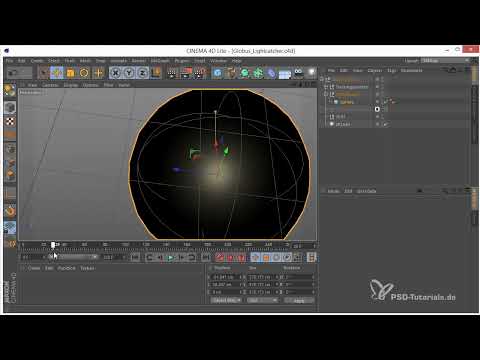
Das Video wird erst beim Abspielen von YouTube geladen – dabei werden Daten (u. a. deine IP-Adresse) an YouTube bzw. Google übertragen. Mehr dazu in der Datenschutzerklärung
Wichtigste Erkenntnisse
Wichtigste Erkenntnisse
- After Effects bietet keine direkte Möglichkeit, einen Lichtpunkt kontrolliert auf eine Kugel fallen zu lassen. Cinema 4D Lite übernimmt diese Aufgabe.
- Ein Punktlicht, das an einen Jumping Point gebunden ist, lässt sich in beiden Programmen konsistent steuern.
- Ein Nullobjekt als Mittelpunkt und eine Kugel als Untergeordnetes erleichtern das Nachbauen des Globus enorm.
- Der Multiplayer im Expresso-Setup bewegt das Licht vom Mittelpunkt weg und verhindert, dass der Lichtpunkt in der Kugel verschwindet.
- Der Lichtreflex bleibt nondestruktiv, weil du Einstellungen jederzeit in Cinema 4D anpassen und neu exportieren kannst.
Schritt-für-Schritt-Anleitung
Schritt 1: Punktlicht erstellen und an den Jumping Point binden
Beginne in After Effects mit einem neuen Punktlicht. Es dient als Lichtquelle, die später in Cinema 4D den Schein auf der Kugel erzeugt. Damit das Licht dem Jumping Point folgt, sperrst du zuerst die Position des Jumping Points mit der Taste P. Anschließend verknüpfst du das Licht mit dem Jumping Point, indem du die Alt-Taste gedrückt hältst und auf den Verknüpfungsschalter klickst. Diesen Griff solltest du nach einigen Projekten bereits im Schlaf beherrschen.


Schritt 2: Komposition in Cinema 4D exportieren
Damit die Szene in Cinema 4D landet, wählst du im Menü Datei den Eintrag für den Cinema 4D Exporter. Vergib einen klaren Dateinamen, zum Beispiel Globus Export 01, und speichere die Cinema-Datei. Diese Datei ist die Grundlage für alles Weitere, deshalb solltest du sie sorgfältig benennen.

Schritt 3: Cinema 4D Lite aus After Effects starten und Export importieren
Cinema 4D Lite lässt sich nicht von außen starten, sondern nur aus After Effects heraus. Öffne es also über den entsprechenden Menüpunkt in After Effects. Danach ziehst du die exportierte Datei aus dem Dateibrowser in dein Projekt und importierst sie in deine Komposition. Achte darauf, dass die Ansicht korrekt eingerichtet ist, damit du den Globus im Bild siehst. Falls die Auflösung nicht mitgespeichert wurde, passe sie manuell an.


Schritt 4: Globus mit Nullobjekten und Kugel nachbauen
Nach dem Import siehst du den Globus mit den Tracking-Punkten als Nullobjekte. Markiere alle Nullobjekte, indem du mit gedrückter Umschalttaste den ersten und letzten Punkt anklickst, und fasse sie in einer Gruppe zusammen. Anschließend erstellst du ein neues Nullobjekt, das du Mittelpunkt nennst. Verschiebe es in die Mitte des Globus. Darunter legst du eine Kugel an, die du dem Mittelpunkt unterordnest. Setze die Koordinaten dieses Mittelpunkts auf null, damit die Kugel exakt im Zentrum sitzt.


Schritt 5: Radius der Kugel an den Globus anpassen
Passe den Radius der Kugel so an, dass sie die Tracking-Punkte umschließt. Du kannst den Radius direkt in den Objekteigenschaften ändern, bequemer ist aber das kleine Viereck in der Ansicht, mit dem du die Größe interaktiv anpasst. Schalte das Licht zwischendurch aus und prüfe die Kugel in den verschiedenen Ansichten. Lieber ein wenig zu klein als zu groß, denn Übergröße fällt später deutlich stärker auf.


Schritt 6: Renderqualität und Licht auf der Kugel prüfen
Aktiviere den Render-Perfect-Modus, damit die Polygonkanten der Kugel sauber geglättet werden. Schalte dann das Licht wieder ein. Du siehst nun, wie der Lichtpunkt über die Kugel springt und einen schönen Schein erzeugt. Dieser Schritt zeigt dir sofort, ob die Geometrie stimmt.

Schritt 7: Abfall des Lichts und Farbe einstellen
Damit das Licht natürlich abnimmt, wählst du in den Details des Lichts die Option Fall-off Inverse Square. Mit dem Skalierungswerkzeug verkleinerst du den Lichtradius, bis du einen angenehmen Verlauf erhältst. Reduziere anschließend die Intensität etwas und ergänze einen leichten Gelb- bis Rotstich. Dieser Feinschliff gibt dem Globuslicht seine Wärme.


Schritt 8: Szene als Light Catcher speichern und in After Effects einbinden
Speichere die Cinema-Datei nicht unter dem alten Namen, sondern über Save as unter einem neuen Namen, etwa Globus Light Catcher. So bleibt die ursprüngliche Datei unberührt. Wechsle danach zurück zu After Effects und importiere den Light Catcher. Der alte Export darf gelöscht werden, denn er wird nicht mehr benötigt. Lege den Light Catcher in die Komposition für die Lights-Gruppe und stelle den Überlagerungsmodus so ein, dass er sich über dein Footage addiert.


Schritt 9: Größe und Position im Compositing anpassen
Jetzt zeigt sich, ob die Größe stimmt. Oft passt die Kugel nicht ganz zum Globus im Bild. Du kannst den Light Catcher in After Effects einfach skalieren und verschieben, bis er exakt auf dem Globus liegt. Achte dabei besonders auf den unteren Bereich, der leicht abgeschnitten sein kann. Speichere zwischendurch und prüfe das Ergebnis, bis es stimmig ist.


Schritt 10: Lichtpunkt von innen nach außen bewegen
Beim Test springt das Licht an manchen Stellen in die Kugel hinein, und das sieht nicht gut aus. Du musst den Lichtpunkt also etwas vom Mittelpunkt wegbewegen, ohne seine Bewegung zu verändern. In After Effects würdest du dafür eine Expression nutzen. Cinema 4D Lite besitzt zwar keine Expressions, dafür aber das Werkzeug Expresso, das sehr ähnlich funktioniert.
Lege dazu ein Expresso-Tag auf das Jumping-Licht in Cinema 4D an und ziehe in den Einstellungen den Mittelpunkt, die Kugel und das bewegte Licht hinein. Der Multiplayer ist dabei der entscheidende Baustein, denn er verschiebt den Lichtpunkt vor und zurück beziehungsweise vom Mittelpunkt weg. Ein Wert von etwa 1,03 kann bereits ausreichen.


Schritt 11: Multiplayer überprüfen und feinjustieren
Kontrolliere nach dem Anpassen jedes Mal, ob der Lichtpunkt tatsächlich nirgends in der Kugel verschwindet. Manchmal betrifft das nur einen einzelnen Frame. Wenn das Licht überall außerhalb der Kugel bleibt, hast du die Bewegung richtig eingestellt.

Schritt 12: Nondestruktiv arbeiten und Hotspot abmildern
Ein großer Vorteil dieses Aufbaus ist die Flexibilität. Wenn sich Wünsche ändern, passt du das Licht in Cinema 4D an, exportierst den Light Catcher erneut und ersetzt ihn in After Effects. Das Expresso-Tag bezieht sich weiterhin auf das neue Objekt, sodass die Verknüpfung erhalten bleibt. Nach dem Import blendest du alle übrigen Ebenen mit Umschalt-H aus, um den Lichtreflex isoliert zu betrachten.
Wirkt der Hotspot zu hart, reduzierst du die Intensität in Cinema 4D, speicherst und kontrollierst das Ergebnis erneut. Mit der Enhanced Color Table findest du zusätzlich eine angenehmere Farbauswahl, mit der du das Licht etwas wärmer einstellen kannst.


Schritt 13: Multiplayer-Wert gestalterisch einstellen
Der Multiplayer-Regler hat nicht nur eine technische, sondern auch eine gestalterische Funktion. Mit Werten um 1,25 wirkt das Licht globaler und weniger heiß. Ein Wert um 1,1 erzeugt eine etwas intensivere Wirkung, ohne zu stark zu leuchten. Mit 1,15 reduzierst du den Hotspot noch etwas. Entscheide also selbst, wie heiß der Lichtreflex auf dem Globus wirken soll.


Ausblick
Der Lichtreflex steht nun, und du hast die wichtigsten Schritte gemeistert. Als Nächstes folgt die Zeitreise des Globus, bei der sich seine Farbe von Schwarz-Weiß über einen Sepiaton bis hin zu voller Farbe verändert.
Zusammenfassung – Globuslicht in After Effects mit Cinema 4D Lite
In diesem Tutorial hast du gelernt, wie du einen Lichtpunkt in After Effects an einen Jumping Point bindest, die Szene nach Cinema 4D Lite exportierst und dort einen Globus mit Nullobjekten und einer Kugel nachbaust. Du hast das Licht mit Falloff und Farbe angepasst, den Light Catcher in After Effects eingebunden und mit einem Expresso-Setup verhindert, dass das Licht in der Kugel verschwindet. Der Multiplayer gibt dir dabei sowohl technische Kontrolle als auch gestalterische Freiheit.
FAQ
Warum kann man das Licht nicht direkt in After Effects auf die Kugel fallen lassen?After Effects bietet keine Möglichkeit, einen Lichtpunkt kontrolliert auf eine Kugel zu lenken. Dafür wird Cinema 4D Lite benötigt.
Wie startet man Cinema 4D Lite?Cinema 4D Lite lässt sich nur aus After Effects heraus starten, nicht direkt über den Desktop.
Was ist das Expresso-Tag?Expresso ist das Cinema-4D-Werkzeug, das ähnlich wie Expressions in After Effects funktioniert. Damit steuerst du die Bewegung des Lichts.
Wofür dient der Multiplayer?Der Multiplayer verschiebt das Licht vom Mittelpunkt weg, damit es nicht in der Kugel verschwindet. Gleichzeitig beeinflusst er die gestalterische Wirkung des Lichtreflexes.
Was bedeutet nondestruktiv in diesem Zusammenhang?Du kannst die Szene jederzeit in Cinema 4D anpassen, neu exportieren und ersetzen, ohne den gesamten Aufbau neu erstellen zu müssen.
Kann man den Light Catcher nach dem Import noch verändern?Ja, du kannst Größe und Position in After Effects anpassen und den Hotspot in Cinema 4D jederzeit nachjustieren.


