
Wenn Tracking-Punkte bei einem 3D-Projekt auf dem Tisch liegen, wirken sie oft statisch. In diesem Tutorial zeige ich dir, wie du sie mit einem Nullobjekt-Setup, Keyframes und einer Expression so verbindest, dass sie als springende Punkte über das Set wandern. Du lernst dabei auch, wie du dein Projekt so ordnest, dass du es auch nach Monaten noch schnell wiederfindest.
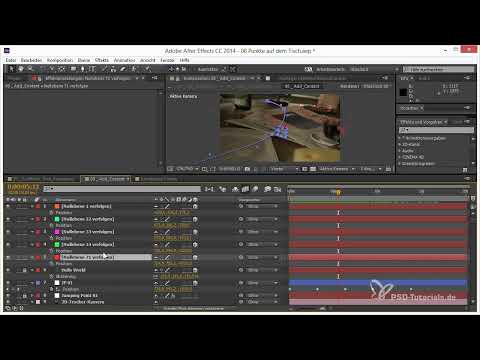
Das Video wird erst beim Abspielen von YouTube geladen – dabei werden Daten (u. a. deine IP-Adresse) an YouTube bzw. Google übertragen. Mehr dazu in der Datenschutzerklärung
Wichtigste Erkenntnisse
- Eine saubere Projektstruktur mit klar benannten Kompositionen spart dir später viel Suchzeit.
- Mit Strg+X und Strg+V kannst du Nullobjekte aus dem Clip direkt in die Jumping-Point-Komposition holen.
- Die Sprungbahn entsteht aus Keyframes der Position, die du anschließend räumlich auf „Automatisch Bézier“ stellst.
- Eine Expression verknüpft die Partikel mit dem Jumping Point, sodass du Sprunghöhe und Geschwindigkeit jederzeit anpassen kannst.
- Nach dem Verschieben von Kompositionen musst du die Texture-Ebene der Partikel neu zuweisen.
Schritt 1: Projekt und Kompositionen ordnen
Bevor du mit den Punkten arbeitest, bring Ordnung in dein Projekt. Lege einen Ordner für den Tischfahrt-Bereich an und sortiere dort alle Kompositionen. Benenne sie nach der Reihenfolge, in der sie verwendet werden, zum Beispiel mit 00 für Additional Content, 01 für die Comp Unstabilized, 02 für die Comp CAM Stabilized und 03 für Stabilized and Cropped. Ein Ordner für Testkompositionen nimmt das Grundsetup der Punkte auf. So findest du dich auch nach zwei oder drei Monaten sofort zurecht.

Schritt 2: Jumping-Point-Komposition und Nullobjekt anlegen
Kopiere die Ebene mit den Jumping Points in eine neue Komposition und benenne sie etwa „Jumping Point 01“. Danach erstellst du ein neues Nullobjekt. Dieses Nullobjekt wird dein erster Jumping Point, also die Quelle, von der aus der Punkt startet. Gib ihm am besten eine auffällige Farbe, zum Beispiel Blau, damit du ihn im Clip sofort erkennst.


Schritt 3: Die richtigen Nullobjekte auswählen
Jetzt brauchst du die Punkte, über die dein Jumping Point später springen soll. Sperre alle Ebenen außer den Nullobjekten. Ziehe dann eine rechteckige Auswahl auf, sodass nur noch die Nullobjekte markiert sind. Wähle anschließend die Punkte aus, die als Stationen dienen sollen, zum Beispiel einen am Start, einige auf dem Tisch und einen vorne beim Logo. So entsteht der Pfad, den dein Punkt später abfährt.
Beachte dabei, dass die Tastenkombination Strg+Z bei Ebenenauswahlen nicht immer zuverlässig funktioniert. Kontrolliere deine Auswahl daher vor dem nächsten Schritt.

Schritt 4: Nullobjekte ausschneiden und oben einfügen
Mit Strg+X schneidest du die ausgewählten Nullobjekte aus und mit Strg+V fügst du sie in deiner Jumping-Point-Komposition wieder ein. Die Ebenen landen dann direkt oben in der Komposition, und du musst sie nicht mühsam suchen. Deaktiviere zuvor den Shy-Guy-Schalter, damit die Ebenen sichtbar bleiben. Die Reihenfolge der Auswahl bleibt dabei erhalten. Das ist wichtig, weil sie später die Reihenfolge der Sprünge bestimmt.

Schritt 5: Keyframes für die Sprungpositionen setzen
Wähle den Jumping Point aus und drücke die Taste P, damit seine Position eingeblendet wird. Aktiviere die Keyframe-Stoppuhr und setze den ersten Keyframe an der Startposition. Gehe einige Frames weiter und kopiere die nächste Position der Nullobjekte mit Strg+C und Strg+V. So setzt du nacheinander alle Stationen, bis du beispielsweise fünf Keyframes hast. Die Bewegungsspur ist dann bereits sichtbar.

Schritt 6: Timing und Länge der Bewegung anpassen
Die Keyframes müssen nun zeitlich abgestimmt werden, damit der Punkt gut zu sehen ist. Halte die Alt-Taste gedrückt, um die Keyframes zu strecken oder zu verschieben. Du kannst die Bewegung bei Bedarf auch über das Ende der Komposition hinaus verlängern, bis das Timing stimmt.

Schritt 7: Räumliche Interpolation auf Automatisch Bézier stellen
Standardmäßig ist die räumliche Interpolation auf „Linear“ gesetzt, was zu einem zackigen Zickzack führt. Klicke die Keyframes mit der rechten Maustaste an und wähle „Keyframe-Interpolation“. Stelle die räumliche Interpolation auf „Automatisch Bézier“. Der Punkt fliegt nun in einer weichen Kurve über den Tisch statt in harten Knicken.

Schritt 8: Den Jumping Point mit den Partikeln verbinden
Aktiviere den Shy-Guy-Schalter wieder und entsperre den Jumping Point, den du gleich brauchst. Anschließend verknüpfst du ihn über eine Expression mit dem Partikel-Setup. Die Expression sorgt dafür, dass die Partikel genau dort entstehen, wo sich dein Jumping Point gerade befindet. Das Schreiben des Codes ist anfangs aufwendiger, bringt dir aber später den großen Vorteil, dass du Geschwindigkeit, Sprunghöhe und Verhalten jederzeit flexibel anpassen kannst, ohne alle Keyframes neu setzen zu müssen.

Schritt 9: Texture-Ebene nach dem Verschieben neu zuweisen
Wenn du Ebenen oder Kompositionen zwischen Kompositionen verschiebst, verlieren Effekte häufig ihre Ebenenzuweisung. Das bemerkst du daran, dass die Partikel plötzlich nicht mehr erscheinen. Gib in diesem Fall die Texture-Layer erneut an, etwa den Jumping Point selbst. Danach werden die Partikel wieder sichtbar. Achte darauf, diesen Schritt nach jedem Kopieren zu wiederholen.

Schritt 10: Dunkle Bereiche mit dem Modus „Addieren“ entfernen
Der Glow erzeugt oft störende dunkle Flächen rund um den Punkt. Stelle den Modus der Ebene auf „Addieren“. Die dunklen Bereiche verschwinden, der Punkt leuchtet schöner und fügt sich besser in das Bild ein.

Schritt 11: Geschwindigkeit und Sprunghöhe feinjustieren
Öffne nun das Time Remap, um zu sehen, wie der Sprung im finalen Tempo wirkt. Im Beispiel war die Bewegung zu schnell, daher reduzierst du den Wert auf etwa 0,6. Ebenso wurden die Sprünge zu hoch, sodass du die Höhe auf etwa 100 reduzierst. Der Punkt bleibt dadurch näher an der Tischoberfläche. Da Kunden solche Korrekturen oft erst spät wünschen, ist das Expression-Setup hier ein echter Vorteil, weil du die Werte zentral anpassen kannst.


Schritt 12: Weitere Punkte hinzufügen und Komplexität erzeugen
Ein einzelner Sprung reicht selten aus. Wiederhole die Technik mit weiteren Jumping Points. Achte dabei auf Abwechslung: Lass nicht alle Punkte gleich springen und setze einige Stationen so, dass ein Punkt die Kameraführung verlässt. Wenn die Kamera einem Punkt kaum folgen kann, wirkt er flexibel und schnell, während die Kamera träge erscheint. Genau dieser Kontrast macht die Szene lebendig. Platziere die Punkte anschließend gezielt auf dem Tisch.

FAQ
Muss ich für dieses Setup Expressions schreiben?Ja, die Verbindung zwischen Jumping Point und Partikeln läuft über eine Expression. Das ist anfangs aufwendiger, ermöglicht aber spätere Anpassungen ohne neue Keyframes.
Warum verschwinden meine Partikel nach dem Verschieben einer Ebene?Beim Verschieben zwischen Kompositionen verlieren Effekte oft ihre Ebenenzuweisung. Gib die Texture-Layer einfach erneut an.
Warum wirkt meine Bewegung zackig?Die räumliche Interpolation steht vermutlich auf „Linear“. Stelle sie auf „Automatisch Bézier“, dann entsteht eine weiche Kurve.
Wie entferne ich die dunklen Bereiche um den Glow?Stelle den Modus der Ebene auf „Addieren“. Dadurch werden die dunklen Flächen ausgeblendet.
Kann ich Strg+Z bei der Ebenenauswahl für die Nullobjekte nutzen?Diese Tastenkombination funktioniert bei Ebenenauswahlen nicht zuverlässig. Prüfe deine Auswahl vor dem Ausschneiden genau.


