
Kennst du das? Du hast ein Spotlicht platziert und musst es von Hand drehen, bis es genau auf dein Objekt zeigt. Sobald du das Objekt verschiebst, beginnt das Nachjustieren von vorn. Aus Cinema 4D kennst du dafür vielleicht das Ausrichten- oder Target-Tag. After Effects hat kein solches Werkzeug als fertigen Schalter, aber mit einer kurzen Expression lässt sich dieses Verhalten nachbauen. In dieser Anleitung zeige ich dir, wie du Lichter, Kameras und flache Ebenen dauerhaft auf ein Zielobjekt ausrichtest, sodass sie diesem Objekt folgen, egal wohin du es bewegst.
Das Video wird erst beim Abspielen von YouTube geladen – dabei werden Daten (u. a. deine IP-Adresse) an YouTube bzw. Google übertragen. Mehr dazu in der Datenschutzerklärung
Wichtigste Erkenntnisse
- Eine Expression berechnet die Ausrichtung automatisch aus der Position eines Zielobjekts.
- Die Funktion
lookAt()wandelt die Positionsdaten in Winkel um, die After Effects für die Ausrichtung benötigt. - Du arbeitest mit Weltkoordinaten und wandelst sie in den lokalen Raum des Lichts oder der Kamera um. Das verhindert viele typische Fehler.
- Der Ankerpunkt des Zielobjekts sollte in der Mitte des Ebeneninhalts liegen, sonst zeigt das Licht nicht auf den sichtbaren Mittelpunkt.
- Komplexe Szenen mit Schatten können die Vorschau verlangsamen. Schalte die Schatten dann vorübergehend aus.
- Je nach Ebene musst du die Rotation um 90 Grad anpassen, damit die richtige Achse zum Ziel zeigt.
Schritt-für-Schritt-Anleitung
Schritt 1: Die Ausgangsszene vorbereiten
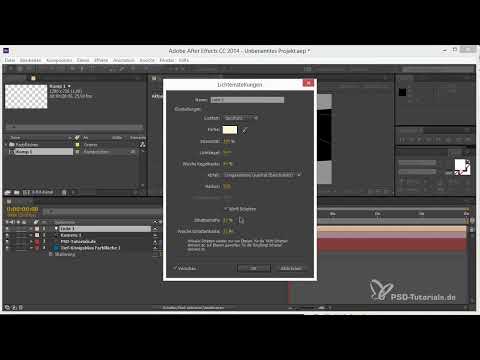
Beginne mit einer einfachen Szene. Lege einen Text oder eine Ebene an, die später als Ziel dient, und mache sie zu einer 3D-Ebene. Anschließend fügst du über „Ebene > Neu > Licht“ ein Spotlicht hinzu. Achte darauf, dass du bei den Lichteinstellungen die Option „Schatten werfen“ aktivierst. Damit das Licht auch auf deine Zielebene Schatten wirft, aktivierst du die Schattenoption zusätzlich in den Ebeneneigenschaften der Zielebene.


Schritt 2: Die Expression auf die Ausrichtung anwenden
Wähle das Licht aus und öffne die Eigenschaft „Ausrichtung“. Halte die Alt-Taste gedrückt und klicke auf die Stoppuhr neben der Eigenschaft. So fügst du eine Expression hinzu, die du anschließend bearbeiten kannst. Das Eingabefeld erscheint direkt unter der Eigenschaft.

Schritt 3: Das Zielobjekt festlegen
Die Expression braucht einen Verweis auf die Ebene, auf die das Licht schauen soll. Schreibe dafür als erste Zeile target = thisComp.layer("PSD Tutorials");. Den Namen der Ebene kannst du auch per Pickwhip oder durch Ziehen der Ebene in das Feld übernehmen. Passe den Namen an deine eigene Ebene an. Die Variable target steht ab jetzt für dieses Zielobjekt und lässt sich in den folgenden Zeilen wiederverwenden.

Schritt 4: Die Weltposition des Ziels ermitteln
Lokale Positionswerte beziehen sich immer auf die übergeordnete Ebene. Wenn deine Ebene verschachtelt ist oder eine Null-Ebene als Elternobjekt hat, stimmen diese Werte nicht mehr. Deshalb verwendest du die Weltposition. Schreibe in die nächste Zeile targetWorld = target.toWorld(target.anchorPoint);. Die Funktion toWorld berechnet die Position des Ankerpunkts im gesamten 3D-Raum der Komposition.
Schritt 5: Die Weltposition in den Raum des Lichts umrechnen
Jetzt musst du die Weltposition in die Koordinaten umwandeln, die das Licht benötigt. Dazu nutzt du die Umkehrfunktion von toWorld, nämlich fromWorld. Schreibe targetLocal = thisLayer.fromWorld(targetWorld);. Damit beschreibt targetLocal die Position des Ziels aus Sicht des Lichts. Du kannst dir das als Umrechnung vom gemeinsamen Raum in den Arbeitsraum des Lichts vorstellen.
Schritt 6: Den Blickpunkt mit lookAt() festlegen
Nun folgt die eigentliche Ausrichtung. Die Funktion lookAt() benötigt zwei Punkte: den Startpunkt, von dem aus geschaut wird, und den Zielpunkt. Den Startpunkt setzt du auf den Nullpunkt [0, 0, 0], weil der Ankerpunkt des Lichts hier keine Rolle spielt und du ihn nicht verändern möchtest. Als Zielpunkt übergibst du targetLocal. Die vollständige Expression sieht dann so aus:
Bestätige die Eingabe, indem du außerhalb des Eingabefelds klickst. Das Licht richtet sich nun automatisch auf das Ziel aus.

Schritt 7: Das Ergebnis testen und den Ankerpunkt korrigieren
Bewege das Licht im Kompositionsfenster und beobachte, wie es sich immer auf die Zielebene ausrichtet. Ist das Licht trotzdem leicht versetzt, liegt das meistens am Ankerpunkt der Zielebene. Standardmäßig sitzt er an einer Ecke oder am Ursprung. Klicke die Ebene mit der rechten Maustaste an, wähle „Transformieren“ und setze den Ankerpunkt in die Mitte des Ebeneninhalts. Danach trifft das Licht genau die sichtbare Mitte deines Objekts.


Schritt 8: Die Vorschau flüssig halten
Mit mehreren Schatten und Expressions wird die Berechnung in der Vorschau schnell träge. Wenn du merkst, dass die Wiedergabe stockt, schalte die Schattenoption des Lichts oder der Ebene vorübergehend aus. Sobald du die Bewegung animiert hast, aktivierst du die Schatten wieder. So behältst du den Überblick über deine Szene, ohne auf Qualität im Endergebnis zu verzichten.

Schritt 9: Das Licht animieren
Jetzt kannst du das Licht frei bewegen oder seine Position per Keyframes animieren. Die Ausrichtung folgt dabei immer automatisch dem Ziel. Du musst also nur die Position des Lichts setzen, nicht mehr die Richtung. Auch der Radius des Lichts lässt sich nachträglich verändern, ohne dass die Ausrichtung verloren geht.

Schritt 10: Die Expression auf eine Kamera übertragen
Die Methode funktioniert genauso bei Kameras, und zwar besonders praktisch, wenn du die Kamera über eine Null-Ebene steuerst. Kopiere die Expression aus der Ausrichtung des Lichts, wähle die Kamera aus und füge die Expression über die Alt-Taste und die Stoppuhr bei der Ausrichtung ein. Füge den Text ein und passe bei Bedarf den Namen der Zielebene an. Danach bleibt die Kamera egal, wie du sie bewegst, auf das Objekt gerichtet.

Schritt 11: Ausrichtung auf Flächen und Pfeile anwenden
Die Expression lässt sich auch für Ebenen nutzen, die eine Richtung anzeigen sollen. Als Beispiel zeichnest du einen Pfeil auf eine Form- oder Textebene, machst sie zur 3D-Ebene und verkleinerst sie. Wende die Expression auf die Ausrichtung oder die Drehungseigenschaften an. Dort zeigt der Pfeil nun auf das Ziel. Manchmal zeigt er aber nicht in die gewünschte Richtung. In diesem Fall probierst du die Rotationswerte aus, etwa 90 oder -90 Grad, bis die richtige Achse zum Ziel zeigt.


Zusammenfassung – LookAt-Expression in After Effects: Lichter und Kameras automatisch ausrichten
Mit einer kurzen Expression ersetzt du in After Effects das manuelle Nachjustieren von Lichtern, Kameras und Ebenen. Du legst das Zielobjekt fest, berechnest seine Weltposition, wandelst sie in den lokalen Raum um und übergibst die Werte an lookAt(). Achte dabei auf den Ankerpunkt des Ziels und auf die Rotationsachse bei Ebenen. Wenn die Vorschau stockt, hilft das vorübergehende Ausschalten der Schatten. Mit dieser Methode bleibt deine 3D-Szene flexibel, und du kannst dich ganz auf Animation und Lichtstimmung konzentrieren.
FAQ
Warum zeigt mein Licht nicht genau auf die Mitte meiner Ebene?Vermutlich liegt der Ankerpunkt der Zielebene nicht in der Mitte. Verschiebe ihn über Rechtsklick, „Transformieren“ und setze ihn in die Mitte des Ebeneninhalts.
Meine Vorschau ruckelt stark. Was kann ich tun?Schalte die Schatten vorübergehend aus, während du animierst. Aktiviere sie erst wieder, wenn die Szene feststeht.
Mein Pfeil zeigt in die falsche Richtung. Woran liegt das?Die Ausrichtung ist nicht immer auf der richtigen Achse. Drehe die Ebene testweise um 90 oder -90 Grad, bis die Richtung stimmt.
Kann ich die Expression auch für Kameras verwenden?Ja. Kopiere die Expression auf die Ausrichtung der Kamera. Danach schaut die Kamera immer auf das Ziel, auch wenn du sie verschiebst.
Muss ich die Ausrichtung selbst animieren?Nein. Du animierst nur die Position des Lichts oder der Kamera. Die Ausrichtung folgt automatisch dem Zielobjekt.


