
Springende Punkte gehören zu den Elementen, die in Motion-Design-Projekten immer wieder auftauchen, und genau deshalb lohnt sich ein sauberes Grundsetup. Wer jede Sprungbewegung einzeln per Keyframe animiert, muss bei jeder Änderung von vorn beginnen. Dieses Tutorial zeigt dir einen anderen Weg: Du baust ein System, das die Sprünge über Expressions berechnet, und du steuerst sie anschließend über wenige Regler. Außerdem erhältst du einen Schweif, der die Sprungbahn im Raum nachzeichnet.
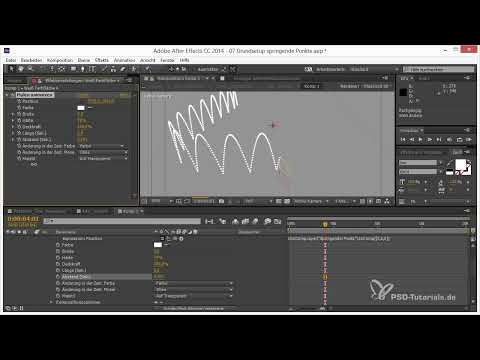
Das Video wird erst beim Abspielen von YouTube geladen – dabei werden Daten (u. a. deine IP-Adresse) an YouTube bzw. Google übertragen. Mehr dazu in der Datenschutzerklärung
Der Ansatz ist bewusst nicht destruktiv. Du änderst Frequenz, Richtung oder Bahn, ohne Keyframes neu zu setzen. Im Verlauf des Tutorials siehst du auch, warum einfache Lösungen wie das Malen-Animieren in 3D versagen, und wie du stattdessen mit dem CC Particle World Plugin eine echte räumliche Lösung erzeugst.
Wichtigste Erkenntnisse
- Die springenden Punkte werden über eine Expression gesteuert. Du änderst damit Frequenz, Sprungrichtung und Strichdarstellung über Expression Controls, statt jede Bewegung neu zu animieren.
- Eine Quellebene legt die Grundbahn fest. Der Sprungpunkt folgt ihr, und du kannst ihn über Positions-Keyframes oder Kurven steuern.
- Das Malen-Animieren wirkt in 2D überzeugend, verliert aber bei bewegter Kamera die Perspektive. Für echte 3D-Schweife brauchst du Partikel.
- Die CC Particle World eignet sich für den Schweif, wenn du die Partikel über das Emitter-Position-Feld an den Sprungpunkt koppelst.
- Die Koordinaten von After Effects und Partikel-Welt sind unterschiedlich skaliert und zentriert. Du musst die Werte über die Kompositionsbreite umrechnen, damit beide Systeme zusammenpassen.
Schritt-für-Schritt-Anleitung
Schritt 1: Den Aufbau der Jumping-Point-Ebene verstehen
Öffne zuerst die Ebene „Jumping points“. Sie ist die Vorlage, die du später für jeden Sprungpunkt in deine Komposition importierst. Darin befinden sich bereits mehrere Expression Controls: eine Positionsebene als Quelle, eine Frequenz, die bestimmt, wie oft der Punkt pro Sekunde springt, ein Sprungvektor für die Sprungrichtung, eine Checkbox zum Aktivieren des Zeichnens, eine Strichdicke sowie eine Verjüngung zum Ende des Strichs hin. Das Ergebnis der Expression ist der eigentliche Jumping Point.
Sieh dir in dieser Ebene an, wie die Regler zusammenspielen. Du brauchst die Expression selbst in diesem Schritt nicht vollständig zu verstehen. Wichtig ist nur, welcher Regler wofür zuständig ist.

Schritt 2: Die Quelle als Grundbahn nutzen
Die Quellebene ist der Schlüssel zur Flexibilität. Sie bestimmt, entlang welcher Bahn sich der springende Punkt bewegt. Ziehe die Position dieser Quelle mit Keyframes von links nach rechts, und der Sprungpunkt folgt genau dieser Strecke. Die Sprungbögen entstehen dabei automatisch aus der Expression.
Aktiviere bei der Positionseigenschaft der Quelle das kleine Kurvensymbol. So siehst du im Graph-Editor, wie sich die Position über die Zeit verändert. Diese Kurve ist zugleich die Bahn, auf der dein Sprungpunkt springt. Du kannst sie also gezielt formen, etwa durch einen kleinen Bogen in Z-Richtung.

Schritt 3: Die Frequenz und die Sprungbahn in 3D testen
Passe nun die Frequenz an. Ein Wert von drei Sprüngen pro Sekunde erzeugt deutlich kleinere Sprünge, während der Punkt weiterhin exakt dieselbe Bahn abfährt. Genau hier zeigt sich der Vorteil des Systems: Die Bahn bleibt unverändert, und nur das Verhalten ändert sich.
Füge anschließend eine Kamera hinzu und betrachte die Bewegung perspektivisch. Der springende Punkt muss im 3D-Raum funktionieren, also auch dann, wenn du die Position zwischendurch verschiebst. Die Sprünge folgen der Strecke, die du gesetzt hast, und sie bleiben auch aus anderen Blickwinkeln korrekt.

Schritt 4: Warum das Malen-Animieren an seine Grenzen stößt
Eine naheliegende Idee für den Schweif ist der Effekt „Malen animieren“. Er zeichnet einen Strich entlang der Bewegung eines Punktes. Verknüpfst du ihn mit dem Sprungpunkt, musst du die 3D-Position per „to Comp“ in eine 2D-Koordinate umwandeln. Mit einer Länge, die du auf wenige Zehntelsekunden begrenzt, sieht das Ergebnis schon recht überzeugend aus.
Sobald du aber die Kamera bewegst, zeigt sich das Problem. Der Strich bleibt eine 2D-Zeichnung und ignoriert die Perspektive. Der echte Sprungpunkt bewegt sich im Raum, der Schweif nicht. Diese Lösung ist daher nur für statische Blickwinkel tauglich. Für deinen Anspruch brauchst du etwas, das tatsächlich im Raum existiert.

Schritt 5: Den Partikel-Schweif mit CC Particle World aufbauen
Die Lösung liegt in Partikeln. After Effects bringt mit CC Particle World einen Standardeffekt mit, der sich vollständig im 3D-Raum bewegt. Du findest ihn über die Effekte und Vorgaben. Beim ersten Aufruf dauert das Laden etwas länger. Achte darauf, nicht die Variante „Particle Systems“ zu verwenden, denn diese arbeitet nur in 2D.
Alternativ kannst du Trapcode Particular einsetzen. Es bietet mehr Gestaltungsmöglichkeiten, für dieses Grundsetup reicht CC Particle World jedoch vollkommen aus.

Schritt 6: Die Ansicht aufräumen
Damit du bei der Arbeit nicht von zusätzlichen Hilfsinformationen abgelenkt wirst, deaktiviere in den Ansichtsoptionen alle Checkboxen für Raster, Hilfslinien und Guides. Danach siehst du nur noch deine Partikel. Das erleichtert die Kontrolle des Schweifs erheblich.

Schritt 7: Den Emitter an den Sprungpunkt koppeln
Der Schweif soll immer an der aktuellen Position des Sprungpunktes entstehen. Dafür müssen die Partikel den Emitter an dieser Stelle haben. Der einfachste Weg führt über eine Ebene mit dem Sprungpunkt, die du als 3D-Ebene in die Komposition setzt. Du kannst zusätzlich ein Nullobjekt hinzufügen, um den Punkt besser zu sehen. Vergleiche dann die Position des Nullobjekts mit der Position des Sprungpunktes. Du wirst feststellen, dass die Werte nicht übereinstimmen.

Schritt 8: Die Koordinaten zwischen After Effects und CC Particle World umrechnen
Der Grund für die Abweichung liegt im Koordinatensystem. Bei einer Komposition mit 1920 mal 1080 Pixeln liegt der Mittelpunkt bei 960 und 540. Die Partikel-Welt arbeitet dagegen mit einem Mittelpunkt bei 0,0 und setzt die Breite der Komposition als Einheit von 1. Das lässt sich leicht prüfen: Stelle bei der Partikel-Welt die Position des Emitters auf 1 und vergleiche das Ergebnis im Ansichtsfenster mit der Kompositionsbreite. Du erkennst, dass genau eine Breite zurückgelegt wurde.
Der Umrechnungsweg ist daher folgender: Du ziehst von jeder Koordinate die Hälfte der Kompositionsbreite beziehungsweise -höhe ab und teilst das Ergebnis durch die Kompositionsbreite. Für die X-Position sieht der Ausdruck etwa so aus:
Beachte, dass die Z-Position im Zentrum bei null liegt. Hier musst du nichts abziehen, teilst aber trotzdem durch die Kompositionsbreite. Verknüpfe die drei Achsen mit den entsprechenden Werten des Sprungpunktes, damit der Emitter jederzeit exakt am Punkt sitzt.

Schritt 9: Das Ergebnis mit der Kamera prüfen
Zum Abschluss bewegst du die Kamera um die Szene und animierst sie. Der Emitter bleibt am Sprungpunkt hängen, und der Schweif folgt der tatsächlichen 3D-Bahn. Da beide Punkte im gleichen Raum existieren, stimmt die Perspektive in jedem Blickwinkel. Damit hast du das Grundsetup fertig, und der nächste Schritt ist die Gestaltung des Schweifs selbst.

Zusammenfassung – Springende Punkte in After Effects: flexibles 3D-Setup mit Expressions bauen
Du hast ein Grundsetup für springende Punkte gebaut, das sich jederzeit anpassen lässt. Die Sprünge entstehen über eine Expression, die Frequenz, Richtung und Strichdarstellung über Regler steuert. Die Bahn legst du über eine Quellebene fest, sodass du Änderungen an der Bewegung vornehmen kannst, ohne die Animation neu aufzubauen. Für den Schweif hast du gesehen, warum das Malen-Animieren bei bewegter Kamera scheitert, und stattdessen eine echte 3D-Lösung mit CC Particle World umgesetzt. Entscheidend ist die Umrechnung der Koordinaten über die Kompositionsbreite, denn sie verbindet Sprungpunkt und Partikel-Emitter. Im nächsten Schritt gestaltest du den Schweif und machst ihn so zu einem festen Bestandteil deiner Projekte.
FAQ
Muss ich die Expression des Sprungpunktes verstehen, um das Setup zu nutzen?Nein, für das Grundsetup reicht es, die Regler zu kennen. Die Expression selbst wird in einem separaten Tutorial erklärt.
Warum nicht einfach die Sprünge per Keyframes animieren?Keyframes müssen bei jeder Änderung neu gesetzt werden, etwa wenn der Kunde doppelt so schnelle Sprünge wünscht. Mit dem Expression-Setup änderst du nur einen Regler.
Kann ich den Schweif auch mit Malen animieren erstellen?Das funktioniert nur bei feststehender Kamera. Bei Kamerabewegungen bleibt der Strich 2D und passt nicht mehr zur Perspektive.
Worin unterscheiden sich CC Particle World und Particle Systems?CC Particle World arbeitet im 3D-Raum, Particle Systems dagegen nur in 2D. Für echte Perspektive brauchst du CC Particle World.
Warum stimmen die Positionswerte von Nullobjekt und Sprungpunkt nicht überein?After Effects und die Partikel-Welt nutzen unterschiedliche Koordinatensysteme. Der Nullpunkt liegt in der einen Welt in der Mitte, in der anderen oben links, und die Skalierung unterscheidet sich.
Warum muss ich durch die Kompositionsbreite teilen?Die Partikel-Welt rechnet mit der Breite der Komposition als Einheit. Durch die Division wandelst du Pixelwerte in diese Einheit um.
Kann ich Trapcode Particular statt CC Particle World verwenden?Ja, Trapcode Particular bietet mehr Funktionen und Gestaltungsmöglichkeiten. Für das Grundsetup genügt aber CC Particle World.


