
Stell dir vor, ein Punkt hüpft nicht über eine flache Fläche, sondern über die Oberfläche einer Kugel, und jeder Sprung wölbt sich exakt nach außen, weg vom Globus. Genau das baust du in dieser Anleitung Schritt für Schritt mit Expressions in After Effects nach. Du lernst, wie du den Mittelpunkt einer Kugel aus vielen Ebenen ermittelst und daraus einen Sprungvektor berechnest, der immer senkrecht zur Oberfläche steht.
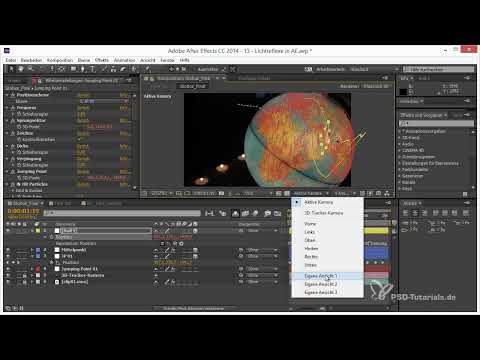
Das Video wird erst beim Abspielen von YouTube geladen – dabei werden Daten (u. a. deine IP-Adresse) an YouTube bzw. Google übertragen. Mehr dazu in der Datenschutzerklärung
Wichtigste Erkenntnisse
Der Sprungvektor entsteht durch Subtraktion: Du ziehst den Vektor des Mittelpunkts vom Vektor des springenden Punkts ab. Dadurch zeigt jeder Sprung automatisch von der Kugelmitte nach außen.
Den Mittelpunkt bestimmst du als Durchschnittsposition aller relevanten Ebenen, die du mit einem Controller zwischen First Layer und Last Layer eingrenzt. Danach backst du den Wert in ein Nullobjekt, um die Berechnung nicht bei jedem Frame neu ausführen zu müssen.
Der Multiplikator des Sprungvektors bestimmt die Sprunghöhe. Wenn du ihn auf alle drei Achsen (X, Y und Z) anwendest, funktioniert der Sprung korrekt. Stehen nur die Y-Werte auf dem Multiplikator, springt der Punkt nur auf und ab.
Schritt-für-Schritt-Anleitung
Ausgangslage: Preset anwenden und Keyframes entfernen
Du startest mit dem Preset für den springenden Punkt, das du bereits zuvor aufgebaut hast. Entferne zuerst die Keyframes für den Sprungvektor und den Zeichenpunkt, damit du mit einer sauberen Basis arbeitest. Anschließend wendest du das Jumping-Point-Preset jp01 an. Die Sprünge sind in dieser Komposition noch deutlich zu groß, deshalb reduzierst du die Werte über die Effekt-Controls.

Sprunghöhe anpassen und das Problem erkennen
Setze die Sprunghöhe von 200 auf etwa 100. Dadurch wird der Sprung übersichtlicher, und du erkennst, dass der Punkt zwar hin und her springt, die Bögen aber nach innen gekrümmt sind. Genau das willst du vermeiden. Die Sprünge sollen immer außerhalb des Globus verlaufen.

Idee: Sprungvektor vom Mittelpunkt berechnen
Der entscheidende Gedanke lautet: Du berechnest den Sprungvektor so, dass er vom Mittelpunkt der Kugel durch die aktuelle Position des Punkts zeigt. Solange der Punkt auf der Oberfläche liegt, steht der Vektor dadurch immer senkrecht zur Kugel. Dafür brauchst du zunächst den Mittelpunkt, und den ermittelst du mit einer eigenen Expression.

Mittelpunkt mit Expressions bestimmen
Dupliziere das Nullobjekt Jumping Point 01 und entferne dessen Position-Keyframes. Lege dann auf der Position eine Expression an, die auf zwei Ebenen-Controller verweist: einen für den First Layer und einen für den Last Layer. Im Beispiel ist der First Layer die Ebene Nummer 6 und der Last Layer die Ebene 697. Die Expression berechnet die Durchschnittsposition aller Ebenen zwischen diesen beiden Werten.
Achte beim Auswählen der Ebenen auf Geduld. Mit rund 600 Ebenen dauert das Scrollen im Dropdown eine Weile, und After Effects ist für so viele Ebenen nicht optimiert. Die Durchschnittsposition entspricht nicht exakt dem Kugelmittelpunkt, kommt ihm aber nah genug.

Expression in Keyframes umwandeln
Die Expression muss bei jedem Frame 600 Ebenen durchgehen, was die Vorschau bremst. Deshalb backst du sie in feste Werte um. Beschneide zuerst den Arbeitsbereich auf einen kurzen Abschnitt, denn nur dieser wird später berechnet. Klicke danach mit gedrückter Umschalttaste und Rechtsklick auf die Position, öffne den Keyframe-Assistenten und wähle „Expressions in Keyframes umwandeln“. Lösche anschließend alle Keyframes, sodass nur noch der feste Wert übrig bleibt.

Mittelpunkt in den Ansichten prüfen
Kontrolliere den Mittelpunkt in den vier Ansichten. Ein Nullobjekt im Zentrum der Kugel hilft dir dabei, die Position zu überprüfen. Die Durchschnittsposition sitzt zunächst etwas daneben, deshalb verschiebst du den Wert manuell, bis das Nullobjekt wirklich mittig in der Kugel liegt. Zoome dafür die Ebene etwas heraus, damit du den gesamten Globus im Blick behältst.

Sprungvektor über Expression berechnen
Jetzt kommt der eigentliche Sprungvektor ins Spiel. Die Expression zieht einfach den Vektor des Mittelpunkts vom Vektor des springenden Punkts ab. Lege sie auf dem Sprungvektor an, indem du mit gedrückter Alt-Taste die Stoppuhr anklickst und die vorbereitete Expression einfügst. Im Feld „Point“ trägst du das Jumping Point 01 ein, im Feld „World“ das Nullobjekt des Mittelpunkts.

Sprunghöhe mit Multiplikator steuern
Der Sprungvektor wird mit dem eingetragenen Wert multipliziert. Bei einem Wert von 1 erhältst du den originalen Vektor, und der Sprung fällt meist viel zu hoch aus. Setze den Wert auf etwa 0,5, dann springt der Punkt nur halb so hoch. Um die Sprunghöhe im Blick zu behalten, kannst du ein gelbes Kontroll-Nullobjekt mit einem Fader erstellen und dessen Wert per Expression an den Jumping Point koppeln.

Keyframes für die Route anpassen
Bei dieser Route tastet die Animation den Globus nur in bestimmten Zeitabständen ab. Verschiebe deshalb den zweiten und den dritten Keyframe der Position nach hinten, damit der Punkt mehr Zwischenstationen erreicht. Erhöhe außerdem die Frequenz der Sprünge, sodass der Punkt etwa einmal pro Sekunde springt. Da die Animation nicht per Time Remapping verändert wird, erreichst du den gewünschten Takt nur über die Keyframes.

Vorschau und Tempo anpassen
Stelle die Vorschau auf Viertel und erstelle eine RAM-Vorschau, um den aktuellen Stand zu beurteilen. Wenn dir das Tempo zu langsam ist, erhöhst du den Wert über die Effekt-Controls, zum Beispiel auf zwei. Dann springt der Punkt doppelt so oft. Die Longevity kannst du ebenfalls anpassen, um dem Sprung ein anderes Timing zu geben.

Handles und Interpolation nachjustieren
Nicht jeder Bogen gefällt auf Anhieb. Wähle den betreffenden Keyframe aus und passe die Handles an. Falls die Handles beim Verschieben ihre Verbindung verlieren, klickst du mit rechts auf den Keyframe und stellst die Interpolation wieder auf eine gleichmäßige Bezier-Kurve. Anschließend kannst du die Tangenten etwas abflachen, damit die Bögen weicher wirken.

Abstand zum Globus verringern
Manchmal liegt der Punkt in der Vorschau noch etwas zu weit von der Oberfläche entfernt. Wähle in diesem Fall nur einen einzelnen Keyframe aus, nicht die gesamte Position, und ziehe ihn etwas näher an den Globus heran. So bleibt der restliche Bewegungsverlauf unverändert.

Sprungvektor auf alle drei Achsen übertragen
Beim Test fällt auf, dass der Punkt nur auf der Y-Achse springt. Das liegt daran, dass die Werte für X und Z im Multiplikator auf Null standen. Trage deshalb in allen drei Feldern denselben Wert ein, zum Beispiel 0,3. Danach erhältst du die echten Sprungvektoren, der Punkt springt über die gesamte Kugel, und die Höhe bleibt angenehm niedrig.

Abschlusskontrolle in der RAM-Vorschau
Erstelle zum Schluss noch eine RAM-Vorschau über den gesamten Ablauf. Achte auf die Bögen auf der Rückseite des Globus und darauf, dass der Punkt nie auf einem Pfad außerhalb der Kugel verschwindet. Wenn alles passt, hast du einen springenden Punkt, der dem Globus folgt und jeden Bogen senkrecht zur Oberfläche schlägt. Der nächste Schritt im Video widmet sich dem Licht, das der Punkt auf den Globus wirft.

Zusammenfassung – Springender Punkt auf dem Globus: Sprungbögen in After Effects
Mit einem berechneten Mittelpunkt und einem Sprungvektor aus Subtraktion erzeugst du Sprünge, die immer senkrecht zur Kugel verlaufen. Der Mittelpunkt entsteht aus der Durchschnittsposition vieler Ebenen, die du anschließend in Keyframes umwandelst. Der Multiplikator steuert die Höhe, und wenn du ihn auf alle drei Achsen anwendest, springt der Punkt in jede Richtung korrekt über den Globus. Mit Feintuning an den Keyframes und Handles rundest du die Bewegung ab.
FAQ
Warum springt der Punkt ohne Sprungvektor nach innen?Ohne Sprungvektor richtet sich die Bewegung nicht nach der Kugelform aus. Der Punkt springt stets in dieselbe Richtung und kann dadurch in den Globus hinein oder an ihm vorbei verlaufen.
Warum ist die Expression für den Mittelpunkt so langsam?Die Expression durchläuft bei jedem Frame alle Ebenen zwischen First Layer und Last Layer. Bei rund 600 Ebenen dauert das deutlich länger. Deshalb wandelst du die Expression in Keyframes um, sobald der Wert feststeht.
Muss der Mittelpunkt exakt berechnet werden?Nein. Die Durchschnittsposition kommt dem Kugelmittelpunkt nahe. Mit dem Nullobjekt in den vier Ansichten kannst du die Position von Hand verfeinern, bis sie mittig sitzt.
Warum springt der Punkt nur auf und ab?Vermutlich stehen die Werte für X und Z im Multiplikator auf Null. Trage in allen drei Feldern denselben Wert ein, dann entstehen die richtigen Sprungvektoren.
Wie verändere ich die Sprunghöhe, ohne die Expression zu ändern?Passe den Multiplikator des Sprungvektors an. Ein Wert von 0,5 halbiert die Höhe, und mit einem Kontroll-Nullobjekt steuerst du den Wert bequem über die Effekt-Controls.
Wie erhöhe ich die Frequenz der Sprünge?Verschiebe die Keyframes der Position enger zusammen. Da die Animation nicht per Time Remapping verändert wird, bestimmt der Abstand der Keyframes den Takt.


