
Ein Punkt, der springt, wirkt erst dann lebendig, wenn er eine Spur hinterlässt. In diesem Tutorial baust du den Schweif und die Hit-Particles für den springenden Punkt aus dem ersten Teil auf. Grundlage ist der Particle World-Effekt in After Effects, dessen Emitter bereits über eine Jumping-Expression an den Sprung gekoppelt ist.
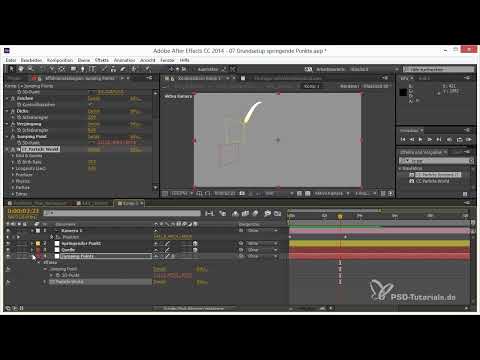
Das Video wird erst beim Abspielen von YouTube geladen – dabei werden Daten (u. a. deine IP-Adresse) an YouTube bzw. Google übertragen. Mehr dazu in der Datenschutzerklärung
Das Video knüpft direkt an den ersten Teil an. Die Zeitstempel in den Screenshot-Variablen beziehen sich auf die Sekunden des Videos (Gesamtlänge 946 Sekunden). Wenn du den Ablauf parallel in After Effects nachbaust, findest du die einzelnen Schritte an diesen Stellen wieder.
Wichtigste Erkenntnisse
Der Schweif entsteht durch eine Kombination aus Emitter-Einstellungen, Physik und Partikeltyp. Wer den Radius, die Velocity und die Gravity auf null setzt, erhält eine saubere Bahn aus Partikeln, die exakt dem Sprung folgt. Die Hit-Particles werden nur dann erzeugt, wenn der Punkt den Boden berührt, und benötigen dafür eine eigene Expression auf der Birthrate. Additive Überlagerung, Farbverlauf und Glow sorgen für den leuchtenden Look.
Schritt 1: Emitter bereinigen und den Radius auf null setzen
Beginne im Particle World-Effekt des Jumping-Partikels im Producer-Bereich. Dort steht der Radius zunächst auf einem größeren Wert. Setze ihn auf null, damit alle Partikel ausschließlich an der Position des Fades entstehen und nicht in einem Volumen verteilt werden. Erst dadurch entsteht die gewünschte Schweifform, bei der die Partikel nacheinander dem Weg des Punktes folgen und nach kurzer Zeit verschwinden.

Schritt 2: Velocity und Gravity deaktivieren
Im Bereich der Physics sorgt die Velocity dafür, dass Partikel mit einer Geschwindigkeit herausgeschossen werden. Deaktiviere sie vollständig. Die Gravity muss ebenfalls auf null stehen, sonst fallen die Partikel wie Sand aus dem Emitter. Sobald beides ausgeschaltet ist, erkennst du die ersten Ansätze einer Bahn, die dem Sprung folgt.

Schritt 3: Die Szene aus der Nähe prüfen
Bewege die Kamera näher an den Effekt heran und kontrolliere die Darstellung aus verschiedenen Blickwinkeln. Dabei fällt auf, dass die Partikel korrekt im dreidimensionalen Raum liegen. Auch eine animierte Kamera sollte keine Probleme verursachen. Die Physics-Einstellungen kannst du danach einklappen, da du sie vorerst nicht mehr benötigst.
Schritt 4: Den Partikeltyp auf Faded Sphere umstellen
Die Testpartikel, die du zu Beginn siehst, sind schnell zu berechnen, wirken aber hart und unschön. Wechsle deshalb den Particle Type auf die Faded Sphere. Es handelt sich dabei um eine eingefärbte Kugel bzw. einen Kreis mit weichen Rändern, was für ein deutlich angenehmeres Shading sorgt.

Schritt 5: Birth Size über einen Controller steuern
Damit du die Größe der Partikel bequem über einen Controller einstellen kannst, verknüpfst du die Birth Size per Expression mit einem Schieberegler. Der Wert des Reglers liegt im Ausgangszustand bei 0,25. Für größere Partikel teilst du den Schieberegler-Wert durch 10 und verwendest ihn mit einer Multiplikation. Auf diese Weise arbeitest du mit angenehmeren Zahlen, etwa 2,5 statt 0,25.

Schritt 6: Death Size an die Birth Size koppeln
Die Death Size, also die Größe am Ende des Lebens eines Partikels, musst du nicht separat festlegen. Verknüpfe sie stattdessen mit der Birth Size und multipliziere den Wert mit einem Faktor, der die Verjüngung bestimmt. Steht der Faktor auf null, verschwinden die Partikel am Ende komplett. Bei einem Wert von 0,3 bleibt am Ende etwa ein Drittel der Ausgangsgröße übrig.

Schritt 7: Dichte, Größenvariation und Deckkraft einstellen
Für einen dichten Schweif erhöhst du die Anzahl der Partikel. Die Size Variation setzt du auf null, damit alle Partikel gleich groß sind und die Linie gleichmäßig wirkt. Das Ergebnis ist ein glatter, runder Spline. Die Max Opacity stellst du auf 100, bevor du sie später noch feinjustierst.

Schritt 8: Farbverlauf vom Kopf zum Schweif aufbauen
Die Farbe kannst du über Birth Color und Death Color steuern. Vorne an der Spitze eignet sich ein Orange-Gelb, das zum Ende hin ins Weiße übergeht. Alternativ kannst du den Verlauf auch umgekehrt anlegen, sodass der Schweif hinten gelb-orange wirkt und die Spitze weiß leuchtet. Mit einer Custom Color Map lassen sich bei Bedarf noch zusätzliche Farbstufen einbauen.

Schritt 9: Additiven Modus für Überlagerungen aktivieren
Damit sich die Partikel an den Stellen, an denen sie übereinanderliegen, gegenseitig aufhellen, stellst du den Transfer Mode auf Add. In der Mitte des Sprungs, wo die meisten Partikel übereinanderliegen, entsteht dadurch ein weißer Höhepunkt. Zu den Seiten hin wird der Schweif wieder gelb und leicht rötlich. Das sorgt für einen heißen, leuchtenden Look.
Schritt 10: Länge und Dicke des Schweifs anpassen
Der Schweif ist anfangs zu lang. Die Lebensdauer der Partikel, also die Longevity, legst du oben im Bereich der Partikelgruppe fest. Dieser Wert lässt sich nicht per Expression einbinden, weshalb du ihn manuell anpasst. Gleichzeitig kannst du die Partikel dünner oder dicker machen. Bei einem Wert von etwa zwei für die Größe und einer deutlich kürzeren Longevity erhältst du eine Form, die dem Gesamtbild entspricht.

Schritt 11: Sprungvektor und Frequenz verstehen
Der Sprungvektor bestimmt, wie hoch und in welche Richtung der Punkt springt. Ein flacher Wert sorgt für niedrige Sprünge, ein höherer Wert für deutlich höhere Bögen. Für den Anfang reicht die Y-Achse, damit der Punkt nach oben springt. Die X- und Z-Werte kannst du später nutzen, wenn der Punkt um eine Kugel herumspringen soll.

Schritt 12: Birthrate mit einer Checkbox steuern
Die Checkbox im Setup hat aktuell noch keine Funktion. Verbinde sie mit der Birthrate über die Expression value. Die Checkbox liefert den Wert 1, wenn sie aktiviert ist, und 0, wenn sie deaktiviert ist. Verwendest du diesen Wert als Multiplikator, startet der Schweif nur bei aktivierter Checkbox. Das ist besonders praktisch, wenn der Punkte später ein Logo bilden soll, weil du die Animation damit leicht ein- und ausschalten kannst.

Schritt 13: Hit-Particles als zweiten Partikeleffekt anlegen
Für die Staubwolke beim Aufkommen legst du einen zweiten Particle World-Effekt an. Er erhält eigene Physics mit einer Bewegung und einer Velocity. Sobald beide Effekte zusammen laufen, verschwindet der Schweif allerdings. Der Grund ist die Checkbox Composite with Original im Effekt-Bereich. Ist sie deaktiviert, wird das Originalbild nicht mehr mit den Partikeln kombiniert. Schalte sie wieder ein, dann erscheint der Schweif zurück.

Schritt 14: Hit-Particles nur beim Bodenkontakt erzeugen
Die Hit-Particles sollen nur entstehen, wenn der Punkt den Boden berührt. Dafür nutzt du eine Expression auf der Birthrate, die den Wert kurz hochsetzt, zwei Frames lang hält und danach wieder auf null zurücksetzt. Der Auslöser für den Bodenkontakt wird über den Sprungverlauf ermittelt. Zunächst kann die Expression zwei Frames zu früh greifen. Passe sie daher an, bis der Zeitpunkt exakt mit dem Aufkommen übereinstimmt.

Schritt 15: Anzahl und Größe der Hit-Particles feinjustieren
Die Anzahl der Partikel ist anfangs viel zu hoch. Reduziere die Birthrate auf einen niedrigen Wert, etwa zwei. Die Birth Size koppelst du dafür von der Expression lösen, indem du auf die Stoppuhr klickst. Anschließend kannst du die Größe unabhängig steuern. Bei der Death Size musst du darauf achten, dass sie nicht noch mit den Jumping-Particles verbunden ist. Tauschst du in der Partikelgruppe den Verweis aus, reagiert die Death Size korrekt auf die Birth Size der Hit-Particles.

Schritt 16: Partikelform mit Textur und Lens-Effekten verbessern
Nutzt du den Lens Convex-Effekt, entstehen beim Überlagern mit der weißen Farbfläche unschöne volle Kreise. Die Lösung besteht darin, die Hit-Particles vor die Jumping-Particles zu schieben. Alternativ kannst du eine Textur verwenden. Dafür legst du die Textur auf den Jumping-Point, was jedoch zu groß erscheint und sich mit der Death Size verhält, wie du es bereits gelernt hast. Passe die Größe an, bis die Partikel stimmig wirken.

Schritt 17: Deckkraft und Fade-Verhalten anpassen
Die Hit-Particles sollen mehr Deckkraft haben, weshalb du die Max Opacity erhöhst. Der Fade-Typ entscheidet darüber, wie weich der Übergang der Partikel wirkt. Die Faded Disc eignet sich in diesem Fall besser als der Faded Sphere, weil sie weicher ist und bei der Geschwindigkeit der Bewegung kaum auffällt.

Schritt 18: Glow hinzufügen
Ein leichter Glow stilisiert die Partikel und lässt sie leuchten. Setze den Schwellenwert hoch, damit nur die hellsten, weißen Bereiche glühen. Der leichte schwarze Rand, der dabei entsteht, verschwindet später, wenn du das Ganze über das Footage addierst. Anschließend fügst du einen zweiten Glow hinzu, der nur horizontal wirkt und einen höheren Radius hat. Dadurch entsteht ein Streak-Effekt, der dem Ganzen Tempo verleiht.

Schritt 19: Farben der Hit-Particles abstimmen
Zum Schluss passt du die Farben der Hit-Particles an. Die Birth Color wird heller und weißer, die Death Color dunkler. Mit dem Modus Screen erreichst du eine schönere Mischung. Reduziere danach die Deckkraft leicht, damit die Wolke nicht zu dominant wirkt. Am Ende des Schweifs sollte außerdem eine eindeutige Farbänderung sichtbar sein, weshalb du die Anzahl der Partikel noch einmal erhöhst.

Ausblick
Der fertige Jumping-Point ist das Fundament für alles Weitere. Im nächsten Teil setzt du ihn in die Tischfahrt ein, lässt ihn über den Tisch springen und erstellst mehrere Varianten davon. Die Grundlagen aus diesem Tutorial bilden dabei die Basis für jede dieser Erweiterungen.

Zusammenfassung – After Effects Tutorial: Springende Punkte mit Schweif und Hit-Particles
Der Schweif entsteht, wenn du Radius, Velocity und Gravity auf null setzt und mit einer Faded Sphere, einer Größenkopplung über Expressions und einem additiven Modus arbeitest. Die Hit-Particles erhalten einen zweiten Particle World-Effekt, dessen Birthrate über eine Expression nur beim Bodenkontakt aktiviert wird. Mit Farbverlauf, Glow und Feinjustierung der Deckkraft erhältst du den finalen Look, der den springenden Punkten Leben einhaucht.
FAQ
Warum verschwindet der Schweif, sobald ich die Hit-Particles hinzufüge?Die Checkbox „Composite with Original“ im Effekt-Bereich ist deaktiviert. Aktiviere sie, dann wird der Schweif wieder sichtbar.
Warum sollte der Radius des Producers auf null stehen?Mit einem Radius größer null verteilen sich die Partikel in einem Volumen. Für einen Schweif entlang des Fades brauchst du jedoch alle Partikel exakt an der Position des Punktes.
Wozu dient die Checkbox mit der Expression value?Die Checkbox liefert den Wert 1, wenn sie aktiviert ist, und 0, wenn sie deaktiviert ist. Verbunden mit der Birthrate lässt sich der Schweif damit gezielt ein- und ausschalten, etwa für spätere Logo-Animationen.
Wie erreiche ich, dass die Hit-Particles nur beim Bodenkontakt entstehen?Du verknüpfst die Birthrate mit einer Expression, die den Wert kurz hochsetzt, zwei Frames hält und danach auf null zurücksetzt. Den Zeitpunkt passt du so lange an, bis er mit dem Aufkommen übereinstimmt.
Warum entstehen bei Lens Convex volle Kreise?Die weiße Farbfläche des Partikelbereichs wird vom Lens-Effekt mit erfasst. Schiebst du die Hit-Particles vor die Jumping-Particles, entstehen wieder saubere Kreise.
Lässt sich die Longevity per Expression steuern?Nein, die Longevity lässt sich in diesem Setup nicht per Expression einbinden und muss manuell eingestellt werden.


