
Ein grauer, eintöniger Himmel kann eine ansonsten gelungene Aufnahme schnell langweilig wirken lassen. Mit After Effects kannst du den Himmel austauschen und die gesamte Szene in eine dunkle, düstere Nachtstimmung verwandeln. Diese Anleitung führt dich durch den kompletten Prozess: vom Freistellen des Himmels über das realistische Animieren einer statischen Himmelstextur bis zur finalen Farbgestaltung. Am Ende hast du ein Ergebnis, das den Zuschauer glauben lässt, die Aufnahme sei von Anfang an nachts entstanden.
Das Video wird erst beim Abspielen von YouTube geladen – dabei werden Daten (u. a. deine IP-Adresse) an YouTube bzw. Google übertragen. Mehr dazu in der Datenschutzerklärung
Wichtigste Erkenntnisse
Ein sauberes Ausgangsmaterial ist die Grundlage jeder Day-to-Night-Umwandlung. Helle Bereiche wie überbelichtete Wellen oder grelle Lichtquellen solltest du möglichst vermeiden oder später gezielt ausblenden. Mit dem Keylight-Effekt und dem Pixel Sampler lässt sich der Himmel präzise isolieren, sofern du die passende Schlüsselfarbe ermittelst. Statische Himmel wirken erst durch einen Scheren-Effekt natürlich: Der vordere Bereich bewegt sich schneller als der Horizont. Kanten, die zu hell sind, dunkelst du mit einem umgekehrten Light Wrap ab. Die finale Stimmung entsteht schließlich über Kurven, Sättigung und gezielte Lichtspots.
Schritt 1: Das richtige Ausgangsmaterial wählen
Bevor du überhaupt in After Effects startest, lohnt sich ein Blick auf das Material selbst. Für eine glaubwürdige Umwandlung eignen sich Aufnahmen mit wenig Helligkeit und ohne harte Lichtquellen. Ideal sind Aufnahmen in der Dämmerung, weil dann die Lichtverhältnisse besonders gleichmäßig sind. Starke Schatten oder grelle Spitzlichter erschweren die spätere Arbeit erheblich.
Im Beispiel des Tutorials zeigt die Szene Felsen und eine Wasserfläche mit sehr hellen Wellen. Diese Wellen werden später abgeschnitten, weil sie sonst unglaubwürdig wirken würden. Schneide also den Arbeitsbereich so zu, dass störende Elemente wie Logos oder überstrahlte Bereiche nicht mehr im Bild liegen.

Schritt 2: Die Schlüsselfarbe des Himmels ermitteln
Um den Himmel freizustellen, brauchst du zuerst eine passende Schlüsselfarbe. Nutze dazu den Effekt Pixel Sampler. Wähle die Ebene aus und lege mit dem Bereichswerkzeug den gesamten Himmel fest. Der Effekt mittelt die Farben in diesem Bereich und liefert dir einen Durchschnittswert. Dieser Wert eignet sich als Grundlage für den Keylight-Effekt, weil er möglichst viele Schattierungen des Himmels abdeckt.
Kopiere den ermittelten Wert anschließend in das Feld Screen Color des Keylight-Effekts. Eine kurze Expression, mit der du den Wert übernimmst, kannst du danach wieder entfernen. Wichtig ist, dass du die Farbe per Pipette aus dem Ergebnis übernimmst, damit der Schlüssel exakt zum Himmel passt.


Schritt 3: Den Himmel mit Keylight freistellen
Sobald die Schlüsselfarbe gesetzt ist, verfeinerst du das Ergebnis über die Screen Matte. Dort kannst du mit Clip Black und Clip White den Kontrast des Alphakanals anpassen. Zu tiefe Einstellungen führen dazu, dass auch helle Steine am Horizont verschwinden. Achte deshalb darauf, die Steine vollständig zu erhalten, während der Himmel möglichst sauber verschwindet.
Ein wenig Weichzeichnung, etwa 1,5 Pixel, glättet die Kanten. Mit Shrink und Grow kannst du die Ränder anschließend verkleinern, um Reste des Originalhimmels zu entfernen. Gehe dabei vorsichtig vor, da du sonst Teile des Felsens mit abschneidest.


Schritt 4: Das Wasser zurückholen
Da der Schlüssel auch Teile des Wassers erfasst hat, duplizierst du die Ebene und entfernst den Keylight-Effekt auf der Kopie. Anschließend zeichnest du eine Maske entlang des Horizonts, die exakt dem Verlauf der Felsen folgt. Setze die Maske über Keyframes an verschiedenen Stellen im Clip, damit sie sich mit der Szene mitbewegt.
Aktiviere mit Shift und F die Maskenkante und zeichne sie um etwa fünf Pixel weich. So entsteht ein sanfter Übergang zwischen Wasser und Himmel. Kontrolliere am Ende des Clips, ob die Maske überall sauber sitzt.

Schritt 5: Den neuen Himmel einfügen
Nun packst du alle Ebenen außer dem Himmel in eine Komposition und benennst sie passend, zum Beispiel Felsen. Der Pixel Sampler wird in dieser Komposition nicht mehr benötigt und kann gelöscht werden.
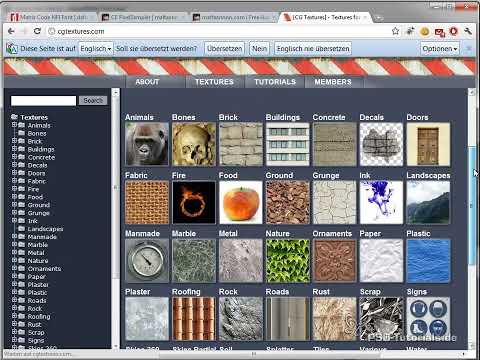
Für den neuen Himmel eignet sich eine Textur von einer Stock-Seite wie CG Textures, die echte fotografierte Himmel bereitstellt. Im Tutorial wird die Kategorie Overcast mit einem dunklen, düsteren Himmel verwendet. Füge die Textur unterhalb der Felsenebene ein und skaliere sie passend. Eine Verkleinerung hilft, wenn der Himmel zu groß wirkt. Positioniere ihn anschließend so, dass er nicht direkt an der Kante des Horizonts endet.


Schritt 6: Den statischen Himmel realistisch bewegen
Ein Himmel, dessen Position einfach animiert wird, wirkt schnell künstlich. In der Realität bewegen sich die Wolken über dem Betrachter schneller als die Wolken am Horizont, weil die Perspektive ins Spiel kommt. Diesen Effekt erzeugst du mit dem Transformieren-Effekt und einer Scherung.
Stelle die Achse der Scherung auf 90 Grad, damit sie horizontal verläuft. Den Ankerpunkt verschiebst du, indem du den Positionswert kopierst und in den Ankerpunkt einfügst. So bleibt der Himmel an Ort und Stelle, wird aber um die Mitte herum geschert. Animiere die Scherung nur über eine kleine Strecke. Die Bewegung darf nicht zu stark sein, damit sie natürlich wirkt. Eine Rendervorschau hilft dir, das Ergebnis zu prüfen.


Schritt 7: Kanten mit einem umgekehrten Light Wrap abdunkeln
Die Felsenkanten sind im Vergleich zum neuen, dunklen Himmel oft zu hell. Ein klassischer Light Wrap würde die Kanten noch heller machen. Deshalb nutzt du den umgekehrten Ansatz und dunkelst die Ränder gezielt ab.
Erstelle dazu eine Unterkomposition mit dem Himmel. Setze auf der Felsenebene den Effekt Kanäle festlegen und wähle den Himmel als Quelle. Die Ebene nimmt nun das Muster des Himmels an. Kehre anschließend den Alphakanal um, sodass alles außer den Felsen mit dem Himmel ausgewählt ist. Zeichne diesen Bereich weich, etwa mit dem schnellen Weichzeichner. So entsteht eine leichte Überstrahlung an den Grenzen. Diese beschneidest du mit dem Effekt CC Composite auf die ursprüngliche Alphastruktur der Ebene und stellst den Modus auf Stencil Alpha.
Dupliziere den Composite-Effekt, stelle den Modus auf Multiplizieren und wähle alle Kanäle statt nur RGB. Die Kanten werden nun dunkler und fügen sich besser in die Szene ein.


Schritt 8: Die Stimmung mit Kurven und Sättigung gestalten
Über eine Einstellungsebene mit Kurven steuerst du die Grundstimmung der Nachtszene. Ziehe die Helligkeit deutlich nach unten, sodass dunkle Bereiche zusammenlaufen und die Szene mystisch wirkt. Reduziere Rot und Grün, damit die Aufnahme einen kühleren, bläulichen Ton erhält. Für eine nächtliche Farbgebung entfernst du zusätzlich einen Teil der Sättigung, etwa über den Effekt Einfärben. Die Felsen erhalten auf Wunsch eine eigene Kurvenebene, um sie noch etwas dunkler zu gestalten.


Schritt 9: Den Himmel dramatisieren und einen Lichtspot setzen
Der Himmel wirkt in dieser Phase oft noch zu hell. Lege deshalb eine Kurvenebene innerhalb der Himmelkomposition an und erhöhe dort die Sättigung leicht, damit er zum Boden passt. Anschließend dunkelst du den oberen Bereich gezielt ab. Setze dazu eine Maske, passe die Kurven stark an und zeichne die Maske mit einer weichen Kante, sodass der Übergang fließend bleibt.
Für eine magische Note eignet sich ein Lichtspot in der Mitte des Bildes. Verwende den Kreiseffekt, den du sonst für Vignettierungen nutzt, setze den Modus auf Überlagern oder Addieren und vergrößere den Radius. Mit einer weichen Kante entsteht ein dezenter Lichtfleck, der die Szene zusätzlich belebt.


Schritt 10: Das Endergebnis prüfen
Zum Schluss passt du die Einstellungen noch einmal an. Eine erhöhte Dynamik und eine leicht reduzierte Sättigung runden den Look ab. Kontrolliere das Resultat in einer Rendervorschau und vergleiche es mit dem Original. Achte dabei besonders auf Übergänge, Kanten und die Bewegung des Himmels.


Zusammenfassung – Himmel ersetzen und Day-to-Night in After Effects: Schritt für Schritt zur mystischen Nachtszene
Du hast gelernt, wie du einen eintönigen Himmel mit dem Keylight-Effekt und dem Pixel Sampler freistellst, Wasser und Kanten sauber zurückholst und einen neuen Himmel realistisch einfügst. Der Scheren-Effekt sorgt für eine glaubwürdige Bewegung, während der umgekehrte Light Wrap die Übergänge stimmig macht. Mit Kurven, Sättigungsanpassungen und einem Lichtspot entsteht schließlich eine dunkle, mystische Nachtstimmung.
FAQ
Welches Material eignet sich am besten für eine Day-to-Night-Umwandlung?Ideal sind Aufnahmen in der Dämmerung ohne grelle Lichtquellen, starke Schatten oder überbelichtete Bereiche.
Warum sollte ich den Himmel nicht einfach nur über die Position animieren?Eine reine Positionsanimation wirkt unnatürlich. Mit einer Scherung bewegt sich der vordere Bereich schneller als der Horizont, wie es bei einer echten Perspektive der Fall wäre.
Was mache ich, wenn der Keylight-Effekt auch das Wasser entfernt?Dupliziere die Ebene, entferne den Keylight-Effekt auf der Kopie und zeichne eine Maske entlang des Horizonts. Diese Maske kannst du bei Bedarf über Keyframes animieren.
Wozu dient der Pixel Sampler?Der Pixel Sampler ermittelt den Durchschnittswert der Farben im Himmelbereich. Diesen Wert übernimmst du als Screen Color für den Keylight-Effekt.
Warum wird beim Light Wrap die Helligkeit verringert statt erhöht?Ein klassischer Light Wrap hellt die Kanten auf. Bei einer Nachtszene sind die Felsenkanten jedoch zu hell, daher kehrst du den Effekt um und dunkelst sie ab.
Kann ich einen anderen Himmel als den im Tutorial verwendeten nutzen?Ja, du kannst jede Himmelstextur verwenden, die zum gewünschten Stil passt. Achte auf eine ausreichende Auflösung und einen ähnlichen Blickwinkel.


