
Ein belebter Hafen wirkt plötzlich wie ein Modellbau-Set, in dem winzige Schiffchen über einen Teich gleiten. Genau diesen Effekt erzeugst du mit dem Tilt-Shift-Look. Mit wenigen Handgriffen in After Effects kannst du außerdem künstlichen Regen und Schnee einfügen und deinem Material den Charme eines alten Films verleihen.
Das Video wird erst beim Abspielen von YouTube geladen – dabei werden Daten (u. a. deine IP-Adresse) an YouTube bzw. Google übertragen. Mehr dazu in der Datenschutzerklärung
Diese Anleitung fasst den ersten Teil einer Videoreihe zusammen, in der die beliebtesten Videoeffekte gemeinsam behandelt werden. Die Menüs und Effektnamen stammen aus älteren Versionen (ab CS5.5). In neueren Versionen heißen einige Effekte etwas anders, das Vorgehen bleibt jedoch gleich. Die Zeitstempel verweisen auf die Stellen im Originalvideo, damit du die Schritte dort nachvollziehen kannst.
Wichtigste Erkenntnisse
- Der Tilt-Shift-Effekt beruht auf partieller Unschärfe und einer stark gesättigten Farbgebung. Ein Motiv von oben eignet sich besonders gut.
- Der Kameralinsen-Weichzeichner in Kombination mit einer Weichzeichner-Matrix steuert, welche Bereiche unscharf werden.
- Eine Formebene ist für Verläufe praktischer als eine Farbfläche, da sie direkt im Effekt-Kontext bearbeitet werden kann und die Matrix dabei zuverlässig funktioniert.
- Mit dem Effekt CC Rain erzeugst du Regen, mit CC Snow Schnee. Beide lassen sich über Kurven farblich an die Stimmung anpassen.
- Ein Old-Movie-Look entsteht aus einer Filmvorlage, Blendmodi, abgeschwächtem Kontrast und einer animierten Helligkeit, die über eine Expression flackert.
Schritt-für-Schritt-Anleitung
Schritt 1: Die Idee des Tilt-Shift-Effekts verstehen
Bevor du Regler anfasst, solltest du wissen, was den Effekt ausmacht. Der Tilt-Shift-Look basiert auf zwei Grundbausteinen: einer partiellen Unschärfe und einer übertriebenen Farbgebung. Nur ein kleiner Bereich bleibt scharf, alles darüber und darunter wird weich gezeichnet. Dadurch wirkt eine reale Szene wie ein Miniaturmodell. Besonders gut funktionieren Aufnahmen aus der Vogelperspektive, weil sich die Unschärfe dort physikalisch glaubwürdig von vorne nach hinten verteilt. Bei einer Horizontaufnahme mit Himmel ergibt sie dagegen wenig Sinn.

Schritt 2: Passendes Footage auswählen und zuschneiden
Im Beispiel wird ein Clip aus der Vogelperspektive verwendet, der von einem anderen Filmer stammt. Die Quellenangabe findest du in der Videobeschreibung. Achte bei deinem eigenen Material darauf, dass sich das Motiv gut für eine schmale Schärfezone eignet. Im Tutorial wird nur der hintere Teil des Clips genutzt, in dem die Sonne durchbricht. Das passt besser zur grellen, gesättigten Optik des Tilt-Shift-Looks. Schneide den Clip im Arbeitsbereich entsprechend zu, damit nur die gewünschte Passage übrig bleibt.

Schritt 3: Den Kameralinsen-Weichzeichner anwenden
Wende den Effekt Kameralinsen-Weichzeichner auf deine Ebene an. In älteren Versionen trug er Namen wie Verwackeln oder Tiefenschärfe abmildern. Seit CS5.5 ist er überarbeitet und liefert schnellere und schönere Ergebnisse. Über den Parameter Weichzeichnungsradius stellst du die Stärke der Unschärfe ein. Bei der Iris-Form empfiehlt sich das Sechseck, da es einen guten Kompromiss aus Qualität und Rechenzeit bietet. Das Dreieck ist schneller, sieht aber weniger schön aus, das Zehneck ist am schönsten, dauert aber am längsten. Die Rundheit der Iris wirkt sich vor allem bei hellen Lichtpunkten aus und ist für diesen Look nicht entscheidend.

Schritt 4: Die Weichzeichner-Matrix mit einer Formebene erstellen
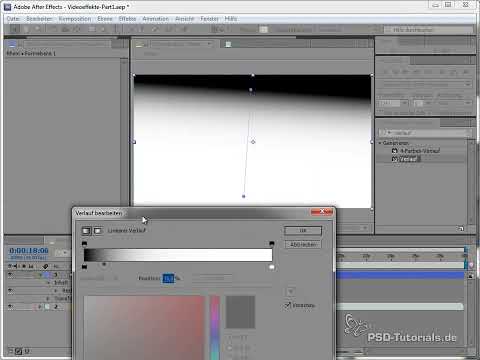
Der Weichzeichner benötigt eine Matrix, also einen Verlauf, der festlegt, wo weich gezeichnet wird und wo nicht. Eine schwarze Farbfläche mit Verlauf scheint naheliegend, funktioniert aber nicht zuverlässig. Der Weichzeichner liest nur die Ebene aus, ohne die darauf angewendeten Effekte. Daher wäre eine Unterkomposition nötig, was die Bearbeitung unnötig umständlich macht. Erstelle stattdessen eine Formebene und wende darauf einen linearen Schwarz-Weiß-Verlauf an. Schwarz bedeutet volle Weichzeichnung, Weiß bedeutet keine Weichzeichnung. Über die Griffpunkte des Verlaufs legst du den Übergang fest und wählst die Ebene anschließend als Weichzeichner-Matrix aus.

Schritt 5: Den Verlauf zu einem radialen Spot umbauen
Ein linearer Verlauf verteilt die Unschärfe über die ganze obere oder untere Hälfte. Für den Tilt-Shift-Effekt brauchst du jedoch nur einen scharfen Punkt, etwa ein Gebäude oder einen Dom. Wechsle deshalb in den radialen Verlauf. Der Mittelpunkt liegt dann auf dem Motiv, der Endpunkt bestimmt die Ausdehnung der Schärfezone. Anschließend reduzierst du die Weichzeichnerstärke auf einen moderaten Wert, etwa 15 bis 16 Pixel, damit die Unschärfe nicht zu einem undefinierbaren Brei wird. Der Bereich um den Punkt bleibt scharf, der Rest wirkt wie ein Modell aus der Ferne.

Schritt 6: Farblook mit Kurven aufbauen
Im nächsten Schritt bekommt das Material den typischen Look. Die Kurven gehören zu den wichtigsten Farbkorrekturwerkzeugen in After Effects. Der Mittelpunkt der Kurve bildet die Mitten ab, die linke untere Ecke die Schatten und die rechte obere Ecke die Lichter. Um Kontrast hinzuzufügen, ziehst du eine S-Kurve: Die Lichter werden angehoben, die Schatten abgedunkelt. Das ist präziser als der Helligkeits- und Kontrastfilter. Danach kannst du die einzelnen Farbkanäle bearbeiten. Im Tutorial werden in den Tiefen etwas Rot entfernt und die Bäume grüner gemacht, während die Lichter Rot behalten. So entsteht ein leichter Cross-Process-Look, der die Farben lebendiger wirken lässt.

Schritt 7: Eine Vignettierung mit dem Kreis-Effekt hinzufügen
Eine Vignettierung dunkelt die Bildecken ab und lenkt den Blick in die Mitte. Anstatt eine neue Ebene anzulegen, kannst du dafür den Effekt Generieren > Kreis nutzen und ihn direkt auf der bestehenden Ebene einsetzen. Stelle den Kreis so ein, dass er in der Mitte bleibt, und kehre ihn um, damit die Ränder gefüllt werden. Den Radius erhöhst du so lange, bis nur noch ein schmaler Randbereich übrig ist. Danach stellst du den Filtermodus auf Multiplizieren, wählst einen orange-braunen Farbton und wendest eine weiche Kante an. Die Deckkraft sollte nur leicht eingestellt werden, damit die Kanten nicht wie eine offensichtliche Maske wirken.

Schritt 8: Regen mit dem Effekt CC Rain erzeugen
Für künstlichen Regen erstellst du eine neue schwarze Farbfläche in der Kompositionsgröße und wendest darauf den Effekt CC Rain an. Er erzeugt Striche statt einzelner Partikel und ist damit für einfache Regenszenen ideal. Im Menü stellst du die Menge (Amount) ein, die die Dichte des Regens bestimmt. Die Strichlänge passt sich dabei automatisch an. Der Winkel sollte nicht zu schräg sein, damit der Regen natürlich von oben fällt. Die Variation sorgt dafür, dass nicht alle Tropfen exakt parallel verlaufen. Mit der Source Depth legst du fest, wie viele Tropfen vor und hinter einem Vordergrundobjekt sichtbar sind. Für ein Motiv, bei dem der gesamte Regen sichtbar sein soll, belässt du den Wert bei 100 Prozent.

Schritt 9: Den Regenlook farblich anpassen
Ein reiner Regeneffekt sieht noch nicht nach Regen aus. Lege dafür erneut Kurven auf die Ebene und ziehe die hellsten Bereiche nach unten, sodass die Szene dunkler und bedrückender wirkt. Die Tiefen senkst du zusätzlich. Im Blaukanal kannst du einen Blaustich erzeugen, indem du Grün und Rot leicht reduzierst, da sich Blau dadurch nicht unnötig aufhellt. Anschließend entsättigst du das Bild mit dem Effekt Einfärben. Er bietet nur einen einzigen Regler für die Sättigung und ist damit besonders übersichtlich. Die Szene wirkt nun deutlich nach Unwetter und hebt sich vom Tilt-Shift-Teil ab.

Schritt 10: Schnee mit dem Effekt CC Snow hinzufügen
Für Schnee duplizierst du die Regen-Komposition und ersetzt den Effekt CC Rain durch CC Snow. Die Einstellungen ähneln denen des Regens, sodass du dich schnell zurechtfindest. Um einen winterlichen Look zu erreichen, hellst du das Material auf, da Winterszenen meist weniger tiefe Schatten besitzen. Im Blau setzt du die Farbwirkung betont kühl ein, ohne es zu übertreiben. Die Flake Size solltest du leicht erhöhen, damit die Flocken auch im fertigen Video sichtbar sind. Eine zusätzliche Aufhellung über die Kurven rundet das Bild ab.

Schritt 11: Dächer mit dem Malwerkzeug einschneien
Mit dem Malwerkzeug kannst du einzelne Bereiche gezielt mit Schnee versehen. Dupliziere dazu die Ebene und öffne sie als Ebenenansicht, damit du über das Pinsel-Werkzeug malen kannst. Die Dauer der Malstriche stellst du so ein, dass sie über das gesamte Video bestehen bleiben und nicht nur auf einem einzelnen Frame. Mit einem Grafiktablet fällt das Malen deutlich leichter, aber auch mit der Maus lassen sich brauchbare Ergebnisse erzielen. Für die Dächer reicht ein grober Pinselstrich in Weiß, der anschließend weich wirkt.

Schritt 12: Eine Stadt mit einer Alpha-Matte vereisen
Wenn ganze Gebäude vereist werden sollen, brauchst du eine Maske, die den Bereich festlegt. Male dazu mit dem Malwerkzeug auf die gewünschten Gebäude und aktiviere die Option für Transparenz, damit nur der bemalte Bereich übrig bleibt. Lege anschließend eine Einstellungsebene darüber, die nur die markierte Fläche beeinflusst. Die Ebene wandelst du in eine Alpha-Matte um. Bei dieser Technik kehrst du die Farben um, hellst das Material stark auf, entfernst Grün und Rot, und fügst Blau hinzu. Mit einem Tritonus über die Farbkorrektur erzeugst du anschließend einen hellen, leicht bläulichen Farbton. Wenn du das Ergebnis mit dem Schnee-Effekt kombinierst, entsteht der Eindruck einer komplett vereisten Stadt.

Sobald sich bewegte Objekte oder ein heller Himmel im Bild befinden, muss die Maske Bild für Bild angepasst werden. Für stark bewegte Motive lohnt sich daher oft die Vorbereitung in einem Malprogramm wie Photoshop.
Schritt 13: Den Old-Movie-Look mit einer Filmvorlage aufbauen
Für den alten Film verwendest du eine Filmvorlage mit echten Kratzern, Flecken und Verwacklungen. Solche Vorlagen werden von verschiedenen Anbietern kostenlos oder kostenpflichtig angeboten. Achte auf die Lizenz, bevor du sie in deinem Projekt verwendest. Lege die Vorlage über dein Material und wähle einen passenden Blendmodus. Im Tutorial sorgt der Modus Hartes Licht für den schönsten Look, je nach Lichtsituation des Materials kannst du aber auch andere Modi testen. Blendmodi lassen sich mit Umschalt und Plus oder Minus schnell durchschalten.

Schritt 14: Kontrast reduzieren und den Film altern lassen
Ein alter Film wirkt meist flacher. Setze dafür eine gegenläufige S-Kurve auf dein Material, die die hellen Bereiche absenkt und die dunklen anhebt. Das reduziert den Kontrast. Danach entsättigst du die Farben weitgehend. Mit dem Effekt Einfärben kannst du die Sättigung erneut verringern und dem Ganzen einen Sepia-Charakter geben. Um das Bild zusätzlich zu aufzuhellen, legst du eine weitere Kurvenebene darüber, die den Kontrast wieder etwas erhöht. Dadurch passt sich die Vorlage besser an das Originalmaterial an.

Schritt 15: Das Flackern über eine Expression animieren
Typisch für alte Filme ist ein unregelmäßiges Aufflackern der Helligkeit. Du erreichst das, indem du eine Kurvenebene duplizierst und die Mitten sowie den Rotkanal anhebst. Diese Ebene blendest du mit der Deckkraft ein. Der Trick: Statt die Deckkraft zu animieren, setzt du zwei Keyframes auf den Wert der Kurven, einen am Anfang und einen nach einer Sekunde. Lege anschließend einen Schieberegler für den Wert Bloom an, der von 0 bis 100 reicht. Mit der Expression value at time verknüpfst du die Kurvenwerte mit dem Schieberegler. Durch einen Wiggle mit fünf Schwingungen pro Sekunde und einer Amplitude von 50 entstehen zufällige Ausschläge. Negative Werte werden nicht angezeigt, wodurch das Flackern nur gelegentlich sichtbar wird.

Schritt 16: Das Ergebnis prüfen
Starte zum Schluss eine RAM-Vorschau, um das Zusammenspiel aller Ebenen zu kontrollieren. Achte darauf, ob das Flackern glaubwürdig wirkt und ob der Filmlook insgesamt stimmig ist. Wenn du Feinheiten verändern möchtest, kannst du jeden Schritt einzeln nachjustieren. Der Teil zum Matrix-Effekt und zum Tag-Nacht-Look wird im zweiten Teil der Reihe behandelt.

Zusammenfassung – Tilt-Shift-Effekt in After Effects: Regen, Schnee und Old-Movie-Look gestalten
Mit dem Kameralinsen-Weichzeichner, einer Formebene als Matrix und gezielt eingesetzten Kurven erzeugst du den Miniatur-Look des Tilt-Shift-Effekts. Die Effekte CC Rain und CC Snow liefern schnelle Ergebnisse für Wetterstimmungen, die du mit Farbkorrektur und Malwerkzeug verfeinern kannst. Ein Old-Movie-Look entsteht aus einer Filmvorlage, reduziertem Kontrast, Entsättigung und einem animierten Flackern. Wenn du die Schritte in dieser Reihenfolge umsetzt, bekommst du ein Ergebnis, das sich bei jedem Projekt wiederverwenden lässt.
FAQ
Muss ich zwingend eine Vogelperspektive für den Tilt-Shift-Effekt verwenden?Nicht zwingend, aber Aufnahmen von oben wirken am glaubwürdigsten, weil die Unschärfe dort natürlich von vorne nach hinten verläuft.
Warum funktioniert meine schwarze Farbfläche nicht als Weichzeichner-Matrix?Der Weichzeichner liest nur die Ebene ohne angewendete Effekte. Eine Formebene mit Verlauf umgeht dieses Problem, da sie direkt verwendet werden kann.
Welche Iris-Form soll ich für den Kameralinsen-Weichzeichner wählen?Das Sechseck bietet einen guten Kompromiss aus Qualität und Rechenzeit. Das Zehneck sieht am schönsten aus, braucht aber am längsten.
Kann ich CC Rain auch für Regen mit Tiefenwirkung verwenden?Ja, über die Source Depth kannst du Regen vor und hinter Vordergrundobjekten staffeln. Für einen einfachen Regen vor der Kamera genügt aber der Standardwert von 100 Prozent.
Wie erreiche ich einen winterlichen Farblook bei Schnee?Hebe das Material leicht auf, betone das Blau und reduziere das Grün in den Tiefen. Achte darauf, dass das Bild nicht zu blau wirkt.
Wozu dient die Alpha-Matte beim Vereisen einer Stadt?Sie begrenzt die Farbkorrektur auf den bemalten Bereich, sodass nur die gewünschten Gebäude vereist werden.
Woher bekomme ich eine passende Filmvorlage für den Old-Movie-Look?Es gibt verschiedene Anbieter mit kostenlosen oder kostenpflichtigen Vorlagen. Prüfe vor der Verwendung immer die Lizenzbedingungen.
Wie erzeuge ich das Flackern ohne Keyframe für jede Sekunde?Setze zwei Keyframes auf der Kurvenebene, verknüpfe den Wert über eine Expression mit einem Schieberegler und füge einen Wiggle hinzu.


