
Stell dir vor, du hast an deiner Animation lange gearbeitet, Keyframes gesetzt und vielleicht sogar Expressions geschrieben. Jetzt fehlt nur noch der letzte Schritt: Das fertige Ergebnis muss aus After Effects heraus, damit du es verschicken, auf DVD brennen oder in einem Schnittprogramm weiterverwenden kannst. Genau dafür ist das Rendern da. In dieser Anleitung führe ich dich durch die Renderliste, die Rendereinstellungen und das Ausgabemodul. Außerdem zeige ich dir, welchen Codec du wählen solltest und wie du aus einer Komposition einen Flash-Banner erstellst.
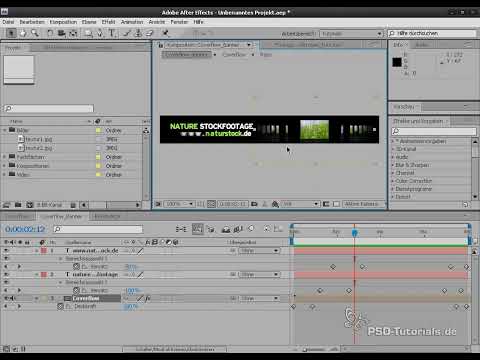
Das Video wird erst beim Abspielen von YouTube geladen – dabei werden Daten (u. a. deine IP-Adresse) an YouTube bzw. Google übertragen. Mehr dazu in der Datenschutzerklärung
Wichtigste Erkenntnisse
- Den Renderprozess startest du über Komposition > Film erstellen > Rendern oder mit Strg+M.
- In den Rendereinstellungen lohnt es sich, Effekte, Solo-Schalter und Hilfsebenen auf „Aktuelle Einstellungen“ zu belassen, damit das Ergebnis genau deiner Gestaltung entspricht.
- Für die Endausgabe stellst du die Auflösung auf „Voll“ und die Qualität auf „Beste“.
- Quicktime ist als Container eine sichere Wahl, da die Dateien auf Mac und Windows laufen. Für Alphakanal und verlustfreie Ausgabe eignet sich der Codec „Animation“.
- Die Audioausgabe musst du im Ausgabemodul aktivieren, sonst wird kein Ton gerendert.
- Für Flash-Banner nutzt du die Funktion „Datei exportieren“ und den Flash-Player-Export, anschließend lässt sich die Datei in Flash weiter optimieren.
Schritt-für-Schritt-Anleitung
Schritt 1: Renderliste öffnen
Den Renderprozess startest du über Komposition > Film erstellen > Rendern oder mit Strg+M. Danach öffnet sich die Renderliste mit einem neuen Eintrag für deine Komposition. Über das Häkchen im Eintrag legst du fest, ob diese Komposition überhaupt gerendert werden soll. Deaktivierst du es, bleibt der Eintrag bestehen, wird aber nicht ausgeführt.

Schritt 2: Speicherort festlegen
Klicke im Renderlisten-Eintrag auf „Speichern unter“ und wähle einen festen Ordner, zum Beispiel einen Ordner namens „renders“. Ein eigener Ausgabeordner zahlt sich schnell aus, denn so findest du deine fertigen Dateien ohne langes Suchen wieder.
Schritt 3: Rendereinstellungen öffnen
Über „Rendereinstellungen“ kommst du zu den Feineinstellungen. Die Vorlage „Optimal“ ist meist ein guter Ausgangspunkt, doch es lohnt sich, jede Option einmal bewusst durchzugehen. Dabei zeigt sich schnell, welche Einstellungen für die Endausgabe wichtig sind und welche nur bei Vorschauen helfen.

Die Qualität stellst du für die fertige Datei auf „Beste“. Die Einstellungen „Entwurf“ und „Drahtgitter“ eignen sich nur für schnelle Kontrollen zwischendurch. Bei der Auflösung wählst du für das finale Rendering „Voll“. Bei einem 1080p-Projekt kannst du während der Arbeit mit einer Drittel- oder Halbauflösung schneller eine Vorschau erzeugen, für das Endergebnis solltest du jedoch wieder auf „Voll“ zurückstellen.

Der Festplatten-Cache und OpenGL sind bei mir nicht aktiviert, deshalb bringen diese Optionen hier keinen Vorteil. Bei den Stellvertretern musst du abwägen, ob du sie mit rendern lassen willst. Für Effekte, Solo-Schalter und Hilfsebenen empfehle ich dir dringend „Aktuelle Einstellungen“. Nur so wird die Ausgabe exakt so erzeugt, wie du sie im Projekt eingestellt hast, und du erlebst keine unerwarteten Ergebnisse.
Die Farbtiefe belässt du ebenfalls auf „Aktuelle Einstellungen“. Hat dein Projekt 8 Bit, wird auch in 8 Bit gerendert, 32 Bit würde hier keinen Mehrwert bringen. Die Frame-Überblendung schaltest du nur für Vorschauen ein, weil der Render dann schneller läuft. Mit der Bewegungsunschärfe entscheidest du, ob sie für die aktivierten Ebenen berechnet wird. Halbbilder brauchst du nur, wenn das Material später für das Fernsehen im PAL- oder NTSC-Format laufen soll. Für normales Material bleiben sie aus.
Bei der Zeitspanne entscheidest du, ob die gesamte Komposition oder nur der Arbeitsbereich gerendert wird. Alternativ kannst du einen benutzerdefinierten Anfang und ein Ende festlegen. Ich arbeite meist mit dem Arbeitsbereich, sofern ich ihn vorher gesetzt habe. Die Bildrate solltest du unverändert lassen, sonst läuft das Audio asynchron zum Video.
Schritt 4: Ausgabemodul und Format wählen
Im Bereich „Ausgabemodul“ stellst du das Format ein. Standardmäßig ist „Verlustfrei“ voreingestellt. Die Auswahl umfasst unter anderem QuickTime, Windows Media, FLV, H.264 und Bildsequenzen wie JPEG. Ich empfehle QuickTime, weil die Dateien sowohl auf dem Mac als auch unter Windows problemlos abgespielt werden. Windows-Media-Dateien sind auf dem Mac dagegen oft nur mit Mühe zu öffnen, und bei Codecs gibt es viele Varianten, bei denen du nicht sicher sein kannst, ob sie auf dem Zielrechner laufen.

Schritt 5: Codec auswählen
Innerhalb des QuickTime-Formats wählst du den passenden Codec. Ich nutze am häufigsten Photo-JPEG, wenn ich weiterarbeiten möchte. Der Codec H.264 ist stark komprimiert und erzeugt kleine Dateien, die sich gut verschicken lassen. Brauchst du einen Alphakanal oder soll das Material möglichst unkomprimiert bleiben, greifst du zu „Animation“. Dieser Codec ist verlustfrei. Überlege dir vorher, wofür du das Video brauchst, denn die Codecs unterscheiden sich deutlich bei Dateigröße und Komprimierbarkeit.

Schritt 6: Qualität, Bildtiefe und Audio einstellen
Im Codec-Dialog stellst du die Qualität ein. Die Einstellung „Mittel bis hoch“ oder „Beste“ ist meist ein sicherer Standard. Ich verwende oft einen Wert um 95 Prozent. Wenn du schnell rendern willst und die Datei klein sein soll, reicht auch etwa 70 Prozent. Bei der Bildtiefe wählst du zwischen Farbe und Graustufen. Die Bilder pro Sekunde musst du hier nicht ändern, After Effects übernimmt sie aus der Komposition.
Achte außerdem auf die Audioausgabe. After Effects gibt kein Audio aus, solange du das Häkchen nicht setzt. Viele Einsteiger vergessen genau diesen Schritt. Aktivierst du das Häkchen, kannst du Abtastrate, Kanäle und Kompression festlegen. Enthält deine Komposition keinen Ton, lässt du die Option einfach ausgeschaltet.

Schritt 7: Mehrere Ausgabemodule hinzufügen
Du kannst für ein Projekt mehrere Ausgabemodule anlegen. Dazu klickst du auf das Plus-Symbol. In älteren Versionen vor CS4 musstest du das Modul mit Strg+D duplizieren. Ein typisches Beispiel: Ein Modul rendert den RGB-Kanal, ein zweites den Alphakanal. Benenne die Module, damit du später nicht durcheinanderkommst. Der Standardname enthält nur den Kompositionsnamen, eigene Bezeichnungen wie „verlustfrei“ oder „Kompression“ machen die Übersicht deutlich besser.
Schritt 8: Ausgabedateinamen mit Vorlagen gestalten
Im Feld „Vorlagen“ legst du fest, wie deine Datei heißen soll. Die Platzhalter „[Comp Name]“ und „[Dateierweiterung]“ sind meist schon eingetragen. Du kannst aber eigene Muster anlegen, zum Beispiel Kompositionsname, Breite x Höhe und Kompressor. Bei mir entsteht daraus ein Name wie „Coverflow_1280x720_Photo JPEG“. So erkennst du auf einen Blick, was in der Datei steckt.

Schritt 9: Rendervorgang starten
Wenn alle Einstellungen passen, klickst du auf „Rendern“. Im blauen Fortschrittsbalken siehst du den Anfang und das Ende, den aktuellen Zeitpunkt, die geschätzte Restzeit und die bisherige Renderzeit. Klappst du die Details aus, erkennst du außerdem, welcher Teilschritt gerade läuft, etwa Berechnen, Komprimieren oder Schreiben. Hast du die Option „Speichern unter“ deaktiviert, erscheint am Ende eine Warnung, weil keine Ausgabedatei festgelegt ist.

Schritt 10: Fertige Datei finden und prüfen
Nach dem Rendern findest du deine Datei über den kleinen Pfeil im Renderfortschritt. Ein Klick öffnet den Ordner, in dem die MOV-Datei liegt. Öffne sie im QuickTime Player und prüfe das Ergebnis, bevor du es weitergibst. Trotz voller Auflösung blieb meine Testdatei bei nur 13,5 MB. Das zeigt, wie viel der richtige Codec ausmachen kann.

Schritt 11: Rendern oder Exportieren unterscheiden
Neben dem Rendern gibt es den Export. Er lohnt sich nur in wenigen Fällen, etwa für Flash Professional oder Premiere Pro. Für alle anderen Ziele empfehle ich das Rendern, weil du dort mehr Einstellungsmöglichkeiten, mehr Flexibilität und meist eine bessere Qualität bekommst. Für Flash-Banner ist der Export jedoch genau der richtige Weg.

Schritt 12: Banner in After Effects vorbereiten
Für einen Banner nutzt du das Standardformat 468 x 60 Pixel mit 15 Bildern pro Sekunde. Mein Originalprojekt hat 720p, und der Export übernimmt diese Auflösung. Deshalb packe ich den Hintergrund in eine Unterkomposition, die ich beispielsweise „Coverflow Unterkomposition“ nenne. Den animierten Text lasse ich in der Hauptkomposition. So lässt sich der Banner später sauber in Flash weiterverarbeiten.

Schritt 13: Nach Flash exportieren
Wähle die Unterkomposition aus und öffne Datei > Exportieren > Flash-Player. Dort stellst du die JPEG-Qualität ein. Bei den Optionen für nicht unterstützte Elemente wähle ich „Ignorieren“. So siehst du direkt, ob im Banner etwas fehlt, und kannst den Fehler gezielt beheben. Bei reinen Bildern und Text liefert „Ignorieren“ das richtige Ergebnis. Außerdem aktivierst du die Endlosschleife, denn ein Banner muss sich in der Regel dauerhaft wiederholen. Mit „OK“ startet der Export.

Schritt 14: Dateigröße in Flash reduzieren
Der exportierte Banner war mit rund 492 KB recht groß. Du kannst ihn in Flash weiter optimieren. Erstelle dazu eine neue ActionScript-2.0-Datei mit 468 x 60 Pixeln, 15 Bildern pro Sekunde und schwarzem Hintergrund. Importiere anschließend die SWF-Datei über Strg+R in die Bühne. Hier zeigt sich, dass die Datei nach dem Neuaufbau nur noch 254 KB groß ist.

Schritt 15: Link in den Banner einbauen
Erstelle in Flash eine neue Ebene mit dem Namen „Link“ und zeichne mit dem Rechteckwerkzeug ein Rechteck. Die Füllfarbe spielt keine Rolle, entscheidend ist der Alphawert 0. So ist das Rechteck im Banner unsichtbar und nur im Klickbereich aktiv. Wandle es mit F8 in einen Movieclip um, vergib einen Instanznamen wie „link“ und setze auf den ersten Frame die Funktion getURL("http://www.psdtutorials.de", "_blank");. Mit „_blank“ öffnet sich der Link in einem neuen Fenster, was bei Bannern üblich ist.

Schritt 16: Banner veröffentlichen
Du veröffentlichst die Datei mit Umschalt+F12. Im Ordner findest du danach die fertige SWF-Datei. Mit dem Link und der optimierten Dateigröße ist dein Banner einsatzbereit, und der Klick auf den Banner führt zur hinterlegten Adresse. Den gesamten Ablauf kannst du dir für künftige Banner als Vorlage merken.

Zusammenfassung – After Effects rendern und Flash-Banner exportieren
Du hast gesehen, dass das Rendern in After Effects aus mehreren klar voneinander getrennten Bereichen besteht. In der Renderliste legst du den Eintrag und den Speicherort fest. In den Rendereinstellungen entscheidest du über Qualität, Auflösung und Zeitspanne. Im Ausgabemodul wählst du Format und Codec und vergisst die Audioausgabe nicht. Für Flash-Banner nutzt du eine Unterkomposition, den Export nach Flash und eine Nachbearbeitung in Flash, bei der du Dateigröße reduzierst und einen Link einbaust. Mit dieser Reihenfolge erhältst du zuverlässige Ergebnisse, die du weitergeben oder weiterverwenden kannst.
FAQ
Welche Einstellung sollte ich für die Endausgabe in den Rendereinstellungen wählen?Für die Endausgabe stellst du die Qualität auf „Beste“ und die Auflösung auf „Voll“, Effekte, Solo-Schalter und Hilfsebenen bleiben auf „Aktuelle Einstellungen“.
Warum sollte ich QuickTime statt Windows Media verwenden?QuickTime lässt sich sowohl auf dem Mac als auch unter Windows problemlos abspielen, während Windows-Media-Dateien auf dem Mac oft Probleme bereiten.
Welchen Codec nehme ich für einen Alphakanal?Für einen Alphakanal und eine verlustfreie Ausgabe eignet sich der Codec „Animation“.
Warum ist mein Video ohne Ton?Die Audioausgabe ist im Ausgabemodul standardmäßig nicht aktiviert, du musst das Häkchen für die Audioausgabe setzen.
Wann lohnt sich der Export statt des Renderns?Der Export lohnt sich vor allem für Flash Professional und Premiere Pro, für alle anderen Ziele ist das Rendern meist die bessere Wahl.
Welche Größe und Bildrate hat ein Standard-Flash-Banner?Ein Standardbanner hat 468 x 60 Pixel und 15 Bilder pro Sekunde.
Wie reduziere ich die Dateigröße meines Flash-Banners?Du kannst die exportierte SWF-Datei in Flash neu importieren und in einem neuen Dokument mit passender Größe und Bildrate aufbauen, dadurch wurde die Datei im Beispiel von 492 KB auf 254 KB verkleinert.
Wie füge ich dem Banner einen Link hinzu?Du erstellst eine unsichtbare Schaltfläche mit einem Rechteck mit dem Alphawert 0, wandelst sie in einen Movieclip um und hinterlegst die Funktion getURL mit der gewünschten Adresse.


