

Hitze flimmert über einer Straße, und das Bild dahinter scheint zu zittern. Genau diesen Effekt kannst du in After Effects mit der Displacement Map nachbauen. Der Effekt heißt dort „Versetzen“ und liegt unter „Verzerren“. Er verschiebt Pixel eines Bildes anhand der Helligkeits- oder Farbwerte einer anderen Ebene. Das Ergebnis wirkt wie ein Wärmeflirren, ein Verzerren oder ein Wellenmuster.
Das Video wird erst beim Abspielen von YouTube geladen – dabei werden Daten (u. a. deine IP-Adresse) an YouTube bzw. Google übertragen. Mehr dazu in der Datenschutzerklärung
In dieser Anleitung führe ich dich durch den gesamten Aufbau: von der Komposition über die Parameter des Versetzen-Effekts bis zur Steuerung durch Partikel und die Verschachtelung in einer Vorkomposition. Ich zeige dir außerdem, warum Material am Rand häufig Probleme macht und wie du die Stärke des Effekts sinnvoll dosierst.
Wichtigste Erkenntnisse
- Die Displacement Map verschiebt Pixel. Sie erzeugt keine neuen Inhalte und benötigt daher immer ein Ausgangsbild.
- Dein Material sollte größer sein als die Kompositionsgröße, damit beim Verschieben keine sichtbaren Lücken an den Rändern entstehen.
- Über die Farbkanäle legst du fest, welche Farbinformationen die Verschiebung steuern. Rot eignet sich für viele Hitzeeffekte besonders gut.
- Partikel lassen sich als Steuerebene einsetzen. Ein Partikelsystem mit wenigen Einstellungen genügt oft, um organische Bewegungen zu erzeugen.
- Der Effekt funktioniert zuverlässig, wenn du ihn in einer eigenständigen Vorkomposition aufbaust (Strg bzw. Cmd + Shift + C).
- Eine Stärke von etwa 20 bis 35 wirkt meist natürlicher als extreme Werte.
Schritt-für-Schritt-Anleitung
Schritt 1: Komposition und Ausgangsbild vorbereiten
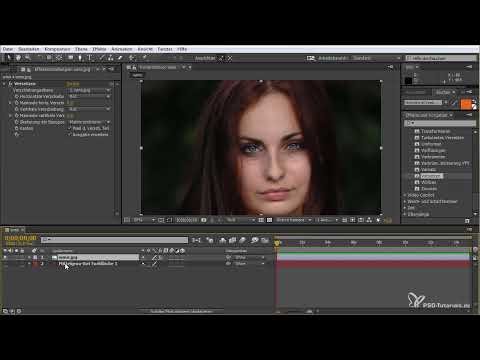
Lege zuerst eine neue Komposition an und ziehe dein Bild hinein. Im Beispiel handelt es sich um ein Porträt, das später so wirken soll, als würde es durch aufsteigende Hitze verzerrt. Achte darauf, dass das Motiv in der Komposition klar erkennbar ist, damit du die Wirkung des Effekts gut beurteilen kannst.

Schritt 2: Den Versetzen-Effekt anwenden
Ziehe den Effekt „Versetzen“ auf deine Ebene oder rechtsklicke sie und wähle ihn über das Menü aus. Sofort siehst du, dass sich das Bild verändert. Im Bedienfeld „Effekteinstellungen“ findest du drei zentrale Bereiche: die horizontale Verschiebung, die vertikale Verschiebung und die Verschiebungsebene. Zusätzlich bestimmst du unter „Kacheln für Verschiebungszuordnung“, wie sich die Ränder verhalten. Du kannst dort zwischen Zentrieren, Skalieren und Kacheln (Wiederholen) wählen. Die Option „Kacheln“ führt zu einer Wiederholung des Materials, die für Hitzeeffekte oft spannend wirkt.

Schritt 3: Das Material für die Verschiebung vergrößern
Sobald du stark verschiebst, werden Teile der Ebene aus dem sichtbaren Bereich gezogen. Dadurch entstehen Lücken am Rand. Damit das nicht passiert, sollte dein Material etwas größer sein als die Komposition. Bei einer Komposition mit 1280 × 720 Pixeln oder 1080p empfiehlt sich deshalb ein Material mit wenigen Pixeln Überstand, beispielsweise 1300 × 850 Pixel. Das Material überlappt dann an den Rändern, und du siehst keine leeren Flächen.

Schritt 4: Den Farbkanal für die Verschiebung festlegen
Im Effekt kannst du festlegen, welcher Farbkanal die Verschiebung steuert. Setze sowohl die horizontale als auch die vertikale Verschiebungsebene auf Rot. Den Wert der Verschiebung setzt du zunächst auf null, damit das Bild wieder unverändert ist. Anschließend erhöhst du den Wert schrittweise. Rot wirkt in diesem Beispiel besonders gut, weil es die Verzerrung gleichmäßig und kontrollierbar steuert. Wenn du mit Grün oder Blau arbeitest, verändern sich Richtung und Stärke der Verschiebung deutlich, und du solltest die Werte entsprechend neu justieren.

Schritt 5: Eine Partikelebene als Steuerebene einsetzen
Die Verschiebungsebene muss nicht zwingend ein Bild sein. Du kannst auch eine neue Farbfläche erstellen, etwa in Weiß oder Schwarz, und darüber ein Partikelsystem legen. Der Partikelfilter, im Video als Partikelsimulation bezeichnet, erzeugt dann bewegte Strukturen, die das darunterliegende Bild steuern. Schalte die Sichtbarkeit der Steuerebene zum Testen ab, um zu sehen, wie sich das Ergebnis verändert, und aktiviere sie danach wieder.

Schritt 6: Die Partikel einstellen
Damit die Partikel die gewünschte Wirkung erzielen, solltest du die Farbe auf Rot setzen. Den Partikelradius erhöhst du so weit, bis die Strukturen gut sichtbar sind. Auch den Laufradius kannst du anheben, damit die Bewegung lebendiger wirkt. Starte die Vorschau nicht zu früh: Lass die Animation einige Sekunden laufen, bis die Partikel eingeschwungen sind. Erst dann beurteilst du den Look realistisch.
Die Standard-Partikelsimulation erzeugt manchmal aufploppende Vierecke. Dafür gibt es zwei Lösungen: Du kannst mit speziellen Partikelsystemen von Drittanbietern arbeiten oder die Einstellungen so anpassen, dass die Partikel sanfter erscheinen. Welchen Weg du wählst, bleibt dir überlassen.

Schritt 7: Den Effekt in eine Vorkomposition auslagern
Dieser Schritt ist entscheidend. Wenn du den Versetzen-Effekt direkt auf deine Ebenen anwendest, verschiebt er oft nicht das gewünschte Material. Markiere deshalb die Ebenen, die du verschieben möchtest, und wähle „Ebenen in neue Komposition verschieben“ (Strg bzw. Cmd + Shift + C). Aktiviere dabei die Option, die Attribute beizubehalten, damit Transformation und Einstellungen erhalten bleiben. Die neue Komposition verhält sich danach wie ein normaler Clip und lässt sich eigenständig verschieben.

Schritt 8: Die Verschiebungsebene zuweisen und den Weichzeichner einsetzen
Lege nun in der Vorkomposition oder in der Hauptkomposition die Verschiebungsebene fest. Die Ebene mit dem Versetzen-Effekt wählst du als Steuerquelle aus. Setze die maximale horizontale und die maximale vertikale Verschiebung zunächst auf 50. Das Bild wirkt dann stark verwirrt, was du für die Feinjustierung benötigst. Danach fügst du einen Gaußschen Weichzeichner hinzu. Er glättet die harten Übergänge und sorgt für eine homogenere Wirkung. Verändere den Wert des Weichzeichners, bis die Verzerrung weicher und organischer aussieht.

Schritt 9: Die Stärke fein abstimmen
Ein Wert von 50 ist für viele Motive zu stark. Setze die Verschiebung auf etwa 20 und beobachte das Ergebnis. Zusätzlich kannst du den Partikelradius verringern, damit die Struktur feiner und weniger flächig wirkt. Probiere anschließend Werte um 35 aus. In vielen Fällen erzeugen sie bereits einen passablen Hitzeeffekt, der nicht übertrieben wirkt. Du kannst die horizontale und die vertikale Verschiebung auch unterschiedlich einstellen, um die Bewegungsrichtung zu verändern.

Schritt 10: Ein eigenes Video als Verschiebungsebene nutzen
Du musst den Effekt nicht immer mit Partikeln steuern. Ein fertig gerendertes Video, etwa ein Logo, ein Text oder eine Animation, lässt sich ebenfalls als Steuerebene einsetzen. Importiere das Video und lass es über den Effekt durchschimmern. In diesem Fall brauchst du keine zusätzliche Vorkomposition, sofern das Video bereits fertig gerendert ist. Wichtig ist nur, dass die Quelle sauber eingestellt ist, da der Effekt sonst nicht greift. Wenn du trotz aller Einstellungen keine Wirkung erkennst, prüfe zuerst, ob die maximalen Verschiebungswerte gesetzt sind und die Vorkomposition korrekt angelegt wurde.

Zusammenfassung – Displacement Map in After Effects: Hitzeeffekt Schritt für Schritt
Mit der Displacement Map erzeugst du überzeugende Verzerrungen, die an Hitzeflimmern, Wasser oder Wellen erinnern. Entscheidend sind drei Punkte: ein größeres Ausgangsmaterial, die richtige Farbkanal-Einstellung und die Auslagerung in eine Vorkomposition. Mit Partikeln, Weichzeichner und feinen Werten gewinnst du einen Effekt, den du später mit Glüheffekten oder weiteren Ebenen verfeinern kannst. Probiere die Schritte aus, verändere die Werte und entwickle daraus deinen eigenen Stil.
FAQ
Was ist eine Displacement Map in After Effects?Sie ist ein Effekt, der Pixel eines Bildes anhand der Farbwerte einer anderen Ebene verschiebt, wodurch Verzerrungen wie Hitzeflimmern entstehen.
Warum entstehen an den Rändern Lücken?Wenn das Material verschoben wird, wandert ein Teil davon aus dem sichtbaren Bereich. Ist das Material nur so groß wie die Komposition, bleiben Lücken zurück.
Welche Größe sollte mein Material haben?Das Material sollte größer sein als die Komposition, zum Beispiel 1300 × 850 Pixel bei einer Komposition mit 1280 × 720 Pixeln.
Warum sollte ich den Effekt in eine Vorkomposition legen?Die Vorkomposition sorgt dafür, dass die Verschiebung zuverlässig auf das gewünschte Material angewendet wird und sich das Ergebnis wie ein eigenständiger Clip steuern lässt.
Welcher Farbkanal eignet sich am besten?Rot wird im Beispiel häufig verwendet, weil die Verschiebung dadurch gleichmäßig und kontrollierbar bleibt. Grün oder Blau verändern Richtung und Stärke des Effekts.
Warum passiert nach dem Anwenden des Effekts nichts?Prüfe, ob die maximale horizontale und vertikale Verschiebung gesetzt ist, ob die Verschiebungsebene korrekt zugewiesen wurde und ob der Effekt in einer eigenständigen Vorkomposition liegt.
Wie vermeide ich aufploppende Vierecke bei Partikeln?Verwende alternativ Partikelsysteme von Drittanbietern oder passe Radius und Bewegung so an, dass die Partikel sanfter wirken.
Wie wirkt der Gaußsche Weichzeichner im Effekt?Er glättet harte Übergänge der Verzerrung und sorgt für eine homogenere, organischere Wirkung.
Welche Stärke ist für Hitzeeffekte sinnvoll?Werte um 20 bis 35 wirken meist natürlich. Bei 50 wirkt das Bild schnell übertrieben.
Kann ich auch ein fertiges Video als Steuerebene verwenden?Ja, ein gerendertes Video mit Logo, Text oder Animation lässt sich als Verschiebungsebene einsetzen und darunter durchschimmern lassen.

