

Du möchtest wissen, was sich im Character Animator seit der Version von November 2015 verändert hat? Dann bist du hier richtig. Ich führe dich durch die zentralen Neuerungen, zeige dir, wo du sie findest, und erkläre, wofür du sie im Alltag brauchst.
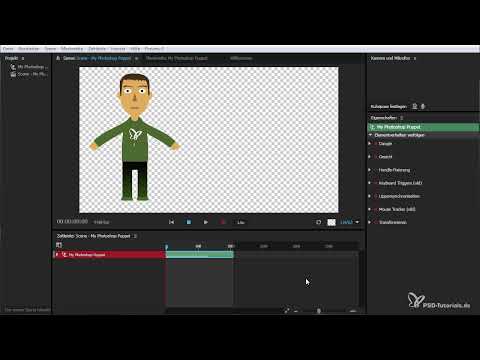
Das Video wird erst beim Abspielen von YouTube geladen – dabei werden Daten (u. a. deine IP-Adresse) an YouTube bzw. Google übertragen. Mehr dazu in der Datenschutzerklärung
Das Update ist umfangreich. Es betrifft die Lokalisierung, die Bedienung per Touch, die Steuerung über Tastatur und Kamera, die Zeitleiste und die Verwaltung von Marionetten. Die Schritte folgen in etwa der Reihenfolge, in der die Neuerungen im Video vorgestellt werden.
Wichtigste Erkenntnisse
Die Oberfläche ist jetzt auf Deutsch lokalisiert, die internen Befehle und Strukturbegriffe bleiben jedoch englisch. Neu sind außerdem die Touch-Bedienung, die Aufnahmegeschwindigkeit, Zyklusebenen, teilbare Spuren, die Verwaltung von Marionettenhandles und das Kopieren von Spuren. Die Gesichtssteuerung per Kamera und Tastatur wurde deutlich verbessert.
Die Lokalisierung und der Projektstart
Gleich zu Beginn fällt auf, dass das Programm nun auf Deutsch vorliegt. Menüs, Befehle und Szenen lassen sich in deiner Muttersprache lesen. Achte aber darauf, dass Begriffe innerhalb der Strukturdatei, etwa bei einer Puppe, weiterhin englisch sind. Das liegt an Hintergrundeinstellungen, die sich nur mit großem Aufwand umstellen lassen.
Beim Start hast du zwei Optionen. Du kannst ein Projekt interaktiv öffnen, um selbst auszuprobieren, oder ein deutschsprachiges Video ansehen. Im Video selbst kannst du allerdings nichts verändern. Für Experimente ist daher der interaktive Weg die bessere Wahl.

Die Zeitleiste und Einblendungen
Die Zeitleiste ist das Herzstück für zeitgesteuerte Abläufe. Unter dem Bereich „Einblenden“ findest du die Funktionen zum Einblenden, Ausblenden, Entfernen sowie zur Navigation zur nächsten oder vorherigen Einblendung.
Eine Einblendung entsteht durch deine Einstellungen innerhalb einer Puppe. Sie kann weich einsetzen, zum Beispiel am Anfang oder am Ende ausklingen. Auf diese Weise bestimmst du, ob und wann ein Element sichtbar wird. Wenn du etwa die Bänder deines Dreiecks oder die Kapuze stärker flattern lassen möchtest, legst du das über die Zeitleiste fest.

Touch-Eingabe und Multitouch
Neu ist die Möglichkeit, Puppen per Touch zu steuern. Im Dragger-Bereich wählst du zwischen Maus- und Toucheingabe. Mit Multitouch-Gesten kannst du Figuren verschieben, skalieren und drehen. Das Ganze wirkt sehr intuitiv, besonders bei Touchgeräten.

Projekte und Szenen teilen
Mit dem Character Animator dieser Version kannst du Marionetten oder Szenen für andere freigeben. Die Ressourcen legst du im Ressourcenordner ab und synchronisierst sie über deine Adobe-Cloud. Ein anderes Projekt kann sie dann importieren. So lässt sich auch im Team an einem Projekt arbeiten.
Gesichtssteuerung und Lippensynchronisation per Tastatur
Die Gesichtssteuerung ist ein weiterer wichtiger Punkt. Du kannst das Gesicht nach links, rechts, oben und unten bewegen und alle Bewegungen über Tastaturbefehle auslösen. Neu ist, dass du für die Lippensynchronisation eigene Mundbilder auf eigene Tasten legen kannst. Daraus entstehen systematische Abläufe, die du nach und nach per Tastatur abspielst.
Aufnahmegeschwindigkeit einstellen
Im Aufnahmebereich findest du nun eine Geschwindigkeitseinstellung. Setzt du sie beispielsweise auf 0,25, nimmst du in Zeitlupe auf und erhältst detailliertere Bewegungen. Beim Abspielen läuft die Bewegung dann entsprechend schneller ab. Mit einem Touchgerät lässt sich diese Funktion zusätzlich per Multitouch-Geste steuern, sodass du mit beiden Händen gleichzeitig arbeiten kannst.

Aufnahmen entfernen und zurücksetzen
Hast du eine Einstellung gespeichert und möchtest sie wieder loswerden, wählst du die Aufnahme in der Zeitleiste aus und entfernst sie mit der Entf-Taste. Die Puppe kehrt dann in ihren Ausgangszustand zurück. Beachte, dass eine Puppe erst nach einem Klick wieder physikalisch reagiert. Danach kannst du weiterarbeiten.

Tasten A und B für Gesichtsausdrücke
Du kannst die Taste A oder B belegen, um etwa die Augenbrauen zu verändern oder die Augen zu schließen. Beide Tasten lassen sich kombinieren. So kannst du zum Beispiel einen bösen Blick mit geschlossenen Augen oder einem Blinzeln verbinden.

Kopfdrehung und Kamerasteuerung
Ein größerer Schritt ist die neue Kopfdrehung. Das Verhalten der frontalen Kopfdrehung unterscheidet nun zwischen Ansichten wie Frontal, linkem und rechtem Viertel sowie linkem und rechtem Profil. Die Kamera erkennt Kopfneigung, Drehung, Augenblinzeln und den bösen Blick. Jede Ansicht löst eigene Funktionen aus. Im Video wird das an einem Beispiel gezeigt, bei dem ein Dummy über die Kamera gesteuert wird. Das funktioniert schon ziemlich gut, bei einzelnen Gesten muss man aber noch nachjustieren.
Lippensynchronisation und Zyklusebenen
Die Lippensynchronisation lässt sich über Tastatureingaben ein- und ausschalten. Sie eignet sich für bestimmte Mundbilder und Gesten. Für normale Dialoge bleibt die Steuerung per Kamera oder Tastatur aber meist die bessere Wahl.
Zyklusebenen sorgen dafür, dass ein Element fortlaufend vor- und zurückspielt. Du findest sie, indem du die Marionette auswählst, zum Verhalten wechselst und über das Plus eine Zyklusebene hinzufügst. Dort legst du fest, wann der Zyklus beginnt und wie er abläuft. Über den Reiter kannst du das Verhalten umbenennen oder die Puppet entfernen.
Spuren teilen und wieder zusammenführen
Spuren lassen sich nun teilen, um Abläufe später detaillierter zu bearbeiten. Du klickst die Spur an, wählst unter „Bearbeiten“ die Option „Teilen“ und kannst die entstandenen Teile getrennt verändern, verlangsamen oder neu anordnen. Mit Strg+Z beziehungsweise Command+Z nimmst du die Teilung wieder zurück.
Die Ausklappfunktion und Überlappungen
Neu ist die Möglichkeit, Marionettenhandles und Zeitangaben detaillierter aufzuklappen. Überlappen sich zwei Einstellungen, wird dies in der oberen Leiste angezeigt. Du kannst den Ablauf dann prüfen und gezielt beeinflussen. Überlappende Einstellungen lassen sich zwar verschieben oder kopieren, aber nicht über ihren Endpunkt hinaus verlängern. Dadurch vermeidest du Probleme beim Ablauf.
Aufnahmen gemeinsam auswählen
Oberhalb der Puppe befindet sich in der linken oberen Ecke eine neue Schaltfläche. Aktivierst du sie, werden alle aufgenommenen Bereiche ausgewählt. Deaktivierst du sie, ist nichts mehr ausgewählt und du kannst selbst bestimmen, wie sich das Verhalten in den Leisten gestaltet.
Marionettenhandles verstehen
Die Visualisierung der Marionettenhandles wurde verbessert. Dabei gibt es zwei Arten von Handles. Ein Handle mit gefülltem Kreis wurde im Marionettenwerkzeug erzeugt. Es ist frei beweglich und lässt sich benennen, verschieben und löschen. Ein Handle mit gestricheltem Kreis stammt aus der Grafikdatei, also aus der PSD- oder AI-Datei. Es lässt sich nicht umbenennen, nicht verschieben und nicht löschen. Solche Änderungen nimmst du in deinem Bildbearbeitungsprogramm vor.

Die Gitterebene einblenden
Im Marionettenwerkzeug kannst du die Gitterebene einblenden. Sie zeigt alle hierarchisch angeordneten Gitterbereiche und macht sichtbar, wo die Ankerpunkte liegen und wie sie sich verhalten. Anders als früher werden nun alle Bereiche angezeigt, unabhängig davon, was du ausgewählt hast.

Verhalten löschen und Tastaturauslöser nutzen
Du kannst nicht nur die letzte Einstellung entfernen, sondern jedes Verhalten. So kannst du ein Verhalten aus der Photoshop-Datei herausnehmen, umbenennen oder neue Verhalten einbauen. Außerdem lassen sich Tastaturauslöser für Ebenen direkt im Marionettenbereich festlegen. Sie lassen sich verriegeln und ein- oder ausblenden.

Spuren duplizieren
Eine Spur mit Puppe duplizierst du mit Strg+D beziehungsweise Command+D. Die Kopie ist unabhängig vom Original. Du kannst sie frei verwenden und verändern. Beispielsweise kannst du einen Bereich entfernen, sodass eine Puppe unbewegt bleibt, während die andere sich weiterhin bewegt.

Die neuen Symbole verstehen
Über der Marionette erscheinen drei neue Symbole. Der Kreis zeigt die Anzahl der Handles an, im Beispiel des Video sind es insgesamt sechs. Das Lego-Symbol kennzeichnet, dass Verhalten auf die Marionette angewendet werden. Der Auslöser zeigt an, dass Tastenbefehle oder Keypoints hinterlegt sind.
Projekte, PSB-Dateien und neue Inhalte
Im Datei-Menü findest du zuletzt geöffnete Projekte. Mit einem Klick öffnest du sie wieder, ohne dass Dateien verloren gehen. Außerdem lassen sich nun PSB-Dateien öffnen und importieren. Die neuen Inhalte für den Bereich „Erste Schritte“ erreichst du im Begrüßungsfenster. Dort findest du unter anderem Videotutorials. Verhalten, die du Marionetten hinzufügst, sind im Projektfenster standardmäßig geöffnet. In der Zeitleiste werden Einstellungsnummern und Parameternamen erst angezeigt, wenn du darauf klickst.

Zusammenfassung – Character Animator 3: Die wichtigsten Neuerungen im Überblick
Das Update bringt eine deutsche Oberfläche, eine verbesserte Performance und viele neue Steuerungsmöglichkeiten. Du kannst Puppen per Touch und Multitouch bearbeiten, Aufnahmen verlangsamen, Kopfbewegungen über die Kamera steuern und Lippensynchronisation per Tastatur einsetzen. Zyklusebenen, teilbare Spuren, duplizierbare Spuren, die Verwaltung von Handles und Verhalten sowie die Tastaturauslöser erweitern deine Arbeitsmöglichkeiten deutlich. Zuletzt geöffnete Projekte und neue Inhalte im Begrüßungsfenster machen den Alltag einfacher. Der Character Animator wirkt damit insgesamt performanter und vielseitiger.
FAQ
Frage: Ist der Character Animator jetzt komplett auf Deutsch?Antwort: Die Oberfläche, Menüs und Befehle sind auf Deutsch, Begriffe in der Strukturdatei einer Puppe bleiben aber englisch.
Frage: Wie starte ich ein Projekt interaktiv?Antwort: Beim Programmstart kannst du ein Projekt interaktiv öffnen und darin selbst ausprobieren, statt nur ein Video anzusehen.
Frage: Wofür brauche ich die Geschwindigkeitseinstellung bei der Aufnahme?Antwort: Mit einem niedrigen Wert wie 0,25 nimmst du in Zeitlupe auf und erhältst detailliertere Bewegungen, die beim Abspielen schneller ablaufen.
Frage: Kann ich eine Aufnahme wieder entfernen?Antwort: Ja, markiere die Einstellung in der Zeitleiste und entferne sie mit der Entf-Taste, danach steht die Puppe wieder im Ausgangszustand.
Frage: Was ist der Unterschied zwischen gefüllten und gestrichelten Handles?Antwort: Gefüllte Handles entstehen im Marionettenwerkzeug und lassen sich frei bearbeiten, gestrichelte Handles stammen aus der Grafikdatei und sind festgelegt.
Frage: Was bringen Zyklusebenen?Antwort: Sie lassen Elemente fortlaufend vor- und zurückspielen, etwa für wiederkehrende Bewegungen.
Frage: Wie teile ich eine Spur?Antwort: Klicke die Spur an, wähle unter „Bearbeiten“ die Option „Teilen“ und bearbeite die Teile anschließend getrennt, rückgängig machst du dies mit Strg+Z beziehungsweise Command+Z.
Frage: Kann ich eine Spur kopieren?Antwort: Ja, mit Strg+D beziehungsweise Command+D duplizierst du eine Spur mit Puppe, die Kopie lässt sich unabhängig vom Original verändern.
Frage: Wie lassen sich Projekte schnell wieder öffnen?Antwort: Unter „Datei“ findest du zuletzt geöffnete Projekte, die du mit einem Klick wieder öffnest.

