

Beim ersten Start von After Effects wirkt die Oberfläche schnell überladen: Fenster, Leisten und Symbole konkurrieren um deine Aufmerksamkeit. Das Programm ist aber flexibel aufgebaut, und du kannst jedes Fenster nach deinen Bedürfnissen verschieben, andocken oder ausblenden. Diese Anleitung zeigt dir, wie du die Arbeitsumgebung anpasst und welche Grundwerkzeuge du für deine ersten Projekte brauchst.
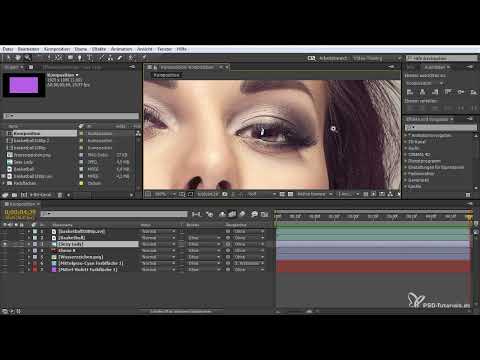
Das Video wird erst beim Abspielen von YouTube geladen – dabei werden Daten (u. a. deine IP-Adresse) an YouTube bzw. Google übertragen. Mehr dazu in der Datenschutzerklärung
Wichtigste Erkenntnisse
- Jedes Fenster in After Effects lässt sich verschieben, andocken, zusammenklappen oder als freies Fenster auf einen zweiten Monitor ziehen.
- Über die Arbeitsbereiche (Presets) kehrst du mit einem Klick zu einer bekannten Anordnung zurück.
- Die Erscheinungsbild-Einstellungen in den Voreinstellungen verändern Helligkeit und Farben der Oberfläche.
- Die Werkzeugleiste oben links enthält Auswahl-, Hand-, Zoom- und Formwerkzeuge, die du über ein kleines Dreieck um zusätzliche Optionen erweitern kannst.
- Masken, Text, Pinsel und Kopierstempel bilden die Basis für Gestaltung und Retusche.
Schritt-für-Schritt-Anleitung
Die Grundoberfläche und das Kompositionsfenster
Den Ausgangspunkt bildet das Kompositionsfenster, in dem du dein Bild siehst und bearbeitest. Du erkennst seinen Griff oben links an einer gerippten Leiste. Über diese Leiste kannst du das Fenster ausdocken, umdocken, wegklappen oder verschieben.

Die Trennlinien zwischen den Bereichen lassen sich ebenfalls ziehen. Schiebst du sie zusammen, gewinnt das Kompositionsfenster an Fläche, während andere Panels schrumpfen. So legst du deinen Fokus auf das, womit du gerade arbeitest.
Fenster andocken und Reiter erstellen
Beim Verschieben eines Fensters zeigt After Effects einen Indikator an. Je nachdem, wo sich dieser Indikator befindet, wird das Fenster oberhalb, unterhalb oder seitlich gedockt, als Reiter in einem bestehenden Panel verschachtelt oder über die gesamte Oberfläche gelegt. Lässt du das Fenster im Zentrum des Indikators los, verdrängt es die vorhandene Anordnung. Ziehst du es an den Rand, entsteht ein neuer Bereich. Wenn dir eine Anordnung nicht gefällt, ziehst du das Panel einfach erneut um, bis es passt.

Achte darauf, dass sich Panels mit einem Schieberegler an die verfügbare Fläche anpassen. Hast du zu wenig Platz, kannst du Bereiche anklicken und verschieben, um sie zu vergrößern oder zu verkleinern.

Arbeitsbereiche und Presets nutzen
Wenn du den Überblick verloren hast, musst du nicht von vorn beginnen. Über das Menü der Arbeitsbereiche wählst du vordefinierte Layouts wie etwa „Animation“ aus. Nach der Auswahl stellt After Effects die ursprünglichen Fenster in ihrer Standardanordnung wieder her. Eigene Anordnungen kannst du ebenfalls speichern, damit du sie später jederzeit abrufen kannst.

Gleichzeitig kannst du neue Panels hinzufügen. Ein Beispiel ist der Tracker, der über das Fenstermenü eingeblendet wird und sich anschließend in die bestehende Oberfläche einordnen lässt. Ein Panel wie der Pinsel lässt sich komplett herauslösen und frei auf dem Bildschirm platzieren. Wenn du ein Fenster auf einen zweiten Monitor ziehst, bleibt dein Hauptbildschirm für die Komposition frei.

Erscheinungsbild und Farben anpassen
Die Gestaltung der Oberfläche steuerst du über die Voreinstellungen. Öffne im Menü „Bearbeiten“ die Voreinstellungen und wähle dort den Punkt „Erscheinungsbild“. Hier kannst du Etikettenfarben für Ebenen, Pfade oder Verläufe verändern. Die Änderungen werden direkt sichtbar, sodass du sofort siehst, ob dir die neue Farbgebung zusagt.

Über den Regler für die Helligkeit legst du fest, ob die Oberfläche eher hell oder dunkel erscheinen soll. Für den Einstieg empfiehlt sich in der Regel die Standardeinstellung, da sie die Bildwirkung am wenigsten verfälscht.

Das Auswahlwerkzeug und das Handwerkzeug
Das oberste Werkzeug links ist das Auswahlwerkzeug. Damit wählst du Ebenen und Objekte im Kompositionsfenster aus und verschiebst sie. Sobald ein Objekt markiert ist, erscheinen Anfasser, mit denen du es vergrößern, verkleinern oder drehen kannst. Die Änderungen wirken sich auch auf die Parameter in der Zeitleiste aus. Drückst du bei einer markierten Ebene die Taste P, werden dir alle Positionsparameter angezeigt.

Das Handwerkzeug dient ausschließlich dem Verschieben des Bildausschnitts. Ist deine Komposition sehr groß, bewegst du dich mit dem Handwerkzeug zu den Ecken oder zu bestimmten Frames, ohne die Einstellungen zu verändern.
Mit dem Zoomwerkzeug arbeiten
Die Lupe vergrößert und verkleinert die Ansicht. Ein Linksklick zoomt hinein, während du mit gedrückter Alt-Taste und erneutem Klick wieder herauszoomst. Für gezielte Ausschnitte ziehst du mit gedrückter linker Maustaste einen Rahmen auf, etwa um ein Auge oder eine Wimper genauer zu betrachten.

Die Kamera und das Rotationswerkzeug
Das Rotationswerkzeug dreht Ebenen, und die Parameter dafür stehen dir in der Zeitleiste zur Verfügung. Das Kamera-Werkzeug funktioniert nur, wenn du zuvor eine Kamera angelegt hast. Gehe dafür über einen Rechtsklick in der Ebenenübersicht auf „Neu“ und wähle „Kamera“. Anschließend aktivierst du bei der Ebene, die du bewegen möchtest, den 3D-Schalter. Mit dem Kamera-Werkzeug kannst du dich dann an das Motiv heranfahren, dich davon entfernen oder die Ansicht seitlich verschieben. Mit der Taste C schaltest du zwischen den Kamerawerkzeugen um. Die Ebene selbst bleibt dabei unverändert, es wird nur die Kamera beeinflusst.

Ankerpunkte mit dem Ausschnittwerkzeug verschieben
Das Ausschnittwerkzeug verändert den Ankerpunkt einer Ebene, also den Referenzpunkt, um den sie sich dreht. Standardmäßig liegt er in der Mitte. Ziehst du den Punkt an eine andere Stelle, erfolgt die nächste Drehung um diesen neuen Punkt. Das funktioniert auch bei 3D-Ebenen.
Formebenen mit dem Rechteck- und Ellipsenwerkzeug erstellen
Halte beim Werkzeug in der Leiste die linke Maustaste gedrückt, um weitere Optionen einzublenden. Mit dem Rechteckwerkzeug ziehst du ein Rechteck auf und erzeugst damit eine Formebene. Die Füllfarbe änderst du oben im Bedienfeld, und über die Kontur legst du Farbe und Stärke fest. Möchtest du die Form lieber als Maske verwenden, wechselst du in den Maskenmodus. Mit gedrückter Shift-Taste zeichnest du beim Ellipsenwerkzeug einen perfekten Kreis.
Das Polygonwerkzeug erstellt mehreckige Formen. Mit dem Mausrad änderst du bei gedrückter Maustaste die Anzahl der Ecken. Das Sternwerkzeug funktioniert ähnlich und erlaubt dir zusätzlich, die Länge der Zacken anzupassen.

Masken mit dem Zeichenstift erstellen
Mit dem Zeichenstift setzt du Punkte, um eigene Pfade zu zeichnen. Im Beispiel ziehst du eine Form um das Auge, indem du die Punkte nacheinander setzt. Mit gedrückter Alt-Taste knickst du den Cursor an einem Punkt ab und kannst so Kurven formen. Die fertige Form wird als Maske auf die Ebene gelegt. Mit der Taste M blendest du die Maskeneigenschaften ein.

Masken lassen sich addieren, subtrahieren oder überschneiden. Im Maskenmenü wählst du den Modus aus. Zusätzliche Ankerpunkte fügst du mit der Taste V hinzu, indem du auf die Maskenkante klickst. Mit dem Werkzeug „Weiche Maskenkante“ erzeugst du ein weiches Übergangsverhalten. Das eignet sich zum Beispiel für Überblendungen, die du zusätzlich animieren kannst.

Text schreiben
Das horizontale Textwerkzeug setzt du an einer beliebigen Stelle im Kompositionsfenster. Klickst du einfach hinein, entsteht ein Punkttext, der sich in der Größe frei anpassen lässt. Ziehst du mit gedrückter Strg-Taste (in der Anleitung als Strg bezeichnet) stattdessen einen Auswahlrahmen auf, bricht der Text automatisch um. Für eine vertikale Schreibweise wählst du das entsprechende Werkzeug in der Leiste.

Pinsel, Kopierstempel und Radierer
Mit dem Pinselwerkzeug bemalst du Flächen direkt im Bild. Doppelklickst du auf eine Ebene, öffnet sich die Ebenenansicht im Vollbild, sodass auch Bereiche außerhalb der Komposition sichtbar werden. Hier stellst du Farbe, Deckkraft und Größe des Pinsels ein. Die Striche werden dann in die Komposition übernommen. Das Radierwerkzeug entfernt gemalte Bereiche wieder.

Der Kopierstempel eignet sich für Retuschen, etwa um ein Muttermal zu entfernen. Du drückst die Alt-Taste, um einen Quellpunkt festzulegen, und klickst anschließend auf die Stelle, die du überdecken möchtest. Diese Änderungen lassen sich mit Keyframes auch in bewegten Bildern übernehmen.

Freistellen mit dem Rotoscope-Pinsel
Der Rotoscope-Pinsel stellt Objekte automatisch frei. Du malst grob eine Linie über das Motiv, etwa über eine Person, und After Effects analysiert den markierten Bereich. Bei Videos musst du das nicht für jedes einzelne Bild wiederholen, da das Programm die Auswahl über die Frames hinweg verfolgt. Für feine Konturen wie Haare steht dir das Kantenverfeinerungswerkzeug zur Verfügung, das die Kante analysiert und kleine Bereiche entfernt oder ergänzt.


Koordinatenachsen, Snapping und Marionettenwerkzeug
Bei aktivierter 3D-Funktion kannst du die Koordinatenachse anpassen. Sie dreht sich dann mit der Ebene oder bleibt an den Weltkoordinaten ausgerichtet. Mit dem Snapping richtest du Ebenen präzise aus, etwa an Kanten oder Mittellinien.

Das Marionettenwerkzeug legt ein Gitternetz über eine Ebene. Du setzt Anfasserpunkte, etwa an Kopf, Kinn und Armen, und bewegst sie anschließend. Dadurch lassen sich Figuren animieren, ohne sie einzeln auszuschneiden.

Zusammenfassung – After Effects Oberfläche anpassen: Einstieg für Anfänger
Du hast gesehen, dass sich die Oberfläche von After Effects weitgehend nach deinen Wünschen gestalten lässt. Fenster lassen sich andocken, als Reiter verschachteln oder frei platzieren. Arbeitsbereiche bringen dich mit einem Klick zurück zu einer bekannten Anordnung. Die Werkzeugleiste mit ihren Untermenüs bildet das Fundament für Auswahl, Zoom, Formen, Masken, Text und Retusche. Wenn du diese Grundlagen beherrschst, fällt dir der Einstieg in komplexere Projekte deutlich leichter.
FAQ
Wie setze ich die Oberfläche zurück, wenn alles durcheinander ist?Wähle im Menü der Arbeitsbereiche ein Standard-Preset wie „Animation“ oder „Standard“, dann stellt After Effects die Anordnung wieder her.
Kann ich ein Fenster auf einen zweiten Monitor ziehen?Ja, du ziehst das Panel einfach über den Rand deines Hauptbildschirms hinaus auf den anderen Monitor.
Wie ändere ich die Helligkeit der Oberfläche?Öffne die Voreinstellungen unter „Bearbeiten“, wähle „Erscheinungsbild“ und stelle die Helligkeit über den Regler ein.
Wozu dient das Handwerkzeug?Das Handwerkzeug verschiebt nur den Ansichtsausschnitt im Kompositionsfenster und verändert keine Objekte.
Wie erstelle ich eine Kamera?Klicke in der Ebenenübersicht mit der rechten Maustaste, wähle „Neu“ und anschließend „Kamera“. Danach musst du bei der betroffenen Ebene den 3D-Schalter aktivieren.
Wie füge ich einen Punkt zu einer Maske hinzu?Klicke mit dem Zeichenstift auf die Maskenkante oder drücke die Taste V, während du auf die gewünschte Stelle zeigst.
Wie wähle ich ein Muster für den Kopierstempel?Halte die Alt-Taste gedrückt und klicke auf die Stelle, die als Quelle dienen soll, und male danach über den Bereich, den du retuschieren möchtest.

