

Stell dir vor, Sterne fliegen auf dich zu, und am Ende schwebt dein Titel mitten im All. Genau diesen Look kannst du in After Effects ohne teure Zusatzpakete erzeugen. Du brauchst nur die eingebauten Funktionen, das Partikel-Plug-in CC Rainfall und ein paar Tricks mit Kamera und Ebenen.
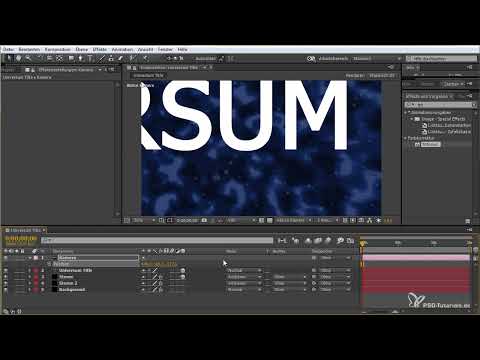
Das Video wird erst beim Abspielen von YouTube geladen – dabei werden Daten (u. a. deine IP-Adresse) an YouTube bzw. Google übertragen. Mehr dazu in der Datenschutzerklärung
Die Anleitung führt dich von der neuen Komposition über den Sternenhimmel und die Polarlichter bis zum fertigen Kameraflug mit mehreren Titeln. Der Aufbau ist bewusst modular gehalten, sodass du die Schritte später leicht auf eigene Texte übertragen kannst.
Wichtigste Erkenntnisse
Ein glaubwürdiger Weltraumeffekt entsteht aus mehreren Schichten: einem Sternenfeld mit CC Rainfall, einem zweiten, fixen Sternenhimmel gegen den Tunnelblick und farbigem Licht im Hintergrund. Die Kamera sorgt für die Tiefe, Keyframes für den Rhythmus. Wer den Titel mehrfach dupliziert und jeweils mit der Kamera anfliegt, erhält am Ende eine Intro-Sequenz mit mehreren Titeln.
Schritt 1: Komposition und Hintergrund anlegen
Beginne mit einer neuen Komposition, die du sinnvoll benennst, zum Beispiel „Universum Titel“. Stelle eine Breite und Höhe im 16:9-Format ein, etwa 1280 x 720 Pixel, und lege eine Dauer von 15 Sekunden fest. Anschließend erstellst du per Rechtsklick eine Farbfläche in Schwarz und nennst sie „Background“. Dieser dunkle Untergrund bildet die Basis für alles Weitere.

Schritt 2: Die Kamera und die 3D-Ebenen vorbereiten
Dupliziere die Hintergrundebene mit Strg + D und aktiviere bei der Kopie den 3D-Schalter. Lege danach über Rechtsklick eine neue Kamera an. Diese Kamera brauchst du später für den Flug durch das Universum. Benenne die duplizierte Ebene in „Sterne“ um.

Schritt 3: Den Titel als Textebene einfügen
Erstelle eine neue Textebene und nenne sie „Universum Titel“. Wähle eine schlichte Schrift wie Tahoma, stelle die Schriftgröße auf etwa 90 ein und experimentiere mit Schriftschnitt und Großschreibung. Aktiviere danach ebenfalls den 3D-Schalter für die Textebene und verschiebe sie in die gewünschte Position.

Schritt 4: Den Ankerpunkt richtig setzen
Damit sich die Szene später nicht um einen falschen Punkt dreht, öffne die Transformationseigenschaften und erhöhe die Z-Position ein wenig. Verschiebe außerdem den Ankerpunkt in die Mitte des Titels. So dreht sich das Bild beim Vorbeifliegen um den Text und nicht um einen zufälligen Punkt im Raum.
Schritt 5: Sterne mit CC Rainfall erzeugen
Lege auf die Ebene „Sterne“ den Effekt CC Rainfall. Du findest ihn über das Effekte-Menü, die Suche genügt. Zunächst siehst du noch keine Sterne, denn die Tropfen müssen erst eingestellt werden. Passe dafür die Anzahl der Tropfen, deren Größe, die Szenentiefe und die Geschwindigkeit an.
Schritt 6: Die Sterne verfeinern
Unter den Extras findest du den Bodenlevel, mit dem du die Startposition der Partikel verschiebst. Ändere zunächst die Helligkeit, damit die Partikel deutlich leuchten. Wähle bei der Darstellung den Modus „Refracting“. Verringere den Spread, damit aus den Tropfen kleine Sterne werden und nicht lange Linien. Setze danach die Geschwindigkeit herunter, sodass die Sterne nicht permanent nach unten fallen. Ergänze abschließend etwas Variation, indem du den Spread leicht erhöhst und die Größe moderat anpasst. Übertreibe es nicht, sonst wirkt das Bild schnell unruhig.

Schritt 7: Einen zweiten, festen Sternenhimmel anlegen
Das Problem beim Kameraflug ist, dass die Sterne nahe der Kamera verschwinden, sobald du daran vorbeifliegst. Die Lösung besteht in einem zweiten Sternenhimmel. Dupliziere die Ebene „Sterne“ und nenne sie „Sterne 2“. Diese Kopie lässt du ohne 3D-Schalter laufen. Sie bleibt fest im Bild und simuliert so einen konstanten Hintergrund, während die 3D-Sterne an dir vorbeiziehen. Deaktiviere ihn zunächst, denn du aktivierst ihn später gezielt an der passenden Stelle.

Schritt 8: Farbe und Polarlicht hinzufügen
Damit der Weltraum lebendiger wirkt, brauchst du Farbe. Lege auf den Hintergrund ein voreingestelltes Licht in Rosa, das zunächst etwas seltsam aussieht. Ergänze darauf den Effekt Tritone und färbe ihn blau ein, um einen Polarlicht-Eindruck zu erzeugen. Stelle den Look dunkler ein, damit er nicht vom Titel ablenkt. Der Modus der Sterne sollte auf „Addieren“ stehen, damit die Sterne über die Farben leuchten und nichts überblenden.

Schritt 9: Die Sterne duplizieren und variieren
Dupliziere die Sterne-Ebene ein weiteres Mal und verändere die Werte. Erhöhe die Größe der Partikel, vermehre die Tropfen und vergrößere den Zoomfaktor, damit du beim Flug mehr Tiefe spürst. Bewege die Position leicht nach vorn. Beim Vorfahren entsteht dadurch ein 3D-Effekt, bei dem einzelne Partikel scheinbar mitfliegen.

Schritt 10: Die Polarlichter verfeinern
Öffne die Einstellungen der Polarlicht-Ebene. Senke die Komplexität, damit die Struktur diffuser wird, und reduziere die Deckkraft, damit das Licht zurückhaltend bleibt. Fast Blur und Radial Blur kannst du deaktivieren, weil sie unnötig Rechenzeit kosten. Den Tritone-Effekt machst du etwas heller, bis der Effekt im Bild sichtbar wird.

Schritt 11: Den Kameraflug mit Keyframes animieren
Setze nun Keyframes für die Kamera. Starte mit einer Position etwas entfernt vom Titel, setze den ersten Keyframe und fahre dann einige Schritte nach vorn, bis du dicht am Text bist. Wichtig ist ein leichtes Vorwärtsfliegen, damit das Bild nie stillsteht. Um die Bewegung weicher zu machen, verwendest du Easy Ease mit der Taste F9. Im Interpolationsassistenten kannst du zusätzlich den Verlauf der Geschwindigkeit anpassen.

Schritt 12: Die Sterne zeitgesteuert aktivieren
Der Trick liegt im Timing. Schalte die Sternenhimmel-Ebene „Sterne 2“ erst dann ein, wenn der Flug an der passenden Stelle vorbeikommt. Setze dafür die Deckkraft zunächst auf 0 und ab einem bestimmten Zeitpunkt auf 100. So bemerkt der Betrachter den Wechsel kaum. Am Ende des Fluges kannst du den Zielpunkt aktivieren, um eine zusätzliche, permanente Bewegung in den Sternen zu erzeugen.

Schritt 13: Eine Pause einbauen und den Titel duplizieren
Damit der Titel wirken kann, plane eine kurze Pause ein, in der der Titel ruhig stehen bleibt. Danach folgt der Flug nach außen oder weiter in die Tiefe. Hast du diese Bewegung fertig, kannst du die komplette Ebene „Universum Titel“ mit Strg + C und Strg + V duplizieren und in „Universum Titel 2“ umbenennen. Verschiebe die Kopie und passe die Position der Kamera an, damit der nächste Titel genau im Zentrum erscheint.

Schritt 14: Mehrere Titel nacheinander einblenden
Fahre die Kamera von Titel zu Titel, indem du jeweils eine neue Position mit Keyframes setzt. Achte darauf, dass du die Kamera beim Verschieben etwas nachjustierst, da sie sonst leicht verrutscht. Blende den nächsten Titel ein, sobald der vorherige sich aus dem Bild bewegt. Du kannst die Ausrichtung in der Horizontalen anpassen, um die Wirkung zu verbessern, und einen Bouncing-Effekt einbauen, der die Animation etwas lebendiger macht.

Schritt 15: Das Ergebnis mit Leuchten verfeinern
Zum Schluss kannst du das Gesamtbild abrunden. Lege über Rechtsklick in der Einstellungsebene den Effekt Leuchten an und aktiviere ihn. Passe den Schwellenwert so an, dass vor allem die Sterne hervorgehoben werden. Mit dieser Einstellung erhältst du leuchtende Sterne, die den Titel dramatisch in Szene setzen.

Zusammenfassung – Universum-Titel in After Effects erstellen
Du hast gesehen, wie sich mit eingebauten Funktionen und dem Plug-in CC Rainfall ein beeindruckendes Weltraum-Intro erstellen lässt. Der Sternenhimmel entsteht aus Partikeln, die du mit Extras und Spread ausbalancierst. Ein zweiter, fester Sternenhimmel verhindert, dass die Sterne beim Vorbeifliegen verschwinden. Farbige Polarlichter, Keyframes und eine gezielte Kamerafahrt schaffen die Tiefe, und das Duplizieren des Titels erlaubt dir, beliebig viele Titel nacheinander einzublenden. Mit Leuchten erhält die Szene schließlich ihren finalen Glanz.
FAQ
Brauche ich zusätzliche Plug-ins, um das Intro zu erstellen?Nein, der Effekt CC Rainfall und die anderen Werkzeuge wie Tritone und Leuchten sind in After Effects bereits enthalten.
Warum verschwinden die Sterne, wenn ich nah an ihnen vorbeifliege?Die 3D-Sterne werden von der Kamera überholt. Ein zweiter, nicht als 3D-Ebene gesetzter Sternenhimmel bleibt dagegen im Bild und füllt diese Lücke.
Wie verhindere ich, dass die Sterne dauerhaft nach unten fallen?Reduziere die Geschwindigkeit im Effekt CC Rainfall, bis die Bewegung kaum noch sichtbar ist.
Wie wird die Kamerafahrt weicher?Markiere die Keyframes und verwende Easy Ease mit F9. Den Verlauf kannst du im Interpolationsassistenten zusätzlich feinjustieren.
Kann ich den Titel mehrfach verwenden?Ja, dupliziere die Ebene mit Strg + C und Strg + V, benenne sie um und setze die Kamera für den nächsten Titel neu an.

