
Kopieren klingt nach der einfachsten Aufgabe der Welt, und meistens funktioniert es auch genau so. Sobald Expressions, Effekte oder Kameras im Spiel sind, reicht das klassische Strg+C und Strg+V aber oft nicht aus. Dann überschreibt es Werte, die du behalten wolltest, oder die Verbindung zwischen den Ebenen geht verloren. In diesem Tutorial zeige ich dir, wie du in After Effects gezielt nur die Expression kopierst, Effekte über Eigenschaftsverknüpfungen miteinander verbindest und sogar eine 3D-Kamera in eine Unterkomposition spiegelst.
Das Video wird erst beim Abspielen von YouTube geladen – dabei werden Daten (u. a. deine IP-Adresse) an YouTube bzw. Google übertragen. Mehr dazu in der Datenschutzerklärung
Als Beispiel dient eine Szene mit 20 Vierecken, die sich unabhängig voneinander bewegen sollen. Daran lässt sich zeigen, wo das normale Kopieren an seine Grenzen stößt und welche Alternativen After Effects bietet.
Wichtigste Erkenntnisse
- Mit Strg+C und Strg+V kopierst du Expressions samt Werten. Dabei können ursprüngliche Positionswerte verloren gehen.
- Über „Bearbeiten > Nur Expression kopieren“ übernimmst du ausschließlich den Ausdruck und behältst die individuellen Werte.
- Ein Schieberegler auf einem Nullobjekt lässt sich als zentrale Steuerung in Expressions einbinden und so mehrere Ebenen gleichzeitig beeinflussen.
- Über „Eigenschaftsverknüpfungen kopieren“ werden Effekte und Eigenschaften zwischen Kompositionen verknüpft, sodass Änderungen im Original sofort überall sichtbar sind.
- Mit derselben Technik lässt sich eine 3D-Kamera in eine Unterkomposition übertragen, ohne dass du sie in der Hauptkomposition verlierst.
Schritt-für-Schritt-Anleitung
Ausgangslage: Viele Ebenen mit eigener Position
Lege zunächst dein Projekt mit den Vierecken an. Jede Farbfläche besitzt eine eigene Position über den Bildschirm verteilt. Dein Ziel ist es, alle Ebenen gleichzeitig in Bewegung zu versetzen, ohne ihre Ausgangspositionen zu verlieren.

Wiggle-Expression auf der ersten Ebene anlegen
Markiere die erste Ebene und drücke die Taste P, um die Position einzublenden. Halte anschließend die Alt-Taste gedrückt und klicke auf das Stoppuhr-Symbol der Position. So aktivierst du die Expression. Gib im Expression-Feld wiggle(1, 100) ein. Die Ebene bewegt sich nun einmal pro Sekunde um etwa 100 Pixel.

Warum normales Kopieren die Werte überschreibt
Dieser Schritt zeigt dein erstes Problem. Wenn du die Ebene mit Strg+C kopierst, alle anderen Ebenen markierst und mit Strg+V einfügst, werden nicht nur die Expressions übertragen, sondern auch die Positionswerte. Alle Vierecke wandern danach an dieselbe Stelle und bewegen sich um den Ursprungspunkt, den du von der ersten Ebene übernommen hast. Ihre ursprüngliche Verteilung ist verloren.

Nur die Expression kopieren
Die bessere Lösung ist der Befehl „Nur Expression kopieren“. Du findest ihn im Menü unter „Bearbeiten“. Wähle ihn aus, während die Position der Quellebene markiert ist. Damit wird ausschließlich der Ausdruck in die Zwischenablage gelegt, die Werte bleiben unberührt.

Expression auf alle Ebenen einfügen
Markiere nun alle Vierecke, die die Expression erhalten sollen, und drücke Strg+V. Jede Ebene übernimmt die Wiggle-Bewegung, behält aber ihre eigene Position. Das Raster bleibt erhalten, und du musst keine Werte mehr von Hand eintragen.

Zentralen Schieberegler auf einem Nullobjekt anlegen
Damit du die Bewegung später gesamt steuern kannst, erstellst du ein Nullobjekt. Füge darauf über „Effekt > Expression-Steuerung > Schieberegler“ einen Regler hinzu und benenne ihn Radius. Dieser Regler wird die Stärke der Bewegung bestimmen.

Expression mit dem Radius verknüpfen
Ersetze in der Expression den festen Wert 100 durch einen Verweis auf den Schieberegler des Nullobjekts. Die Expression liest den Radius nun direkt aus dem Regler aus. Kopiere die aktualisierte Expression erneut mit „Nur Expression kopieren“ und füge sie wieder über alle Vierecke ein.
Bewegung animieren
Setze den Radius auf 100 und lege ein Keyframe an. Gehe dann zu einem späteren Zeitpunkt, etwa fünf Sekunden weiter, und stelle den Wert auf 0. Beim Abspielen ordnen sich die zuvor chaotisch wackelnden Vierecke Schritt für Schritt, bis sie ruhig an ihrer Position stehen.

Zweite Methode: Effekte über Eigenschaftsverknüpfungen verbinden
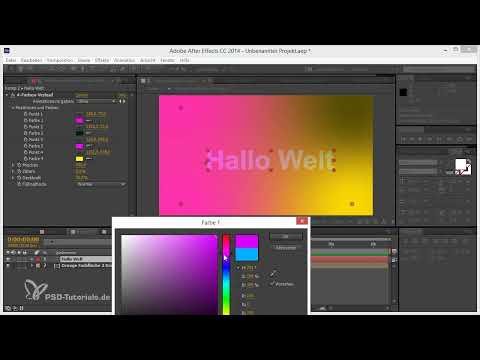
Im zweiten Beispiel geht es nicht um Expressions, sondern um Effekte. Erstelle eine neue Komposition, füge eine Farbfläche in Kompositionsgröße hinzu und wende darauf den Effekt „Generieren > Vierfarbverlauf“ an. Verschiebe die Farbfläche anschließend in eine Vorkomposition.

Text mit Vierfarbverlauf versehen
Erstelle einen weißen Text, zum Beispiel „Hallo Welt“, ohne Kontur. Wende auch darauf den Vierfarbverlauf an. Setze den Mischmodus auf „Normal“ und reduziere die Deckkraft ein wenig. Das Beispiel ist bewusst schlicht gehalten, die Technik lässt sich aber auf viele Projekte übertragen.

Eigenschaftsverknüpfungen kopieren
Wähle in der Ausgangskomposition den Vierfarbverlauf aus und öffne das Menü „Bearbeiten“. Dort findest du den Befehl „Eigenschaftsverknüpfungen kopieren“. Er erzeugt für jede Eigenschaft des Effekts eine Expression, die auf das Original verweist.

Verknüpfung in der Unterkomposition einfügen
Öffne die Unterkomposition und wähle dort den Vierfarbverlauf aus. Füge nun über „Einfügen“ die kopierten Eigenschaftsverknüpfungen ein. Der vorhandene Effekt wird dabei überschrieben und mit der Expression des Originals verbunden.

Verknüpfung prüfen
Um die Verbindung zu überprüfen, drücke in der Unterkomposition die Taste EE. Du siehst nun alle Expressions der Ebene. Ändere anschließend Farben oder Werte in der Ausgangskomposition, und die Änderungen erscheinen live auch in der Unterkomposition.
Kamera mit Eigenschaftsverknüpfungen kopieren
Das dritte Beispiel zeigt eine 3D-Kamera. Angenommen, du hast einen 3D-Text in deiner Komposition und eine Kamerafahrt animiert. Möchtest du diese Kamera in eine Unterkomposition übernehmen, aber in der aktuellen Komposition behalten, markiere die Kamera und kopiere sie mit „Eigenschaftsverknüpfungen kopieren“. Der Shortcut lautet Strg+Alt+C.

Ebenen in eine Unterkomposition verschieben
Markiere die Ebenen, die in die Unterkomposition sollen, und wähle „Vorkomponieren“ mit dem Shortcut Strg+Shift+C. Die Kamera wird dabei aus der Hauptkomposition entfernt und liegt nun in der neuen Unterkomposition. Öffne diese per Doppelklick.

Kamera in der Unterkomposition einfügen
Füge in der Unterkomposition über Strg+V die verknüpfte Kamera ein. Mit der Taste EE siehst du, dass sämtliche Eigenschaften der Kamera nun Expressions enthalten, die auf die Kamera in der Hauptkomposition verweisen. Bewegst du die Kamera im Original, folgt die Unterkomposition automatisch.

Partikel-Effekt mit der Kamera nutzen
Ein praktisches Anwendungsbeispiel ist der Effekt „CC Particle World“. Er lässt sich auf eine 2D-Ebene anwenden und reagiert trotzdem auf die Kamera, wenn er in einer Kompositon mit verknüpfter Kamera liegt. Blende über die Raster- und Hilfslinienfunktion die Ansicht ein, um die Bewegung der Kamera nachzuvollziehen. Du kannst dich so um das Partikelsystem herumbewegen, obwohl es in einer Unterkomposition liegt.

Relative Verknüpfungen in neueren Versionen
Ab After Effects CC 2014.1 (Version 13.1) lassen sich Eigenschaftsverknüpfungen auch relativ kopieren. Das bedeutet, du kannst die verknüpfte Kamera nach dem Einfügen noch verschieben oder abändern, und sie bleibt trotzdem an die Kamera des Originals gebunden. Besonders interessant wird diese Technik bei Effekten, auf die ich in einem späteren Tutorial genauer eingehe.

Zusammenfassung – After Effects Workflow: Expressions und Effekte gezielt kopieren
Mit Strg+C und Strg+V kopierst du in After Effects schnell, aber nicht immer gezielt. Wenn du nur die Expression übertragen willst, nutzt du „Bearbeiten > Nur Expression kopieren“. Der Befehl erhält die individuellen Positionswerte jeder Ebene. Ein Nullobjekt mit Schieberegler erlaubt es dir, viele Ebenen gleichzeitig zu steuern.
Für Effekte und Kameras ist „Eigenschaftsverknüpfungen kopieren“ die richtige Wahl. Die Eigenschaften bleiben über Expressions mit dem Original verbunden, sodass Änderungen überall sichtbar werden. Auf diese Weise kannst du auch 3D-Kameras in Unterkompositionen auslagern und trotzdem in der Hauptkomposition steuern.
FAQ
Warum überschreibt Strg+V meine Positionswerte?Beim normalen Kopieren werden nicht nur die Expressions, sondern auch die aktuellen Werte der Eigenschaft übernommen. Nutze stattdessen „Bearbeiten > Nur Expression kopieren“, damit nur der Ausdruck übertragen wird.
Wie erkenne ich, welche Expressions in einer Ebene aktiv sind?Markiere die Ebene und drücke die Taste EE. Dann werden alle Eigenschaften mit aktiver Expression angezeigt.
Was bedeutet Eigenschaftsverknüpfung?Eine Eigenschaftsverknüpfung ist eine Expression, die eine Eigenschaft mit einer anderen verbindet. Änderst du das Original, wird die verknüpfte Eigenschaft automatisch mitgeändert.
Wie aktiviere ich einen Schieberegler auf einem Nullobjekt?Erstelle ein Nullobjekt, wähle es aus und füge über „Effekt > Expression-Steuerung > Schieberegler“ einen Regler hinzu. Diesen kannst du anschließend in Expressions referenzieren.
Kann ich eine Kamera in eine Unterkomposition verschieben, ohne die Verbindung zu verlieren?Ja. Kopiere die Kamera mit „Eigenschaftsverknüpfungen kopieren“, vorkomponiere die gewünschten Ebenen und füge die Kamera in der Unterkomposition wieder ein. Die Kamera bleibt dann mit dem Original verknüpft.
Ab welcher Version gibt es relative Eigenschaftsverknüpfungen?Relative Verknüpfungen stehen ab After Effects CC 2014.1 (Version 13.1) zur Verfügung.


