
Ein Trailer wirkt dann flüssig, wenn viele kleine Entscheidungen zusammenpassen: das Timing, die Kurven und die Überlagerung einzelner Bewegungen. Diese Anleitung führt dich durch die Schritte, mit denen du ein fertig animiertes Projekt in After Effects prüfst, auf die richtige Länge bringst und die wichtigsten Techniken noch einmal durchgehst. Die Zeitstempel beziehen sich auf das Video-Tutorial, dessen Angaben in Sekunden gezählt werden und das insgesamt 423 Sekunden lang ist.
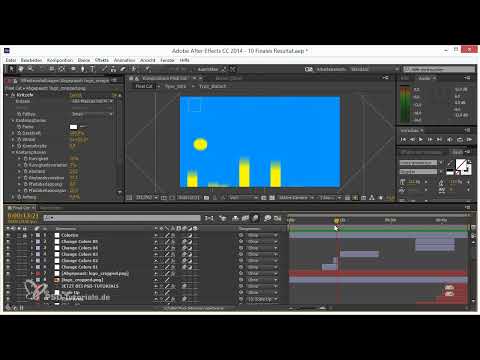
Das Video wird erst beim Abspielen von YouTube geladen – dabei werden Daten (u. a. deine IP-Adresse) an YouTube bzw. Google übertragen. Mehr dazu in der Datenschutzerklärung
Wichtigste Erkenntnisse
- Ein sauber gesetzter Arbeitsbereich und das Trimmen der Komposition sorgen dafür, dass dein Video genau die gewünschte Länge hat.
- Easy Ease allein reicht nicht. Anticipation, Overshoot und Follow Through machen Bewegungen lebendig.
- Der Bouncing Ball zeigt, wie Form, Squash & Stretch und Bewegung Gewicht und Material vermitteln, auch ohne Texturen.
- Überlagernde Animationen mit Nullobjekten erzeugen komplexe Bewegungen aus einfachen Bausteinen.
- Textanimatoren mit Twinning, Versatz und Momentum wirken spannender und natürlicher.
Schritt-für-Schritt-Anleitung
Schritt 1: Das Ergebnis als Vorschau prüfen
Bevor du an Details feilst, spiel deine Animation einmal komplett ab. Achte auf die grüne Renderleiste oberhalb der Zeitleiste. Sie zeigt dir, dass alle Frames bereits berechnet sind, sodass die Vorschau ruckelfrei läuft. So erkennst du schnell, ob der Gesamteindruck stimmt, bevor du dich in einzelne Keyframes verlierst.

Schritt 2: Arbeitsbereich setzen und Komposition trimmen
Damit dein Video genau die richtige Länge hat, setzt du den Arbeitsbereich an die Stelle, an der die Animation endet. Ziehe dazu die Enden der Arbeitsbereichsleiste an den letzten Frame. Anschließend klickst du mit der rechten Maustaste auf den markierten Bereich und wählst die Option „Komposition auf Arbeitsbereich trimmen“. Die Komposition wird nun auf deine Länge zugeschnitten, und überflüssige Frames am Anfang oder Ende verschwinden aus dem Projekt.

Schritt 3: Kurven, Easing und die Disney-Regeln anwenden
Gerade bei Bewegungen, die du mit F9 als Easy Ease gesetzt hast, lohnt sich ein Blick in den Graph-Editor. Denke bei jedem nächsten Projekt an Ease In und Ease Out und geh gezielt in die Kurven, statt nur Standardwerte zu übernehmen. Baue außerdem eine Anticipation ein, also eine kleine Gegenbewegung vor der eigentlichen Aktion, und setze einen Overshoot, bei dem ein Element kurz über sein Ziel hinausschießt. Der hochpoppende Text im Trailer zeigt eindrucksvoll, wie viel flüssiger eine Bewegung wirkt, wenn du dich an diese altbewährten Regeln aus der klassischen Trickfilmanimation hältst.
Schritt 4: Strichanimation und freigelegte Flächen gestalten
Das Projekt beginnt mit einer Strichanimation, bei der Elemente nach und nach sichtbar werden. Du kannst Flächen auf zwei Arten freilegen: über einen Faden in Kombination mit dem Kontureffekt oder über einen Pinsel mit animiertem Malen. Mit einem Script lässt sich das Timing der einzelnen Striche präzise abstimmen. Diese Technik ist eine interessante Übung, weil du gleichzeitig mit Rhythmus, Reihenfolge und Abständen arbeitest.
Schritt 5: Den Bouncing Ball als Grundübung nachbauen
Der Bouncing Ball ist eine der bekanntesten Animationsübungen überhaupt, und du solltest ihn unbedingt ausprobieren, falls du ihn noch nicht gebaut hast. Erstelle mindestens zwei oder drei Varianten mit unterschiedlichen Bällen, etwa einem Tischtennisball, einem Basketball, einem Medizinball oder einem Luftballon. Jeder Ball besitzt ein eigenes Gewicht und eine eigene Elastizität, und genau diese Unterschiede solltest du in der Bewegung sichtbar machen. Auf YouTube findest du zahlreiche Referenzvideos, die dir zeigen, wie solche Bewegungen aussehen.
Schritt 6: Form, Squash & Stretch und Bewegungsform einsetzen
Verzichte bei deinen Übungen am besten auf Texturen und arbeite mit einfachen Farbflächen, zum Beispiel Gelb auf Blau oder Schwarz auf Weiß. Eine Silhouette genügt, denn dann musst du dich nicht um Drehung oder Details kümmern. Die Aussage deines Balls entsteht allein durch seine Form und seine Bewegung. Squash & Stretch zeigt dem Betrachter, wie schwer, elastisch oder träge der Ball ist. Ein fester Ball wird beim Aufprall kaum verformt, ein weicher Ball staucht sich deutlich zusammen. Genau diese Herausforderung macht die Übung so wertvoll.
Schritt 7: Überlagernde Animationen mit Nullobjekten aufbauen
Eine überlagernde Animation entsteht, wenn du zwei Bewegungen kombinierst, zum Beispiel einen Ball, der sich bewegt, und ein Nullobjekt, das sich zusätzlich dreht. Das Ergebnis ist eine Bewegung, die deutlich komplexer wirkt, als sie in Wirklichkeit ist. Diese Technik ist sehr praktisch, wenn du Bewegungen schnell variieren möchtest, ohne jeden Keyframe neu zu setzen. Gehe dabei Schritt für Schritt vor und prüfe nach jeder Ebene, wie sich das Zusammenspiel verändert.

Schritt 8: Textanimatoren mit Twinning einsetzen
Die Textanimatoren funktionieren hervorragend zusammen mit den Disney-Regeln, wenn du weißt, wie du sie einsetzt. Ein wichtiger Begriff ist das Twinning. Dabei bewegen sich nicht alle Elemente exakt gleichzeitig. Wenn beispielsweise Bälle ins Bild kommen, starte den zweiten Ball einen Frame später. Dieser kleine Versatz wirkt wesentlich spannender als eine gleichzeitige Bewegung. Auch einzelne Worte lassen sich über Textanimatoren zu unterschiedlichen Zeitpunkten erscheinen. Viele solcher Kleinigkeiten machen am Ende den Unterschied zwischen einer steifen und einer lebendigen Animation aus.
Schritt 9: Momentum und Follow Through gestalten
Momentum beschreibt den Impuls einer Bewegung, der nach dem Stoppen noch ein Stück weiterwirkt. Dieses Prinzip gehört zum Follow Through. Wenn du etwa einen Text animierst, lass ihn nach dem Erreichen seiner Position leicht nachschwingen. Der Zuschauer spürt dann, dass sich die Bewegung fortsetzt, und er wartet gespannt darauf, was als Nächstes passiert. Diese Erwartung ist ein typisches Merkmal guter Trailer.
Schritt 10: Icon Fonts und eigene SVG-Dateien verwenden
Ein experimenteller Ansatz besteht darin, Textanimatoren mit Icon Fonts zu kombinieren. Eine ebenso spannende Möglichkeit sind eigene SVG-Dateien. Vektordateien lassen sich in After Effects über die Text-Engine ansprechen und so wie Text animieren. Das ist besonders praktisch, wenn du eigene Symbole oder Logos einbinden möchtest, weil sie auch bei starker Vergrößerung scharf bleiben.
Schritt 11: Das Projekt abschließen und das Ergebnis betrachten
Zum Abschluss spielst du das komplette Video noch einmal durch. Du wirst bemerken, dass die Techniken aus den vorherigen Schritten bekannt sind, aber in ihrer Kombination ein stimmiges Gesamtbild ergeben. Behalte im Hinterkopf, dass dieses Projekt ein Beispiel ist und keine Vorlage für die Serienproduktion. Der Sinn liegt darin, ein Gefühl für Timing, Spacing und Animationsprinzipien zu entwickeln.
Zusammenfassung – After Effects Animation Schritt für Schritt: Trailer-Projekt fertigstellen
Du hast gesehen, wie ein Trailer-Projekt von der Vorschau über das Trimmen bis zur Feinarbeit an Kurven und Timing entsteht. Der Bouncing Ball bildet dabei die ideale Grundlage, weil er dir zeigt, wie viel Ausdruck schon in Form und Bewegung steckt. Mit Anticipation, Overshoot, Twinning, Momentum und überlagernden Animationen erreichst du Bewegungen, die flüssig und lebendig wirken. Baue das Projekt gerne nach oder entwickle ein eigenes Video im gleichen reduzierten Stil. So erhältst du Erfahrung, die dir bei jedem weiteren Projekt hilft.
FAQ
Muss ich das Video exakt nachbauen?Nein, eine ähnliche Umsetzung im gleichen reduzierten Stil reicht völlig aus, und oft lernst du dabei sogar mehr.
Warum sollte ich Texturen beim Bouncing Ball weglassen?Ohne Texturen konzentrierst du dich ganz auf Form, Bewegung und Timing, und genau dort entstehen die wichtigsten Lerneffekte.
Was ist der Unterschied zwischen Twinning und Versatz?Beim Twinning starten ähnliche Elemente leicht zeitversetzt, sodass die Bewegung nicht mechanisch wirkt.
Wie hilft mir ein Nullobjekt bei überlagernden Animationen?Ein Nullobjekt kann eine eigene Bewegung ausführen, die auf andere Ebenen übertragen wird, sodass du komplexe Abläufe aus einfachen Teilen zusammensetzt.
Warum sind die Disney-Regeln auch heute noch wichtig?Sie beschreiben grundlegende Prinzipien der Bewegung, die unabhängig von Technik und Software wirken und Animationen glaubwürdig machen.


