
Bevor du in After Effects Logos, Grafiken oder Partikel in eine Realaufnahme setzt, musst du wissen, wie sich die Kamera in diesem Material bewegt. Genau darum geht es in dieser Anleitung. Am Beispiel einer Kamerafahrt über einen Frühstückstisch zeige ich dir, wie du dein Projekt sauber aufbaust und den eingebauten 3D-Kamera-Tracker einsetzt. Du lernst außerdem, warum die Reihenfolge von Tracking und Stabilisierung so entscheidend ist. Die Projektdateien und das Originalmaterial findest du im Ordner „Hello World Projektdateien“, sodass du jeden Schritt direkt mitverfolgen kannst.
Das Video wird erst beim Abspielen von YouTube geladen – dabei werden Daten (u. a. deine IP-Adresse) an YouTube bzw. Google übertragen. Mehr dazu in der Datenschutzerklärung
Wichtigste Erkenntnisse
- Führe das Tracking immer vor der Stabilisierung durch, sonst gerät der Tracker aus dem Tritt.
- Der 3D-Kamera-Tracker arbeitet zuverlässig nur mit statischen Szenen. Die Kamera soll die einzige bewegte Größe sein.
- Parallaxe, also unterschiedlich schnelle Bewegungen von Vorder- und Hintergrund, hilft dem Tracker, die Tiefe der Szene zu erkennen.
- Inhalte, die du später einbaust, platzierst du unstabilisiert und stabilisierst sie gemeinsam mit dem Footage.
Schritt 1: Projekt ordentlich aufsetzen
Beginne damit, deinen Clip in After Effects zu importieren. Ziehe die Datei einfach per Drag & Drop in das Projektfenster. Ein paar Minuten Ordnung zahlen sich später mehrfach aus: Lege einen Ordner für das Footage an, einen für die Kompositionen und einen für Sound und weitere Assets. So behältst du auch bei umfangreicheren Projekten den Überblick.

Schritt 2: Sound und Logo importieren
Neben dem Clip brauchst du in diesem Projekt auch den Soundtrack und das Logo der Sendung. Das Logo wurde bereits vorgegeben, du musst es also nicht selbst erstellen. Importiere es genauso wie den Clip und lege es ebenfalls in den passenden Ordner. Der Sound im Beispiel ist ein gekürzter Zusammenschnitt aus „Bushwig Tarantella“ von Kevin MacLeod. Das Original samt Lizenz liegt den Projektdateien bei. Achte bei fremder Musik immer darauf, die Lizenzbedingungen einzuhalten.

Schritt 3: Komposition anlegen und Footage einsetzen
Lege nun eine Komposition an und platziere den Clip darin. Der Shot ist im Beispiel etwas verwackelt und zu lang. Die Länge passt du später mit der Zeitneuzuordnung an, die Stabilisierung folgt erst nach dem Tracking. Lass das Material also zunächst unverändert. Du wirst gleich sehen, warum das so wichtig ist.

Schritt 4: Die richtige Reihenfolge festlegen
Bevor du den Tracker startest, solltest du die Reihenfolge verstehen. Jede nachträgliche Stabilisierung verschiebt, dreht oder verzerrt das Bild. Genau diese Veränderungen bringen den Tracker durcheinander, denn er erwartet das natürliche Verhalten einer echten Kamera. Stabilisierst du zuerst, berechnet er eine falsche Bewegung. Die Faustregel lautet daher: erst tracken, dann stabilisieren.
Daraus folgt auch etwas für deinen Content. Alles, was du später in die Szene einbaust, etwa springende Punkte oder den Logo-Reveal, setzt du zunächst unstabilisiert ein. Erst danach wird es gemeinsam mit dem restlichen Footage stabilisiert.

Schritt 5: Den 3D-Kamera-Tracker aufrufen
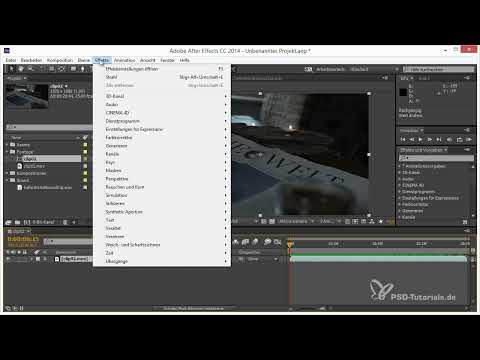
Den Tracker findest du über das Menü Effekt, dann Perspektive und dort den Eintrag 3D-Kamera-Tracker. Alternativ kannst du in den Arbeitsbereich „Tracking“ wechseln. Dort gibt es den Button „Kamera verfolgen“, der seit After Effects CS6 zur Verfügung steht. Beide Wege führen zum selben Ergebnis, wähle also den, der sich für dich schneller anfühlt.

Schritt 6: Die Analyse starten
Beim Tracker musst du kaum etwas einstellen. Er verfolgt zuerst die Trackingpunkte im Shot, analysiert anschließend die Bewegung und berechnet daraus die Kamerafahrt. Du musst also nur abwarten, bis der Vorgang abgeschlossen ist. Achte darauf, dass du das Footage in der richtigen Komposition geöffnet hast, bevor du startest.
Schritt 7: Die Grundregeln des 3D-Trackings verstehen
Der Tracker setzt eine große Zahl an Trackingpunkten und verfolgt sie über die gesamte Zeit des Clips. Dabei geht er davon aus, dass diese Punkte im Verhältnis zueinander konstant bleiben, weil nur die Kamera sich bewegt. Ein rollender Ball auf dem Tisch oder eine Menschenmenge im Bild stört dieses Modell. Solche Objekte ändern ihre Position zueinander, und der Tracker kann keine verlässliche Lösung finden.
Deshalb funktioniert 3D-Tracking im Grunde nur mit statischen Szenen. Das Beispiel mit dem Frühstückstisch erfüllt diese Bedingung, da alles still steht und nur die Kamera fährt.

Schritt 8: Die gefundenen Trackingpunkte prüfen
Nach der Analyse kannst du die gefundenen 2D-Quellen einblenden. Dort siehst du die einzelnen Tracks, die der Tracker im Bild verfolgt hat. Mit fortschreitender Analyse findet er immer mehr Punkte, an denen er sich orientieren kann. Schau dir an, wie diese Punkte verteilt sind und ob sie an sinnvollen Stellen im Bild liegen.
Nicht jeder Punkt ist ideal. Im Beispiel liegen einige Punkte auf einer Glasfläche, wo Licht gebrochen wird. Diese Refraktion bewegt sich unnatürlich. Die Toleranz des Trackers ist aber hoch genug, da er genügend andere verlässliche Punkte findet. Solche Ausreißer musst du also nicht zwingend entfernen.

Schritt 9: Parallaxe nutzen und die Kamera kontrollieren
Entscheidend für ein gutes Ergebnis ist die Parallaxe. Vordergrund- und Hintergrundobjekte bewegen sich bei einer Kamerafahrt unterschiedlich schnell. Im Beispiel gibt es den Tisch im Vordergrund und den Schrank im Hintergrund. Der Tracker vergleicht diese Bewegungen und erkennt daraus die Tiefe der Szene. Je mehr solcher Tiefenunterschiede im Bild vorkommen, desto präziser wird die Rekonstruktion.
Zur Kontrolle erstellst du eine neue Kamera in deiner Szene und schaust mit ihr in die Ansicht. Im Beispiel zeigt sich, dass der Tracker die Fahrt und die Drehung der ursprünglichen Kamera nachgebildet hat. Die Punkte stehen im 3D-Raum also so, wie sie im Original zueinander gestanden haben. Das Ergebnis ist damit tauglich für die weitere Arbeit.

Schritt 10: Ausblick auf die Stabilisierung
Mit dem Tracking hast du das Gerüst geschaffen, auf dem alles Weitere aufbaut. Im nächsten Schritt baust du dein Stabilisierungs-Toolset auf. Dort fügst du auch den Logo-Reveal und die springenden Punkte ein, die du zuvor bewusst unstabilisiert gelassen hast. Bewahre die getrackte Komposition unverändert auf, damit du jederzeit darauf zurückgreifen kannst.

Zusammenfassung – 3D-Kamera-Tracking in After Effects: Projekt einrichten und Kamera tracken
Du hast in dieser Anleitung gelernt, wie du ein After-Effects-Projekt mit Footage, Sound und Logo ordnest und den 3D-Kamera-Tracker richtig einsetzt. Der wichtigste Grundsatz lautet: erst tracken, dann stabilisieren. Der Tracker braucht eine statische Szene und Parallaxe, um die Kamerafahrt zuverlässig zu rekonstruieren. Die Kontrolle über eine neue Kamera im 3D-Raum zeigt dir, ob das Ergebnis stimmt. Mit diesem Fundament kannst du im nächsten Schritt Stabilisierung und Inhalte sauber kombinieren.
FAQ
Warum muss ich vor der Stabilisierung tracken?Weil jede Stabilisierung das Bild verändert und der Tracker dadurch ein unnatürliches Bewegungsmuster erhält, das er nicht korrekt auswerten kann.
Warum funktioniert der 3D-Tracker nicht bei bewegten Objekten im Bild?Der Tracker geht davon aus, dass die Trackingpunkte im Verhältnis zueinander konstant bleiben. Bewegen sich Objekte unabhängig von der Kamera, stimmt dieses Modell nicht mehr.
Was bedeutet Parallaxe beim 3D-Tracking?Parallaxe entsteht, weil sich Vordergrund- und Hintergrundobjekte bei einer Kamerafahrt unterschiedlich schnell bewegen. Der Tracker nutzt diese Unterschiede, um die Tiefe der Szene zu berechnen.
Wie prüfe ich, ob das Tracking korrekt ist?Erstelle eine neue Kamera in deiner Szene, schaue mit ihr in die Ansicht und vergleiche die rekonstruierte Bewegung mit dem Originalmaterial.


