
Kennst du das? Du setzt in After Effects ein Licht nach dem anderen in deine 3D-Szene, verschiebst es, änderst die Farbe und findest die Stimmung immer besser. Doch sobald du eine Animation abspielst, musst du jedes Mal lange warten. Je aufwendiger die Lichter und Schatten sind, desto länger dauert die RAM-Vorschau, und dein Rechner wird dabei spürbar heiß.
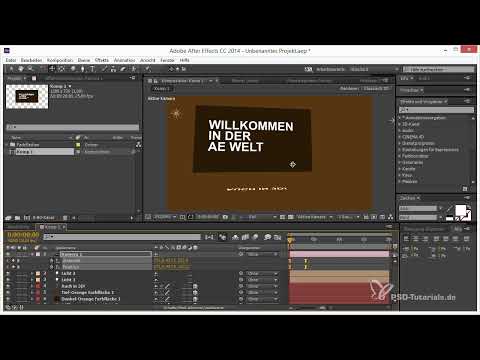
Das Video wird erst beim Abspielen von YouTube geladen – dabei werden Daten (u. a. deine IP-Adresse) an YouTube bzw. Google übertragen. Mehr dazu in der Datenschutzerklärung
Genau hier setzt dieser Quick-Tipp an. After Effects bietet mit dem 3D-Entwurf eine kleine, aber sehr hilfreiche Funktion, mit der du deine Animation nahezu in Echtzeit prüfen kannst. Lichter und Schatten werden dabei nicht berechnet, sodass du flüssig arbeiten kannst. In dieser Anleitung erfährst du, wie du den 3D-Entwurf sinnvoll einsetzt, welche Schritte dabei wichtig sind und wann du zur vollen Qualität zurückkehren solltest.
Wichtigste Erkenntnisse
- Lichter und Schatten kosten bei der Vorschau sehr viel Rechenleistung und verlängern die Wartezeit erheblich.
- Der 3D-Entwurf blendet Lichter und Schatten für die Vorschau aus und ermöglicht schnelles Feedback zu deiner Animation.
- Position, Farbe und Stimmung von Lichtern beurteilst du am besten an Standbildern, nicht an laufenden Animationen.
- Für Bewegungen wie Kamera- oder Objektanimationen reicht die Vorschau im 3D-Entwurf in der Regel völlig aus.
- Die volle Qualität mit allen Schatten prüfst du erst kurz vor dem Rendern oder Speichern.
Schritt-für-Schritt-Anleitung
Schritt 1: Lichter in die Szene setzen
Beginne damit, deine Szene mit Lichtern auszustatten. Lege eine neue Lichtebene an, positioniere sie in deiner 3D-Komposition und aktiviere bei Bedarf Schatten für die Ebenen, die sie werfen sollen. Hier ist es völlig normal, dass du ein Licht duplizierst, an eine andere Stelle verschiebst und die Wirkung direkt im Kompositionsfenster beurteilst. Achte darauf, dass jedes zusätzliche Licht die Berechnungszeit erhöht.

Schritt 2: Position und Farbe der Lichter feinjustieren
Nun kommt die eigentliche Gestaltungsarbeit. Verschiebe deine Lichter, probiere unterschiedliche Lichtfarben aus und beobachte, wie sich die Stimmung der Szene verändert. Ein etwas kühleres Licht kann eine Szene sachlicher wirken lassen, während warmes Licht für eine gemütliche Atmosphäre sorgt. Teste verschiedene Varianten, bis dein Motiv genau so wirkt, wie du es dir vorstellst. Für diese Phase empfiehlt es sich, mit Standbildern zu arbeiten, denn dort siehst du die Lichtwirkung am deutlichsten.

Schritt 3: Den 3D-Entwurf aktivieren
Jetzt kommt der eigentliche Trick. Suche im oberen Bereich der Zeitleiste nach dem Schalter für den 3D-Entwurf und klicke ihn an. Sobald die Funktion aktiv ist, werden Lichter und Schatten in der Vorschau nicht mehr berechnet. Das Ergebnis: Du erhältst ein nahezu sofortiges Feedback zu deiner Animation, und die Wiedergabe läuft deutlich flüssiger. Die Darstellung sieht zwar einfacher aus als das fertige Resultat, für die Bewegungsabläufe ist sie jedoch vollkommen ausreichend.

Schritt 4: Animationen im Entwurfsmodus prüfen
Im 3D-Entwurf kannst du nun deine Animation ohne lange Wartezeiten kontrollieren. Setze Keyframes für die gewünschten Bewegungen, zum Beispiel für ein Objekt, das von Position A nach Position B wandert, oder für eine Kamerafahrt. Um die Bewegung weicher wirken zu lassen, kannst du die Keyframes markieren und mit der Funktion „Easy Ease“ (Tastenkürzel F9) glätten. Anschließend spielst du die Animation ab und beurteilst den Bewegungsfluss. Achte dabei auf die Länge deiner Animation, denn wenn sie sich über viele Sekunden zieht, solltest du die Timing-Werte noch einmal überprüfen.

Schritt 5: Das Endergebnis in voller Qualität ansehen
Hast du die Bewegungen zu deiner Zufriedenheit abgestimmt, schalte den 3D-Entwurf wieder aus und sieh dir die Animation in voller Qualität an. Erst jetzt werden alle Schatten, Lichter und Details korrekt dargestellt. Diese Prüfung solltest du als letzten Schritt vor dem Speichern oder Rendern durchführen. Da die volle Qualität deutlich länger dauert, lohnt es sich, sie gezielt einzusetzen und nicht bei jeder kleinen Änderung abzuspielen.

Schritt 6: Die Vorschau im Arbeitsalltag nutzen
Den 3D-Entwurf solltest du nicht nur in Ausnahmefällen verwenden, sondern regelmäßig während des Arbeitsprozesses. Schalte ihn immer dann ein, wenn du an Bewegungen, Timing oder Kameraführung arbeitest, und lasse ihn aktiv, bis du gezielt die Lichtwirkung prüfen möchtest. Auf diese Weise sparst du bei jeder Vorschau erheblich Zeit und Rechenleistung. Du wirst feststellen, dass du in derselben Zeit mehr Versionen ausprobieren und dadurch produktiver arbeiten kannst.

Zusammenfassung – 3D-Vorschau in After Effects: Zeit sparen bei Licht und Schatten
Der 3D-Entwurf in After Effects ist eine unscheinbare Funktion mit großer Wirkung. Du blendest damit Lichter und Schatten in der Vorschau aus und kannst Animationen dadurch nahezu in Echtzeit prüfen. Nutze diese Möglichkeit für Bewegungen, Kameraführung und Timing, und setze die volle Qualität erst für die finale Kontrolle ein. So behältst du den Überblick, schonst deinen Rechner und arbeitest deutlich flüssiger.
FAQ
Warum dauert die RAM-Vorschau bei 3D-Szenen so lange?Lichter und Schatten müssen für jeden einzelnen Frame neu berechnet werden, was je nach Komplexität viel Rechenleistung kostet.
Was genau macht der 3D-Entwurf?Er blendet die Berechnung von Lichtern und Schatten in der Vorschau aus, sodass Animationen deutlich schneller abgespielt werden können.
Verändert der 3D-Entwurf mein fertiges Projekt?Nein, die Funktion wirkt nur auf die Vorschau. Die Einstellungen deiner Lichter und Schatten bleiben vollständig erhalten.
Wann sollte ich die volle Qualität prüfen?Am besten kurz vor dem Speichern oder Rendern, wenn alle Bewegungen und Lichteinstellungen feststehen.
Eignet sich der 3D-Entwurf auch für Lichtgestaltung?Für die Beurteilung von Licht und Schatten solltest du eher Standbilder nutzen, da die Vorschau im Entwurfsmodus diese Effekte nicht zeigt.
Kann ich mit Easy Ease die Bewegung glätten?Ja, markiere die Keyframes und nutze das Tastenkürzel F9, um die Übergänge weicher und natürlicher wirken zu lassen.


