
Stell dir vor, ein Lichtreflex gleitet nicht nur über den Boden, sondern auch über die Espressotasse und das Holzbrett. Genau solche Details machen eine Szene glaubwürdig. Der einfache Light Catcher in After Effects stößt dabei irgendwann an Grenzen. Dieser Leitfaden zeigt dir, wie du deine Szene nach Cinema 4D Lite exportierst, dort aufräumst und den Originalclip als Referenz einbindest, damit du die Lichter später präzise in 3D nachbauen kannst.
Das Video wird erst beim Abspielen von YouTube geladen – dabei werden Daten (u. a. deine IP-Adresse) an YouTube bzw. Google übertragen. Mehr dazu in der Datenschutzerklärung
Wichtigste Erkenntnisse
- Cinema 4D Lite lässt sich nicht per Doppelklick starten. Du öffnest es aus After Effects heraus.
- Der Cinema-4D-Exporter überträgt Lichter, Nullobjekte und Trackingpunkte in eine .c4d-Datei.
- Nicht benötigte Elemente wie Logo-Animation, Trackingpunkte und Tracker-Kamera entfernst du vor dem Nachbau.
- Das Weltgitter bleibt unverändert, damit die Lichter in den After-Effects-Koordinaten erhalten bleiben.
- Mit Make Preview wird der Clip gecacht, was die Navigation in Cinema 4D Lite deutlich beschleunigt.
Schritt-für-Schritt-Anleitung
Schritt 1: Szene über den Cinema-4D-Exporter speichern
Öffne zunächst deine Szene in After Effects und verschaffe dir mit Steuerung + Shift + H einen Überblick über die vorhandenen Szenendaten. Dort findest du die Lichter, die später springen, sowie die Nullobjekte, die deine Szene räumlich beschreiben. Der Light Catcher darf ebenfalls mit. Anschließend gehst du über Datei und Exportieren zum Cinema-4D-Exporter.

Beachte dabei: In älteren Versionen vor der Creative Cloud musst du den Exporter separat installieren. Außerdem setzt er voraus, dass Cinema 4D in irgendeiner Version vorhanden ist. In der Creative Cloud ist Cinema bereits enthalten.
Schritt 2: Exportdatei sinnvoll benennen
Speichere die Datei in deinem Projektordner und vergib einen Namen, der zum Projekt passt, etwa Tischfahrt. Für den Export selbst hat sich eine feste Konvention bewährt: Exporte aus After Effects bekommen die Bezeichnung Exportprojekt 01. Wenn du später Änderungen an den Lichtern vornimmst, entsteht daraus einfach ein Exportprojekt 02. So behältst du den Überblick über die Versionen.

Schritt 3: Cinema 4D Lite über After Effects öffnen
Ein Doppelklick auf die exportierte Datei bringt dich nicht weiter, denn Cinema 4D Lite lässt sich nicht eigenständig starten. Stattdessen importierst du die Datei in After Effects und ziehst sie in deine Komposition. Dort erscheint sie als Cineware-Ebene. Über den Eintrag Cineware Hilfe anzeigen öffnet sich anschließend das Cinema-4D-Lite-Fenster. Ab diesem Moment kannst du ganz normal damit arbeiten, so wie mit der Vollversion.

Schritt 4: Objekte in Cinema 4D Lite übernehmen
Ziehe deine Cinema-4D-Datei aus dem Projektfenster direkt in den Objektmanager. Damit landen alle Objekte aus After Effects in Cinema 4D Lite, sogar die Texturen für das Logo. Die Nullobjekte stellen die Trackingpunkte dar, die Tracker-Kamera ist ebenfalls dabei. Du brauchst davon jedoch nicht alles. Die Lichter mit ihren Bounce-Fades bleiben erhalten, die Jumping Points kannst du löschen. Auch die Logo-Animation ist für den Nachbau nicht nötig.

Schritt 5: Materialien entfernen und Nullobjekte gruppieren
Entferne alle Materialien außer dem Material des Light Catchers, denn die übrigen Oberflächen brauchst du für die Reflexionen nicht. Danach kannst du die Objekte im Objektmanager sortieren. Mit Alt + G erstellst du ein Nullobjekt, das als Gruppe fungiert. Lege dort die Trackingpunkte hinein und benenne das Nullobjekt sowie die Gruppen per Doppelklick auf den Namen um. Eine klare Benennung spart dir später viel Suchzeit, besonders wenn viele Lichter im Spiel sind.

Schritt 6: Gesperrte Ebenen im Layers Manager entsperren
Die Tracker-Kamera lässt sich zunächst nicht entfernen, weil sie gesperrt ist. Den Grund findest du im Layers Manager am unteren Rand des Fensters. Dort liegt eine Log Layer, die immer dann entsteht, wenn in After Effects etwas gesperrt war. Diese Ebene kannst du mit Delete entfernen. Über das kleine Schlosssymbol entsperrst du anschließend die Ebenen, sodass du auch die Tracker-Kamera und die Trackingpunkte entfernen kannst. Danach ist dein Projekt aufgeräumt.
Schritt 7: Projekt als neue Datei speichern
Speichere das aufgeräumte Projekt mit Steuerung + Shift + S unter einem neuen Namen, zum Beispiel Tischfahrt Light Catcher. Die Originaldatei Tischfahrt bleibt dabei unberührt. Wenn du die Szene später erneut aus After Effects exportierst, kannst du die geänderten Lichter einfach aus dem neuen Exportprojekt kopieren und in dieses Renderprojekt einfügen. Auf diese Weise aktualisierst du die Szene, ohne den gesamten Aufbau neu anzulegen.

Schritt 8: Hintergrundobjekt für den Originalclip anlegen
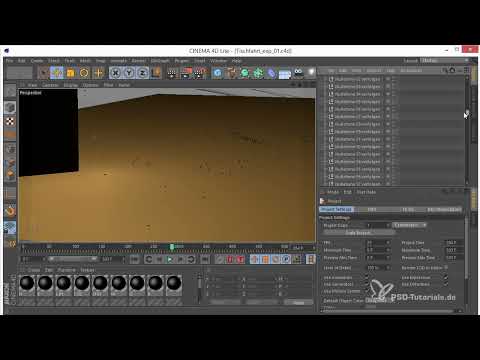
Als Nächstes holst du den Originalclip in Cinema 4D Lite, denn ohne ihn lässt sich die Szene kaum nachbauen. Erstelle dazu über das Objekt-Icon ein Hintergrund-Objekt. Dieses Objekt ist zunächst unsichtbar, solange du kein Material zuweist. Doppelklicke daher im Material-Manager, um ein neues Material anzulegen, und benenne es zum Beispiel Hintergrund. In den Materialeigenschaften findest du den Farbkanal. Dort ziehst du als Textur deinen Clip hinein, den du aus dem Footage-Ordner direkt in das Feld ziehst. Cinema fragt dann, ob die Datei in den Projektordner kopiert werden soll. Das ist nicht nötig, weil du die Datei nur als Referenz nutzt.

Schritt 9: Clip auf das Hintergrundobjekt ziehen
Ziehe das fertige Material anschließend auf das Hintergrund-Objekt im Objektmanager. Jetzt erscheint dein Originalvideo als Hintergrund in der Ansicht. Beachte, dass dieser Hintergrund nicht mit gerendert wird. Er dient ausschließlich als visuelle Vorlage, an der du dich beim Modellieren orientieren kannst. Ohne diesen Hintergrund wäre es ziemlich schwierig, die Szene anhand der Trackingpunkte allein nachzubauen.

Schritt 10: Make Preview für flüssigere Navigation nutzen
Bei großen oder stark komprimierten Videodateien ruckelt Cinema 4D Lite oft beim Abspielen. Hier hilft Make Preview. Du startest die Funktion mit Alt + B oder über das kleine Menü in der Mitte des Fensters. Wähle eine Hardware-Vorschau mit kleiner Auflösung. Das Video wird dabei nicht wirklich gerendert, sondern im Cache abgelegt. Während Cinema diese Vorschau erstellt, lädt es sämtliche Frames in den Speicher. Danach lässt sich in der Szene deutlich flüssiger navigieren. Warte also kurz ab, bis der Vorgang abgeschlossen ist. Das Ergebnis im Picture Viewer ist dabei nebensächlich.
Hinweis: Die Vorgehensweise wurde mit Cinema 4D Lite R14 getestet. Ob sich das Verhalten in neueren Versionen ändert, solltest du bei dir selbst überprüfen.

Schritt 11: Szene nachmodellieren, ohne das Weltgitter zu verändern
Normalerweise würdest du jetzt den Nullpunkt und das Weltgitter an den Tisch anpassen, um besser zu arbeiten. Lass das jedoch bleiben. Deine Lichter liegen in den Koordinaten von After Effects, und sobald du den Ursprung verschiebst, geraten sie durcheinander. Dadurch könntest du sie später nicht mehr sauber austauschen. Modelliere die Szene stattdessen so nach, dass sie in etwa passt. Die exakte Position bleibt dann dem Originalaufbau überlassen, und die Reflexe lassen sich präzise im Anschluss planen.

Zusammenfassung – After Effects Export nach Cinema 4D Lite für Lichtreflexe in 3D
Mit dem Cinema-4D-Exporter überträgst du deine Lichter und Nullobjekte aus After Effects in eine Cinema-Datei. Cinema 4D Lite öffnest du über die Cineware-Ebene in After Effects. Danach räumst du das Projekt auf, entfernst gesperrte Ebenen im Layers Manager und speicherst das Ergebnis als separate Datei. Der Originalclip dient als Hintergrundreferenz, die Make-Preview-Funktion beschleunigt die Navigation, und das Weltgitter bleibt unverändert, damit die Lichter später austauschbar bleiben.
FAQ
Warum lässt sich Cinema 4D Lite nicht per Doppelklick starten?Cinema 4D Lite muss aus After Effects heraus gestartet werden, zum Beispiel über Cineware Hilfe anzeigen in einer Komposition mit der exportierten Datei.
Muss ich Cinema 4D separat kaufen, um den Exporter zu nutzen?In der Creative Cloud ist Cinema 4D bereits enthalten. Ältere Versionen vor der Creative Cloud benötigen eine installierte Cinema-4D-Version und den zusätzlich installierten Exporter.
Warum wird der Clip im Hintergrund nicht gerendert?Der Clip dient nur als visuelle Referenz beim Nachbau der Szene und ist kein Bestandteil des späteren Renderergebnisses.
Warum sollte ich das Weltgitter nicht verschieben?Die Lichter liegen in den Koordinaten von After Effects. Wenn du den Ursprung verschiebst, lassen sie sich später nur schwer oder gar nicht mehr austauschen.
Was bringt Make Preview?Make Preview speichert die Frames im Cache, sodass Cinema 4D Lite die Bilder schneller lädt und die Navigation in der Szene flüssiger wird.


