
Stell dir vor, du hast eine Szene mit mehreren Elementen, und alle bewegen sich exakt gleich. Auf den ersten Blick wirkt das ordentlich, auf Dauer aber steif und künstlich. Genau dieses Problem nennt man Twinning, und es gehört zu den typischen Fehlern in der Animation. In dieser Anleitung zeige ich dir, woran du Twinning erkennst und wie du es mit einfachen Mitteln vermeidest.
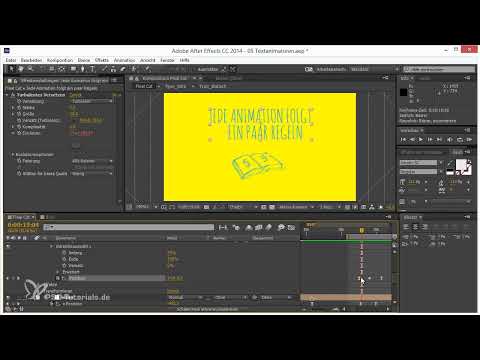
Das Video wird erst beim Abspielen von YouTube geladen – dabei werden Daten (u. a. deine IP-Adresse) an YouTube bzw. Google übertragen. Mehr dazu in der Datenschutzerklärung
Was genau ist Twinning?
Twinning bezeichnet das zwillingsartige Verhalten mehrerer Objekte, die sich auf den Frame genau identisch bewegen. Das passiert schnell, etwa wenn du Elemente demselben Steuerobjekt unterordnest oder beim Einblenden mehrere Objekte gleichzeitig starten lässt. Die Bewegung wirkt dann mechanisch, und der Blick des Zuschauers hat keinen Anhaltspunkt, dem er folgen kann.
Das Gegenmittel ist einfach: Lass Elemente leicht zeitversetzt starten, stoppen oder sich bewegen. Schon ein Versatz von zwei bis vier Frames reicht oft, damit die Animation lebendiger und durchdachter wirkt.
Wichtigste Erkenntnisse
Wichtigste Erkenntnisse
- Twinning entsteht, wenn mehrere Objekte exakt gleich animiert werden.
- Ein Versatz von zwei bis vier Frames genügt meist, um die Wirkung deutlich zu verbessern.
- Über Textanimatoren mit Bereichsauswahl kannst du einzelne Teile eines Textes unabhängig voneinander bewegen.
- Geschwindigkeitskurven im Graph Editor entscheiden darüber, ob Bewegungen flüssig ineinander übergehen.
- Ein kleiner Gegenbewegungs-Effekt, etwa ein leicht verzögertes Gegenlaufen, sorgt für Tiefe und Parallaxe.
Schritt-für-Schritt-Anleitung
Schritt 1: Das Problem im Beispiel erkennen
Ich arbeite in diesem Beispiel mit einem Trailer, in dem ein Slider und ein Buch sowie ein Bouncing Ball einem gemeinsamen Nullobjekt untergeordnet sind. Alle Elemente folgen dadurch derselben Bewegung. Gerade bei Ball und Slider fällt das auf, weil sie sich synchron bewegen. Schau dir deine Szene genau an: Bewegen sich mehrere Elemente identisch, hast du bereits den Ausgangspunkt für Twinning gefunden.

Schritt 2: Keyframes kopieren und den Slider verschieben
Um den Slider auf die nächste Folie zu schieben, kopierst du die Keyframes, die du bereits hast. Markiere sie, kopiere sie mit Strg+C und füge sie an der neuen Position mit Strg+V ein. Anschließend verschiebst du die Keyframes an den gewünschten Zeitpunkt. Achte darauf, dass das Buch mit dem Slider verbunden bleibt, denn es wird ebenfalls untergeordnet.

Schritt 3: Mit dem Ausrichtenfeld die Werte anpassen
Deaktiviere das Transformationsfeld und aktiviere stattdessen das Ausrichtenfeld. Ziehe danach den oberen Keyframe auf die Höhe des ersten Keyframes. So veränderst du die Werte des Sliders, ohne die Struktur der Animation zu zerstören. Das ist eine saubere Methode, um Keyframes gezielt auszurichten.
Schritt 4: Den Ball bewusst versetzt einblenden
Beim Ball gilt dasselbe Prinzip. Blende ihn nicht im gleichen Frame wie den Slider ein, sondern etwas später. Wichtig ist, dass der Ball zunächst noch nicht sichtbar ist, während der Slider sich bereits bewegt. So entsteht eine Abfolge statt eines gleichzeitigen Auftretens. Auch wenn der Effekt zunächst subtil wirkt, entscheidet genau dieser Versatz darüber, ob die Szene mechanisch oder natürlich wirkt.
Schritt 5: Einen neuen Textanimator für Teilbewegungen anlegen
Mit den bisherigen Textanimatoren kannst du Teile eines Textes bewegen, ohne den Rest zu verändern. Wichtig ist, dass du keinen bestehenden Animator auswählst, sondern über Animieren einen neuen anlegst und die Eigenschaft Position wählst. So erhältst du einen eigenen Animator, der nur für den unteren Textbereich zuständig ist.

Schritt 6: Die Bereichsauswahl auf Wörter einstellen
Öffne in der Bereichsauswahl den Bereich Erweitert und stelle die Einheit auf Wörter um. Jetzt werden nur noch einzelne Wörter berücksichtigt. Setze den Anfang des Bereichs so, dass er genau dort beginnt, wo der Text ausgeblendet werden soll. Mit dem Regler kannst du außerdem den Versatz festlegen. Steht er bei 50 Prozent, animierst du nur den unteren Teil des Textes, was in der Praxis sehr hilfreich ist.

Schritt 7: Die Bewegung des Textes gestalten
Setze an der Stelle, an der der Text herausbewegt wird, die Keyframes für die Position. Beginne mit einem kleinen Wert und steigere ihn schrittweise. In meinem Beispiel liegt der Endwert bei etwa 144 Pixeln. Achte darauf, die Animation nicht zu zaghaft zu gestalten, denn sonst nimmt der Zuschauer die Bewegung kaum wahr. Eine Vorschau mit der RAM-Vorschau hilft dir, die Wirkung schnell zu beurteilen. Lieber etwas extremer animieren und anschließend zurücknehmen, als zu vorsichtig bleiben.
Schritt 8: Geschwindigkeitskurven im Graph Editor anpassen
Die eigentliche Feinarbeit passiert im Graph Editor. Hier kannst du die Geschwindigkeitskurven einzelner Keyframes bearbeiten. Ein Doppelklick auf einen Keyframe öffnet die Einstellungen. Setze die ausgehende Geschwindigkeit auf null, wenn ein Element ruhig zum Stehen kommen soll. Die Tangenten kannst du selbst bestimmen. Achte darauf, dass die Kurven ineinander übergehen, dann entsteht eine flüssige Bewegung. Wenn Kurven hart aufeinanderstoßen, wirkt die Animation ruckelig. Mit dem Easy Ease per F9 erhältst du eine gute Ausgangsbasis, die du anschließend feinjustierst.

Schritt 9: Den Ball später stoppen lassen
Auch der Ball bekommt einen zeitlichen Versatz, indem er später zum Stehen kommt als der Slider. Setze dafür den ersten Keyframe etwas versetzt und lass den Ball mit einem sanften Easing ausrollen. Du kannst ihn dabei sogar leicht entgegengesetzt zum Slider animieren. Eine kleine Übertreibung in der Bewegung sorgt dafür, dass der Effekt deutlich wird, ohne aufdringlich zu wirken.

Schritt 10: Den Ball erneut einfügen und Verschwinden gestalten
Wenn der Ball später wieder erscheinen soll, verschiebe seinen Keyframe an die passende Stelle und setze ihn ein paar Frames später an. Den Ball kannst du mit einem Plop-Effekt verschwinden lassen. Achte dabei darauf, dass der Zeitpunkt des Verschwindens genau abgestimmt ist, sodass das Plop erst erscheint, wenn der Ball seine Bewegung abgeschlossen hat.

Schritt 11: Den Slider gegenläufig zurückbewegen
Damit die Szene vollständig wirkt, bewegst du den Slider zum Schluss wieder zurück. Kopiere dafür erneut die Keyframes, wechsle im Graph Editor zwischen Wertekurve und Transformation und stelle die Werte mit dem Ausrichtenfeld ein. Den oberen Keyframe bringst du auf die Höhe des vorherigen. Danach prüfst du das Ergebnis in der Vorschau und passt den Zeitpunkt bei Bedarf an.

Schritt 12: Die Regel „nie zwei Dinge gleichzeitig“ beachten
Die wichtigste Faustregel lautet: Wenn mehrere Objekte auf dem Bildschirm erscheinen, animiere nie zwei davon gleichzeitig. Setze sie stattdessen zwei bis vier Frames versetzt an. Das gilt für Einblendungen genauso wie für Bewegungen. Mit dieser Gewohnheit vermeidest du Twinning zuverlässig, ohne jede Szene komplett neu aufbauen zu müssen.

Zusammenfassung – Twinning vermeiden: Animationen mit Versatz lebendig gestalten
Twinning entsteht, wenn Objekte exakt gleich animiert werden. Du vermeidest es, indem du Elemente zeitlich versetzt einblendest, bewegst und stoppen lässt. Textanimatoren mit Bereichsauswahl helfen dir, Teile eines Textes unabhängig zu steuern. Mit sauberen Geschwindigkeitskurven im Graph Editor entsteht eine flüssige Bewegung, die komplexer und durchdachter wirkt. Plane deshalb bewusst Versätze ein und prüfe deine Szenen regelmäßig in der Vorschau.
FAQ
Was ist Twinning in der Animation?Twinning bezeichnet das Phänomen, dass mehrere Objekte sich exakt gleich bewegen, und zwar auf den Frame genau.
Wie viele Frames Versatz sollte ich einplanen?Ein Versatz von zwei bis vier Frames reicht in den meisten Fällen aus, um den Effekt zu vermeiden.
Warum wirkt eine Animation ohne Versatz künstlich?Gleichzeitige Bewegungen wirken mechanisch, weil das Auge keinen Ansatzpunkt hat, dem es folgen kann.
Kann ich Teile eines Textes unabhängig voneinander bewegen?Ja, mit einem neuen Textanimator und einer Bereichsauswahl nach Wörtern kannst du nur bestimmte Teile des Textes animieren.
Was bringen Geschwindigkeitskurven?Sie bestimmen, wie eine Bewegung beschleunigt und abgebremst wird. Passende Kurven sorgen für einen flüssigen Übergang.
Welche Tastenkombination hilft beim schnellen Kopieren von Keyframes?Mit Strg+C kopierst du Keyframes und mit Strg+V fügst du sie an einer neuen Position wieder ein.
Wann sollte ich den Versatz besonders bewusst setzen?Immer dann, wenn mehrere Objekte gleichzeitig auftauchen oder sich gemeinsam bewegen, etwa bei Einblendungen oder einem gemeinsamen Steuerobjekt.


