
Der Trailer nimmt Form an, und genau jetzt entscheidet sich, ob die Animation flüssig wirkt oder hölzern. Diese Anleitung begleitet dich durch die letzten Feinschritte an den Textanimatoren. Du lernst, wie du mit einem Nullobjekt mehrere Ebenen zentral steuerst, wie du Bewegungen mit Easy Ease weicher machst und wie du den Übergang zum nächsten Abschnitt sauber gestaltest. Zusätzlich lernst du den Kritzeleffekt kennen, der handgemachte Bewegungen in deine Komposition bringt.
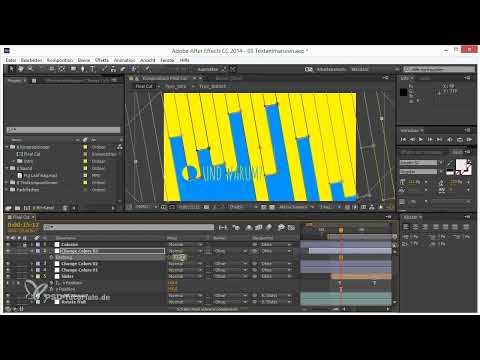
Das Video wird erst beim Abspielen von YouTube geladen – dabei werden Daten (u. a. deine IP-Adresse) an YouTube bzw. Google übertragen. Mehr dazu in der Datenschutzerklärung
Wichtigste Erkenntnisse
- Ein Nullobjekt wirkt wie ein unsichtbarer Regler, dem du mehrere Ebenen unterordnest, um Bewegungen gebündelt zu steuern.
- Lineare Keyframes wirken mechanisch. Easy Ease In und Easy Ease Out sorgen für natürliche Beschleunigung und Abbremsung.
- Die Wertekurve eignet sich gut zum Feinjustieren, besonders wenn du nur eine Achse animierst.
- Marker auf der Audiospur helfen dir, Animationen exakt auf Töne und Musikeinsätze abzustimmen.
- Verlinkte Werte der Bereichsauswahl halten mehrere Animatoren synchron, sodass du das Tempo an einer Stelle anpassen kannst.
- Ein Flackereffekt per Expression verleiht Texten einen lebendigen, leicht wackeligen Charakter.
Schritt-für-Schritt-Anleitung
Die Kritzeleffekt-Folie einplanen
Bevor du mit dem Feinschliff beginnst, legst du den Ablauf fest. Die nächste Folie des Trailers ist der Kritzeleffekt, den du in diesem Abschnitt zum ersten Mal kennenlernst. Behalte die Reihenfolge der Folien im Blick, denn die Textebenen werden später mit dem Übergang verknüpft.

Die Wassergruppe zusammenführen
Damit die beiden Elemente der Wassergruppe als Einheit funktionieren, ordnest du sie in der Zeitleiste zusammen. Gruppierte Ebenen lassen sich anschließend gemeinsam verschieben und steuern, ohne dass du jede Ebene einzeln bearbeiten musst.
Text verschieben und den Farbwechsel anlegen
Jetzt bewegst du die Gruppe an ihren neuen Platz. Danach fügst du den Farbwechsel erneut ein und wendest den Texteffekt an, den du schon bei der Animation „Warum“ verwendet hast. Achte darauf, dass Farbwechsel und Texteffekt zeitlich nicht gegeneinander laufen.
Ein Nullobjekt erstellen
Für die Bewegung von links nach rechts brauchst du ein Nullobjekt. Du erzeugst es über das Tastenkürzel Shift + Alt + Y oder über das Menü Ebene, Neu, Nullobjekt. In aktuellen Versionen landet die Ebene direkt über der gerade ausgewählten Ebene, was die Arbeit deutlich beschleunigt.

Den Slider benennen und farblich markieren
Benenne das Nullobjekt eindeutig, zum Beispiel als „Slider“, damit du es im Projekt sofort wiederfindest. Eine eigene Farbe hilft zusätzlich. Rosa hob sich im Beispiel kaum vom Material ab, Lavendel ging in den umliegenden Farben unter. Deshalb fiel die Wahl auf Aprikot. Wähle eine Farbe, die sich klar von den restlichen Ebenen absetzt.
Marker für den Sound setzen
Wenn du mit Ton arbeitest, lohnt sich ein Marker. Mit der Komma-Taste auf dem Ziffernblock startest du die Audiovorschau. Mit der Sterntaste setzt du den Marker an der aktuellen Position. So findest du später genau den Moment wieder, in dem die neue Animation beginnen soll.

Keyframes am Startpunkt setzen
Gehe zu der Stelle, an der die neue Animation einsetzen soll, und setze dort den ersten Keyframe für den Textanimator und für den Bouncing Ball. Ordne beide danach wieder dem Slider zu, damit du sie gemeinsam steuern kannst.

Das Rotations-Nullobjekt statt des Balls unterordnen
Der Bouncing Ball ist bereits einem Rotations-Nullobjekt untergeordnet. Deshalb ziehst du nicht den Ball selbst auf den Slider, sondern das übergeordnete Nullobjekt. Die Regel dahinter lautet: Ist ein Element schon einer Ebene untergeordnet, verschiebst du diese übergeordnete Ebene. So vermeidest du doppelte Verknüpfungen und unerwartete Konflikte.
Easy Ease und die Wertekurve einsetzen
Verwende keine linearen Keyframes, denn sie wirken künstlich. Markiere die Keyframes und wähle Easy Ease In und Easy Ease Out. Da sich die Bewegung nur auf der x-Achse abspielt, brauchst du für die y-Achse keine Keyframes. Die Wertekurve ist dabei dein bester Helfer, weil du den Verlauf direkt anfassen und fein abstimmen kannst.

Change Colors duplizieren und verschieben
Dupliziere den Effekt Change Colors und schiebe die Kopie an den Anfang der Bewegung. Setze den Wert auf 70, damit der Farbwechsel passt. Der Farbwechsel sollte etwas früher einsetzen als die Bewegung selbst, damit er den Blick des Betrachters vorbereitet.

Den nächsten Text mit dem Nullobjekt steuern
Nun folgt der Text „Jede Animation folgt ein paar Regeln“. Ordne ihn dem Nullobjekt unter, damit er beim Herausfahren mitläuft. Reicht die Bewegung nicht aus, gehst du zurück zum Keyframe des Nullobjekts, verschiebst ihn ein Stück weiter und prüfst das Ergebnis erneut. Da der Text nicht von Anfang an sichtbar sein soll, musst du ihn außerdem nicht weit aus dem Bild schieben. Kontrolliere dabei auch die Textebenen auf überflüssige Leerzeichen, denn ein solches Zeichen hat die Zeile im Beispiel verschoben.

Den Textanimator kopieren und anpassen
Für den neuen Text kopierst du den Textanimator „Warum“ mit seinen drei Eigenschaften und fügst ihn direkt ein. Der Animator lässt den Text von unten hochkommen. Verschiebe seine Positionsangabe ein Stück nach unten, damit die Bewegung vollständig zum neuen Textfeld passt.

Das Tempo über die Bereichsauswahl anpassen
Die Bewegung ist zu schnell. Öffne den Bereichsanimator und setze das Bereichsende auf etwa 25. Dadurch verlängerst du die Dauer des Effekts. Denke daran, dass die übrigen Animatoren diese Änderung nicht automatisch übernehmen.

Die Werte mit Alt-Klick verlinken
Damit alle Animatoren dieselbe Bereichsauswahl verwenden, verknüpfst du die Werte. Drücke die Taste Ü, um die Timeline im Vollbild zu öffnen. Halte dann die Alt-Taste gedrückt und klicke auf das Ende der Bereichsauswahl. Das Verlinken ist eine der einfachsten Expressions überhaupt und spart dir viel manuelle Nacharbeit.

Das Timing nach Gefühl nachjustieren
Nach dem Verlinken wirkt die Bewegung immer noch etwas zu langsam. Spiele die Animation mehrmals ab, denn bei einer starken Zoomstufe verschätzt man sich leicht. Passe das Tempo in kleinen Schritten an, bis der Text schwungvoll einfliegt, ohne hektisch zu wirken.
Den Flackereffekt per Expression ergänzen
Der wackelige Texteffekt aus dem Typo-Intro fehlt noch bei den weiteren Texten. Übernimm ihn in der Variante mit Expression, die ohne zusätzliches zeitliches Versetzen arbeitet. Füge ihn dem Bouncing Ball und den Textebenen hinzu. Die Textebenen erkennst du an dem Textsymbol in der Ebenenpalette. Danach wirkt der gesamte Abschnitt deutlich einheitlicher.

Ausblick auf den Kritzeleffekt in After Effects
Zum Abschluss erscheint unter dem Text ein Buch, das mit dem Kritzeleffekt entsteht. Dieser Effekt eignet sich hervorragend für handgemachte Animationen, die lebendig wirken, ohne aufwendig gezeichnet werden zu müssen. Im nächsten Teil vertiefst du diese Technik.

Zusammenfassung – Textanimatoren feintunen: Timing, Keyframes und Übergänge im Trailer
Du hast in dieser Anleitung gelernt, wie du Textanimatoren mit einem Nullobjekt bündelst, Bewegungen mit Easy Ease und Wertekurve weicher gestaltest und das Tempo über die Bereichsauswahl anpasst. Mit Markern richtest du die Animation am Ton aus, und der Flackereffekt verleiht den Texten Charakter. Der Übergang zur Kritzeleffekt-Folie ist damit vorbereitet.
FAQ
Wozu dient ein Nullobjekt im Trailer?Ein Nullobjekt ist ein unsichtbarer Regler. Du ordnest ihm mehrere Ebenen unter und steuerst so Bewegungen zentral.
Warum sollte ich lineare Keyframes vermeiden?Lineare Keyframes erzeugen eine gleichmäßige Geschwindigkeit, die mechanisch wirkt. Easy Ease In und Easy Ease Out sorgen für eine natürliche Beschleunigung und Abbremsung.
Wann lohnt sich das Setzen eines Markers?Marker helfen dir, Animationen exakt auf Tonspuren oder Musikeinsätze abzustimmen.
Was bringt das Verlinken der Bereichsauswahl?Verlinkte Animatoren nutzen dieselben Werte. Wenn du das Tempo an einer Stelle änderst, passen sich alle verknüpften Texte gleichzeitig an.
Muss ich bei der Wertekurve auf alle Achsen achten?Nein. Wenn du nur auf der x-Achse animierst, brauchst du für die y-Achse keine Keyframes. Das vereinfacht die Feinabstimmung deutlich.
Wie erkenne ich Textebenen in der Ebenenpalette?Textebenen zeigen in der Ebenenpalette ein eigenes Textsymbol. So behältst du beim Verknüpfen und Anwenden von Effekten den Überblick.


