

Wer in After Effects eine Ebene im Raum präzise drehen oder verschieben will, verliert schnell die Orientierung. Genau dafür gibt es den 3D-Transformations-Gizmo. Die kleinen Bedienelemente kennst du vielleicht schon aus anderen 3D-Programmen. Mit dem Oktober-Update 2020 hat Adobe sie überarbeitet und um neue Werkzeuge ergänzt. In dieser Anleitung lernst du, wo du den Gizmo findest, wie du ihn aktivierst und welche Modi er dir bietet. Die Screenshot-Platzhalter verweisen auf die Stellen im Tutorial, an denen die jeweilige Funktion gezeigt wird.
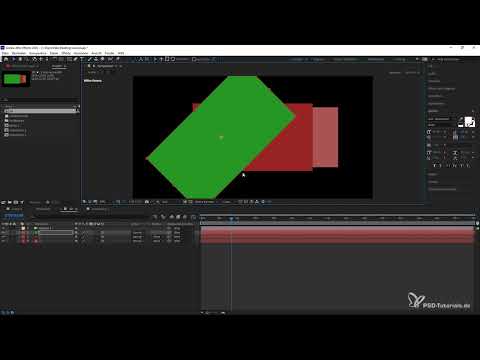
Das Video wird erst beim Abspielen von YouTube geladen – dabei werden Daten (u. a. deine IP-Adresse) an YouTube bzw. Google übertragen. Mehr dazu in der Datenschutzerklärung
Wichtigste Erkenntnisse
- Den Gizmo rufst du über das Kamerawerkzeug und die 3D-Ebenen deiner Komposition auf.
- Der universelle Gizmo vereint Verschieben, Drehen und Skalieren in einem einzigen Element.
- Mit den Achsenmodi Lokal, Welt und Sicht legst du fest, wie sich die Achsen verhalten.
- Mit gehaltener Umschalttaste (Shift) drehst du in 45°-Schritten, mit Alt oder Strg führst du feinere Bewegungen aus.
- Position, Skalierung und Rotation kannst du als Einzelgizmos aktivieren oder ausblenden und so an deinen Arbeitsablauf anpassen.
Schritt-für-Schritt-Anleitung
Schritt 1: Den Gizmo aufrufen
Den Gizmo holst du am einfachsten über das Kamerawerkzeug hervor. Wähle es aus und wechsle in eine deiner vier Ansichten. Dort klickst du auf die Kamera selbst, woraufhin sich das Werkzeug öffnet. Anschließend öffnest du deine 3D-Komposition und klickst auf die gewünschte Ebene, damit der Gizmo an dieser Ebene erscheint.


Schritt 2: Die Standardoptionen verstehen
Im Gizmo-Bereich findest du einige Optionen, die du ein- und ausschalten kannst. Die Option „Ausrichten und Eigenschaften anzeigen“ blendet Informationen ein, sobald du eine Ebene verschiebst oder drehst. Du siehst dann die wichtigsten Werte direkt am Element. Daneben steht die Funktion „Ausrichten an Kanten“. Sie ist besonders hilfreich, wenn du mit vielen Ebenen arbeitest, weil sich Elemente beim Verschieben an den Kanten anderer Ebenen orientieren.
Schritt 3: Mit dem universellen Gizmo drehen
Der universelle Gizmo, auch Standard-Gizmo genannt, ist die Grundform, mit der du arbeitest. Er wird durch Pfeile angezeigt und ist aktiv, sobald du ihn anklickst. Um eine Ebene zu drehen, fasst du etwa die Z-Achse an und ziehst daran. Hältst du dabei die Umschalttaste, rastet die Drehung in 45°-Schritten ein. Mit Alt oder Strg lassen sich kleinere, feinere Bewegungen ausführen. So erreichst du präzise Ausrichtungen, ohne ständig korrigieren zu müssen.
Schritt 4: Einzelne Achsen gezielt bearbeiten
Der universelle Gizmo arbeitet mit den drei Achsen X, Y und Z. Du kannst jede Achse einzeln bearbeiten, unabhängig von globalen Einstellungen und der aktiven Kamera. Dafür stehen dir Pfeile in die jeweilige Richtung zur Verfügung. Die Z-Achse ist aus der Standardansicht oft schwer zu erkennen, weil sie in Blickrichtung verläuft. Wechselst du die Perspektive, wird sie deutlich sichtbar. Über die Pfeile kannst du die Ebene in der Horizontalen und Vertikalen verschieben oder entlang der Tiefe bewegen.
Schritt 5: Die Transformationsknubbel nutzen
Am Gizmo findest du außerdem kleine Knubbel. Sie sind leicht zu übersehen, bieten aber eine eigene Funktion: Mit ihnen transformierst du das Objekt gezielt in eine bestimmte Richtung. Du aktivierst einen Knubbel und kannst dann in X-, Y- oder Z-Richtung transformieren. Für Anfänger ist das anfangs etwas unübersichtlich, weshalb sich der Wechsel zu den Achsenmodi lohnt, die im nächsten Schritt folgen.
Schritt 6: Achsenmodi wählen
Den Gizmo kannst du in drei Achsenmodi betreiben. Der lokale Achsenmodus richtet die Achsen nach der Ausrichtung der Ebene aus. Der Weltachsenmodus orientiert sich am Koordinatensystem der gesamten Szene und bleibt somit unabhängig von der Drehung einzelner Ebenen. Der Sichtachsenmodus richtet die Achsen nach deiner aktuellen Ansicht aus. Die Unterschiede werden im Vier-Ansichten-Fenster besonders deutlich, da sich die Achsen dort je nach Modus anders darstellen. Teste die Modi an einer einfachen Ebene, um ein Gefühl für ihre Wirkung zu bekommen.
Im Ansichtsbereich 1 kannst du den Gizmo außerdem auf den Modus „Nur Position“ einstellen. Damit bewegst du die Ebene in horizontaler oder schräger Richtung, ohne sie zu drehen oder zu skalieren. Die Anfasser sind dabei klar zugeordnet, sodass du die Koordinaten jederzeit gezielt verändern kannst.
Schritt 7: Skalieren und Extrudieren
Möchtest du eine Ebene vergrößern oder verkleinern, wählst du die Option „Skalieren“ aus. Daraufhin zeigt der Gizmo nur die Skalierungsanfasser an, die du gezielt bearbeiten kannst. Die Anfasser funktionieren ohne Probleme, auch in der Kombination mit den anderen Modi. Die Knubbel erlauben außerdem ein Extrudieren, allerdings nicht bei normalen Ebenen. Bei einer 3D-Datei wie einer Cinema-4D-Datei oder einem anderen Modell mit passenden Parametern kannst du die Datei entlang der Z-Achse extrudieren und so die Tiefe verändern. Die X- und Y-Achse bleiben in diesem Fall problemlos bearbeitbar.
Schritt 8: Den Rotationsgizmo verwenden
Neben dem universellen Gizmo gibt es den Rotationsgizmo. Er dient ausschließlich dem Drehen. Du klickst auf die Rotationsachsen und bewegst die Ebene durch die verschiedenen Winkel. Die Bedienung ist unkompliziert, und du kannst die Rotation in allen Achsen nachvollziehen. Für reine Drehaufgaben ist dieser Gizmo übersichtlicher als das universelle Werkzeug.
Schritt 9: Den Gizmo nach deinen Bedürfnissen zusammenstellen
Der Gizmo ist modular aufgebaut. Du kannst ihn so einstellen, wie du ihn gerade brauchst, und einzelne Bereiche aktivieren oder deaktivieren. Wenn dir der universelle Gizmo genügt, arbeitest du einfach damit. Brauchst du nur bestimmte Funktionen, schaltest du die übrigen Bereiche ab. Zusätzlich kannst du mit gehaltener Umschalttaste die Skalierung gezielt in eine Richtung anpassen, etwa stärker in die Vertikale oder in die Horizontale. Diese Flexibilität bleibt erhalten, egal ob du im Vier-Ansichten-Modus oder in der normalen Ansicht arbeitest.
Zusammenfassung – 3D-Transformations-Gizmo in After Effects: Navigation im 3D-Raum leicht gemacht
Der 3D-Transformations-Gizmo ist ein vielseitiges Werkzeug, mit dem du Ebenen in After Effects präzise verschiebst, drehst und skalierst. Du rufst ihn über das Kamerawerkzeug und die 3D-Ebenen auf, nutzt den universellen Gizmo für die Grundbearbeitung und wechselst bei Bedarf zu den Einzelgizmos für Rotation oder Skalierung. Mit den Achsenmodi Lokal, Welt und Sicht bestimmst du, wie sich die Achsen verhalten. Übung mit einfachen Ebenen hilft dir, die Funktionen schnell zu verinnerlichen und den Gizmo sicher im 3D-Raum einzusetzen.
FAQ
Wie rufe ich den 3D-Transformations-Gizmo auf?Du wählst das Kamerawerkzeug, klickst in einer Ansicht auf die Kamera und wählst danach in der 3D-Komposition eine Ebene aus.
Was ist der universelle Gizmo?Der universelle Gizmo ist die Standardform des Werkzeugs, mit der du Ebenen verschieben, drehen und skalieren kannst.
Wozu dient die Umschalttaste beim Drehen?Mit gehaltener Umschalttaste rastet die Drehung in 45°-Schritten ein, was präzise Ausrichtungen erleichtert.
Was bewirken die Achsenmodi Lokal, Welt und Sicht?Der lokale Modus richtet sich nach der Ebene, der Weltmodus nach der Szene und der Sichtmodus nach deiner aktuellen Ansicht.
Kann ich eine normale Ebene extrudieren?Nein, das Extrudieren funktioniert nur bei geeigneten 3D-Dateien mit passenden Parametern.
Kann ich einzelne Gizmo-Bereiche ausblenden?Ja, du kannst Position, Skalierung und Rotation einzeln aktivieren oder deaktivieren.

