
Stell dir vor, du hast einen Textanimator fertig eingerichtet, und plötzlich soll der Übergangsbereich schmaler werden. Normalerweise bedeutet das, alle Versatz-Keyframes von Hand neu zu setzen. Mit ein paar gezielten Expressions musst du an den Keyframes nichts mehr ändern. Genau darum geht es in dieser Anleitung: Du lernst, wie du den Versatz von Textanimatoren mit linear() steuerst, Overshoots erzeugst und Animationen über valueAtTime() zeitlich verschiebst. Die Beispiele beziehen sich auf After Effects.
Das Video wird erst beim Abspielen von YouTube geladen – dabei werden Daten (u. a. deine IP-Adresse) an YouTube bzw. Google übertragen. Mehr dazu in der Datenschutzerklärung
Wichtigste Erkenntnisse
Die Funktion linear() rechnet einen Wertebereich in einen anderen um. Damit kannst du den Versatz eines Textanimators immer von 0 bis 100 animieren, unabhängig davon, wie breit der Übergangsbereich gerade ist.
Mit einer Pick-Whip-Verknüpfung auf das Ende der Bereichsauswahl passt sich die Expression automatisch an, sobald du den Bereich änderst.
Mehrere Textanimatoren mit leichtem Zeitversatz erzeugen einen Overshoot, der sich nach dem Hochgehen wieder einpendelt.
Mit valueAtTime(time - 4 * thisComp.frameDuration) verschiebst du die Animation um eine exakte Anzahl an Frames, unabhängig von der Framerate.
Schritt 1: Das Problem mit Versatz-Keyframes erkennen
Bevor du loslegst, solltest du verstehen, warum Versatz-Keyframes schnell lästig werden. Stell den Versatz eines Textanimators über Keyframes ein, dann hängt die Animation an festen Prozentwerten. Ändert sich der Übergangsbereich, etwa von -27 auf einen anderen Wert, musst du jeden Keyframe neu setzen. Die Lösung ist, den Versatzwert selbst über eine Expression zu steuern. Dann animierst du den Wert nur noch stringent von 0 bis 100, und der Bereich wird später über die Expression angepasst.

Schritt 2: Die Linear-Expression am Versatz eintragen
Halte die Alt-Taste gedrückt und klicke auf die Stoppuhr des Versatzes. Dadurch öffnet sich das Eingabefeld für die Expression. Trage dort die Funktion linear() mit fünf Werten ein:
linear(value, 0, 100, -27, 100)
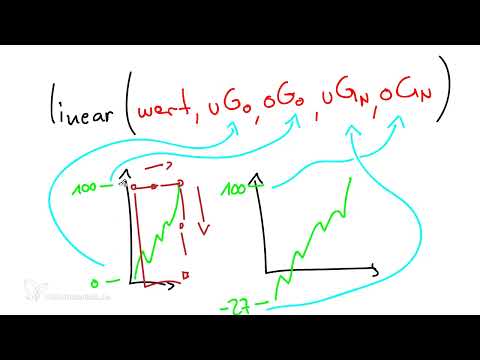
Die Werte bedeuten der Reihe nach: der aktuelle Wert (value), die untere und obere Grenze des Originalbereichs (0 und 100) sowie die untere und obere Grenze des neuen Bereichs (-27 und 100). Dein Animator läuft damit weiterhin von 0 bis 100, wird aber auf den Bereich von -27 bis 100 umgerechnet.
Schritt 3: Die Funktionsweise von linear() verstehen
Die Funktion linear() ist eine lineare Umwandlung von Werten. Du gibst ihr einen Eingabewert und zwei Bereiche. Der erste Bereich ist der Originalbereich, in dem sich dein Wert bewegt, der zweite ist der neue Zielbereich. Stell dir die Kurve deines Versatzes als Achse vor, die von 0 bis 100 läuft. Die Funktion nimmt diese Kurve und streckt oder staucht sie auf den neuen Bereich, ohne den zeitlichen Verlauf zu verändern. Dadurch bleibt die Animation im gleichen Zeitrahmen, nur die Wertespanne ändert sich.

Schritt 4: Den Bereich wie eine Transformationsbox stauchen
Ein hilfreiches Bild für diesen Vorgang ist eine Transformationsbox um deine Kurve. Du ziehst die untere Grenze nach unten, dehnst die Box oder staucht sie zusammen. Die obere Grenze bleibt bei 100. Die untere Grenze entspricht dem Anfang des Textanimators, also dem Wert, den du in der Bereichsauswahl eingestellt hast. Beim Ergebnis endet die Kurve weiterhin bei 100, aber sie startet tiefer bei -27. Mit dieser Logik verstehst du, warum die Expression die Werte korrekt verteilt.
Schritt 5: Den Übergangsbereich nachträglich ändern
Der große Vorteil dieser Methode zeigt sich, wenn du den Bereich später anpassen willst. Du musst keine Keyframes mehr bearbeiten. Ändere einfach die untere neue Grenze in der Expression, etwa auf -82. Der Textanimator bewegt sich daraufhin über einen breiteren Bereich, und die Keyframes bleiben unberührt. Diese Expression ist also ein Bereichswandler, der dich von einer Kurve zur anderen führt, ohne die eigentliche Animation zu verändern.
Schritt 6: Die Expression mit der Bereichsauswahl verknüpfen
Damit du die Expression nicht bei jedem Textanimator manuell anpassen musst, verknüpfst du die untere Grenze mit der Bereichsauswahl. Halte die Alt-Taste gedrückt, klicke auf die Stoppuhr des Versatzes und gib die Funktion so ein:
linear(value, 0, 100, -[Pick-Whip auf Ende der Bereichsauswahl], 100)
Ziehe dazu die Pick-Whip-Spirale auf die Eigenschaft „Ende“ der Bereichsauswahl. Das Minuszeichen davor sorgt dafür, dass der Wert negativ wird. Diese kleine Expression fügst du inzwischen bei jedem Textanimator schnell ein, und der Versatz passt sich automatisch an den Textbereich an.
Schritt 7: Einen Overshoot mit mehreren Textanimatoren erzeugen
Ein lebendiger Look entsteht, wenn die Buchstaben beim Hochkommen leicht über ihr Ziel hinausschießen und sich dann wieder setzen. Dafür benötigst du einen zweiten Textanimator, den du gegenüber dem ersten etwas nach oben verschiebst und in die andere Richtung drehst. Die Deckkraft kannst du dabei entfernen, falls sie nicht gebraucht wird. Verschiebe anschließend die beiden Keyframes des zweiten Animators um wenige Frames. Der erste Animator erreicht die Buchstaben früher, der zweite später. So entsteht ein leichter Zeitversatz, der den Overshoot erzeugt. Du kannst weitere Animatoren hinzufügen, die jeweils in die entgegengesetzte Richtung laufen. Das Ergebnis ist ein doppelter Overshoot, der nach oben schießt, zurückfällt und ausschwingt.

Schritt 8: Mit valueAtTime() die Keyframes sparen
Der Nachteil bei mehreren Animatoren ist, dass du jedes Timing mit drei oder mehr Keyframes verwalten musst. Hier hilft die Funktion valueAtTime(). Sie liefert dir den Wert einer Eigenschaft zu einer bestimmten Zeit in Sekunden. Schreibst du valueAtTime(time), bekommst du zunächst dasselbe Ergebnis wie ohne Funktion. Der Trick liegt darin, eine Zeitverschiebung einzubauen. Lösche die Keyframes der Animatoren, öffne die Expression des Versatzes und ersetze die Pick-Whip-Verknüpfung durch den zeitverschobenen Zugriff.
Schritt 9: Die Verschiebung über frameDuration in Frames angeben
Die Zeit in valueAtTime() wird in Sekunden angegeben. Wenn du eine Verschiebung in Frames möchtest, unabhängig von der Framerate, nutzt du die Variable thisComp.frameDuration. Sie gibt die Dauer eines Frames in Sekunden an. Bei einer Framerate von 25 fps wären das 0,04 Sekunden. Schreibe deshalb:
valueAtTime(time - 4 * thisComp.frameDuration)
Die Expression verschiebt die Animation um vier Frames nach hinten. Mit einem Minuszeichen verzögerst du den Versatz, mit einem Pluszeichen beschleunigst du ihn. Auf diese Weise kannst du den Versatz mehrerer Textanimatoren kopieren und jeweils um eine andere Anzahl an Frames verschieben.
Schritt 10: Die Richtung über eine Checkbox umkehren
Manchmal soll sich eine Animation nicht nur verzögern, sondern vorauslaufen, etwa für eine Anticipation, bei der die Buchstaben zuerst nach unten gehen. Dafür ersetzt du das Minuszeichen durch ein Pluszeichen. Damit das nicht jedes Mal von Hand geschieht, kannst du einen Schieberegler oder eine Checkbox einbauen. Über eine Bedingung wechselt die Expression dann zwischen Verzögerung und Vorlauf, ohne dass du den Code umschreiben musst. In Spezialfällen kannst du zusätzlich Keyframes einsetzen. Die Expression mit valueAtTime() und einer Zeitverschiebung bleibt aber der flexiblere Weg, mit Textanimatoren zu arbeiten, und sie hilft dir, die Disney-Prinzipien wie Anticipation, Overshoot und Timing umzusetzen.

Zusammenfassung – Textanimatoren mit Expressions steuern: Versatz, Overshoot und Zeitverschiebung
Mit wenigen Expressions sparst du dir viel Nacharbeit. Die Funktion linear() hält den Versatz flexibel, sodass du den Übergangsbereich jederzeit ändern kannst. Mit der Pick-Whip-Verknüpfung auf die Bereichsauswahl passt sich die Expression an jeden Textanimator an. Mehrere Animatoren mit leichtem Zeitversatz erzeugen einen lebendigen Overshoot. Und mit valueAtTime(time - 4 * thisComp.frameDuration) verschiebst du Animationen präzise um Frames, ohne ständig Keyframes zu verwalten. Probiere die Schritte an einem eigenen Textfeld aus, dann merkst du schnell, wie viel Zeit du dadurch sparst.
FAQ
Warum sollte ich den Versatz über eine Expression statt über Keyframes steuern?Weil du den Übergangsbereich später ändern kannst, ohne alle Keyframes neu setzen zu müssen.
Was bedeuten die fünf Werte in linear()?Der erste Wert ist der aktuelle Wert, danach folgen untere und obere Grenze des Originalbereichs und untere und obere Grenze des neuen Bereichs.
Wie erreiche ich einen Overshoot bei Textanimatoren?Du setzt mehrere Animatoren mit leichtem Zeitversatz ein, die in entgegengesetzte Richtungen laufen.
Warum rechnet valueAtTime(time) ohne Verschiebung dasselbe wie ohne Funktion?Weil keine Zeit verschoben wird, der Wert bleibt also identisch.
Warum multiplizierst du die Frames mit thisComp.frameDuration?Damit die Verschiebung unabhängig von der Framerate immer exakt die gewünschte Anzahl an Frames umfasst.
Wie kehre ich die Richtung der Verschiebung um?Du ersetzt das Minuszeichen durch ein Pluszeichen oder steuerst die Richtung über eine Checkbox.


