

Sobald mehrere Objekte auf der Arbeitsfläche stehen, wird jede Bewegung schnell zum Ratespiel: Man greift den Deckel statt des Bechers, dreht die ganze Gruppe statt nur eine Dose oder verzieht ein Objekt, weil die falsche Achse aktiv ist. In diesem Tutorial lernst du, wie du mit den drei Grundwerkzeugen Auswahl, Verschieben und Skalieren sowie dem Rotieren gezielt arbeitest. Außerdem zeige ich dir, wie das Achsen-Widget, der Zauberstab und die Gruppenfunktion dir die Kontrolle zurückgeben.
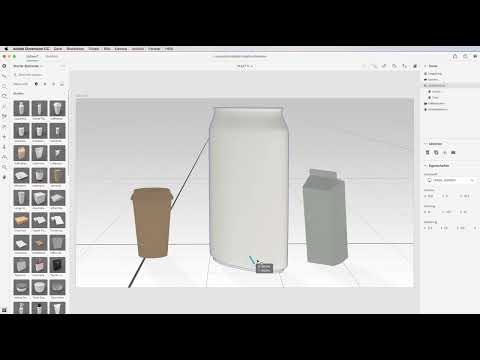
Das Video wird erst beim Abspielen von YouTube geladen – dabei werden Daten (u. a. deine IP-Adresse) an YouTube bzw. Google übertragen. Mehr dazu in der Datenschutzerklärung
Wichtigste Erkenntnisse
- Die drei Werkzeuge Auswahl, Skalieren und Rotieren sind oben in der Werkzeugleiste zu finden und wirken standardmäßig auf die gesamte Gruppe eines Objekts.
- Das Achsen-Widget erlaubt es dir, nur eine bestimmte Achse zu bewegen, zu drehen oder zu skalieren.
- Mit der Steuerungstaste bzw. der Command-Taste hebst du die Gruppenauswahl auf und bearbeitest einzelne Teile eines Objekts.
- Über die Bedienfelder kannst du exakte Werte für Position, Drehung und Skalierung eingeben.
- Der Drehpunkt bestimmt, um welchen Punkt sich ein Objekt dreht. Standardmäßig ist es die untere Mitte.
- Der Zauberstab wählt ähnliche Bereiche aus. Mit dem Intensitätsregler steuerst du, wie großzügig er dabei vorgeht.
Schritt-für-Schritt-Anleitung
Schritt 1: Die drei Grundwerkzeuge kennenlernen
Bevor du loslegst, verschaffe dir einen Überblick über die Werkzeugleiste. Dort findest du das Auswahlwerkzeug, das Verschiebewerkzeug und das Skalierwerkzeug. Jedes Werkzeug hat einen Tooltip, der dir die Funktion erklärt, und einen eigenen Shortcut. Das Auswahlwerkzeug erreichst du mit der Taste V, das Skalieren mit S und das Rotieren mit R. Wenn du diese Tasten einmal bewusst benutzt, gehen dir die Werkzeuge später deutlich schneller von der Hand.

Schritt 2: Objekte auswählen und frei im Raum bewegen
Wähle zunächst das Auswahlwerkzeug aus. Klicke anschließend auf einen Becher und ziehe ihn mit gedrückter Maustaste durch den Raum. So bewegst du das Objekt frei, ohne seine Größe oder Ausrichtung zu verändern. Beachte dabei, dass die Auswahl immer die komplette Gruppe betrifft. Ist ein Objekt aus mehreren Teilen zusammengesetzt, bewegst du also alle Teile gemeinsam.

Schritt 3: Proportional skalieren
Manchmal musst du die Größenverhältnisse von Objekten zueinander anpassen. Klicke dafür auf die Dose und wähle das Skalierwerkzeug. Wenn du jetzt mit gedrückter Maustaste ziehst, vergrößert oder verkleinert sich das Objekt. Dabei bleiben alle Proportionen erhalten, weil sich jede Achse im gleichen Verhältnis verändert. Auf diese Weise erzeugst du etwa eine übergroße Dose oder ein winziges Modell, ohne dass es verzerrt aussieht.

Schritt 4: Objekte rotieren
Das Rotierwerkzeug befindet sich ebenfalls in der oberen Werkzeugleiste. Wähle es aus und drehe damit beispielsweise eine Verpackung, bis sie in die gewünschte Position kommt. Das ist besonders praktisch, wenn ein Produkt nicht stehend, sondern liegend dargestellt werden soll. Behalte dabei im Hinterkopf, dass sich das Objekt bei dieser Drehung eventuell leicht in den Boden absenkt. Diesen Effekt korrigierst du später mit einer Funktion, die ich dir in Schritt 11 zeige.
Schritt 5: Mit dem Achsen-Widget gezielt arbeiten
Sobald du ein Objekt auswählst, erscheint ein Widget mit einzelnen Achsen. Damit kannst du gezielt nur eine Richtung ansprechen. Möchtest du beispielsweise erreichen, dass sich ein Objekt nur seitlich dreht, klickst du die passende Achse an und ziehst daran. Das Objekt bewegt sich dann ausschließlich auf dieser Achse. Dasselbe Prinzip funktioniert auch beim Skalieren. Ein kleines Hilfsfeld zeigt dir dabei an, wie sich der Wert gerade verändert, zum Beispiel um wenige Pixel.
Schritt 6: Einzelne Dimensionen skalieren
Wenn du eine Dose nicht gleichmäßig, sondern nur in die Breite oder Höhe verändern möchtest, nutzt du ebenfalls das Achsen-Widget. Ziehst du an einer einzelnen Achse, verformt sich das Objekt entsprechend. Ein Hinweis: Diese Verformung wirkt sich bei manchen Modellen auf zwei Achsen gleichzeitig aus, etwa bei der Kombination aus Höhe und Breite. Das ist durchaus gewollt, sollte dir aber bewusst sein, damit das Ergebnis nicht unerwartet ausfällt.
Schritt 7: Gruppen aufheben und einzelne Teile bearbeiten
Ein Kaffeebecher besteht oft aus mehreren Einzelobjekten, zum Beispiel aus dem Becher selbst und dem Deckel. Im Bedienfeld oben siehst du diese Bestandteile getrennt. Standardmäßig ist die Gruppenauswahl aktiv, sodass sich alles gemeinsam bewegt. Um nur ein Element zu bearbeiten, hältst du die Steuerungstaste bzw. die Command-Taste gedrückt und klickst auf den gewünschten Teil. Anschließend kannst du zum Beispiel den Deckel abnehmen und später individuell anpassen.
Schritt 8: Präzise Werte im Bedienfeld eingeben
Wenn es auf Millimeterarbeit ankommt, reicht die Maus oft nicht aus. Dann trägst du die Werte direkt im entsprechenden Bedienfeld ein. Dort kannst du Position, Drehung und Skalierung für alle drei Achsen festlegen. Möchtest du etwa eine Dose exakt im rechten Winkel zur Seite kippen, gibst du bei der Drehung den Wert 90 ein. Setzt du den Wert danach wieder auf 0, steht die Dose wieder aufrecht. Bei der Skalierung kannst du die Proportionen dabei gezielt beibehalten.
Schritt 9: Den Drehpunkt verstehen und anpassen
Jedes Objekt besitzt einen Drehpunkt, um den es sich dreht. In Adobe Dimension stehen dir dafür nur drei Positionen oben zur Auswahl, anders als etwa in Photoshop oder InDesign mit neun Punkten. Standardmäßig ist die untere Mitte aktiv. Deshalb schwenkt eine Dose bei einer Drehung nach außen weg, wenn du den Drehpunkt nicht änderst. Wählst du stattdessen die zentrierte Mitte, bleibt das Objekt beim Drehen an seiner Position und schwebt beispielsweise nur in der Luft. Such dir also den Drehpunkt aus, den du für deine Bearbeitung benötigst.
Schritt 10: Auswahl aufheben und mit dem Zauberstab arbeiten
Möchtest du eine Auswahl wieder aufheben, wählst du das Auswahlwerkzeug mit V und klickst einfach in den leeren Hintergrund. Danach ist nichts mehr aktiv. Für ähnliche Auswahlen steht dir der Zauberstab zur Verfügung. Er bietet die Optionen Neue Auswahl, Zur Auswahl hinzufügen und Von der Auswahl subtrahieren. Über den Intensitätsregler legst du fest, wie groß der Bereich sein soll, den der Zauberstab erfasst. Ist der Wert zu niedrig, findet er unter Umständen nur den Becher und nicht den weiter entfernten Deckel. In diesem Fall fügst du den Deckel einfach über die Option Zur Auswahl hinzufügen hinzu, und beide Objekte sind markiert.


Schritt 11: Objekte löschen, gruppieren und duplizieren
Über die Aktionsleiste bei jedem Objekt kannst du Elemente löschen oder in Gruppen zusammenfassen. Eine Gruppe, zum Beispiel mit dem Namen Dosenhaufen, erleichtert dir die Organisation erheblich. Wenn du eine Dose duplizierst, entsteht sofort eine Kopie. Du kannst diesen Vorgang beliebig oft wiederholen, bis du den gewünschten Haufen aufgebaut hast.

Schritt 12: Objekte auf die Grundebene zurücksetzen
Hast du Objekte gestapelt, schweben sie unter Umständen über dem Boden. Dafür gibt es eine Funktion, die du über den Pfeil nach unten aufrufst: Zur Grundebene verschieben. Ein Klick darauf setzt die Objekte wieder auf den Boden. Diese Funktion ist besonders nützlich, wenn du Dosen oder andere Produkte realistisch auf dem Untergrund platzieren möchtest.

Zusammenfassung – Adobe Dimension: Objekte präzise auswählen, bewegen, skalieren und rotieren
Du kennst jetzt die drei Grundwerkzeuge und weißt, wie du mit dem Achsen-Widget gezielt einzelne Richtungen bearbeitest. Die Steuerungs- bzw. Command-Taste hilft dir, die Gruppenauswahl zu umgehen, und die Bedienfelder ermöglichen exakte Werte. Der Drehpunkt, der Zauberstab und die Funktion Zur Grundebene verschieben runden deinen Workflow ab. Mit diesen Werkzeugen bewegst du Objekte nicht nur im dreidimensionalen Raum, sondern modifizierst sie gezielt und nachvollziehbar.
FAQ
Wie wechsle ich schnell zwischen Verschieben, Skalieren und Rotieren?Du nutzt die Werkzeugleiste oben oder die Shortcuts: V für die Auswahl, S zum Skalieren und R zum Rotieren.
Warum bewegt sich immer die ganze Gruppe, auch wenn ich nur einen Teil anklicke?Die Gruppenauswahl ist standardmäßig aktiv. Halte die Steuerungs- bzw. Command-Taste gedrückt, um einzelne Elemente unabhängig zu bearbeiten.
Wie verhindere ich, dass sich ein Objekt beim Skalieren verzerrt?Skaliere über die Hauptfläche des Objekts, nicht über einzelne Achsen. So bleiben alle Proportionen im gleichen Verhältnis erhalten.
Was bewirkt das Achsen-Widget genau?Es ermöglicht dir, nur eine bestimmte Achse anzusprechen, zum Beispiel um ein Objekt ausschließlich seitlich zu drehen oder nur in eine Richtung zu verschieben.
Warum dreht sich mein Objekt um den falschen Punkt?Der Standard-Drehpunkt liegt unten in der Mitte. Wähle im Bedienfeld den zentrierten Drehpunkt, wenn das Objekt an seiner Stelle bleiben soll.
Wie hebe ich eine Auswahl wieder auf?Wähle das Auswahlwerkzeug mit V und klicke in den leeren Hintergrund der Arbeitsfläche.
Wann nutze ich den Zauberstab?Der Zauberstab eignet sich, wenn du ähnliche Bereiche schnell markieren möchtest. Mit dem Intensitätsregler steuerst du, wie großzügig er auswählt.
Wie setze ich schwebende Objekte wieder auf den Boden?Nutze den Pfeil nach unten und wähle Zur Grundebene verschieben. Die Objekte werden dann auf den Untergrund zurückgesetzt.

