

Stell dir vor, du öffnest ein Programm und stehst plötzlich in einem endlosen, luftleeren Raum, in dem es weder oben noch unten zu geben scheint. Genau dieses Gefühl vermittelt der Einstieg in Adobe Dimension CC. Der Raum besitzt drei Achsen, eine Tiefe, die sich bis in die Unendlichkeit zieht, und weder erkennbaren Anfang noch Ende. Ohne Orientierung verlierst du dich darin schnell.
Das Video wird erst beim Abspielen von YouTube geladen – dabei werden Daten (u. a. deine IP-Adresse) an YouTube bzw. Google übertragen. Mehr dazu in der Datenschutzerklärung
Diese Anleitung zeigt dir, wie du die Arbeitsfläche richtig festlegst, Maßeinheiten und das Raster sinnvoll nutzt und dich mit den wichtigsten Navigationswerkzeugen sicher durch die Szene bewegst. Zum Schluss lernst du, Kameraansichten als Lesezeichen zu speichern.
Wichtigste Erkenntnisse
- Die Arbeitsfläche legst du gleich zu Beginn fest. Für ein klassisches Full-HD-Design gibst du 1920 × 1080 Pixel ein.
- Das Raster ist deine wichtigste Orientierungshilfe im endlosen 3D-Raum und lässt sich jederzeit ein- und ausschalten.
- Mit den Werkzeugen Kamera kreisen (Taste 1), Schwenken (Taste 2) und Dolly (Taste D) bewegst du dich frei durch die Szene.
- Mit der Taste F zoomst du auf das ausgewählte Objekt, wenn du es im Raum verloren hast.
- Gespeicherte Kameraansichten ermöglichen dir, schnell zwischen Perspektiven zu wechseln und mehrere Ansichten nacheinander zu rendern.
Schritt-für-Schritt-Anleitung
1. Den 3D-Raum verstehen
Bevor du die erste Taste drückst, lohnt sich ein Blick auf die Eigenschaften des Raums. Er besitzt drei Achsen: Höhe, Breite und Tiefe. Die Tiefe erkennst du am verschwindenden Horizont, der sich scheinbar endlos fortsetzt. Da der Raum rein auf mathematischen Formeln basiert, gibt es keine feste Grenze. Genau das macht ihn flexibel, birgt aber auch die Gefahr, dich darin zu verlieren.

2. Die Benutzeroberfläche kennenlernen
Beim ersten Start siehst du links eine Werkzeugleiste, rechts mehrere Bedienfelder und in der Mitte den dreidimensionalen Arbeitsbereich. In der Werkzeugleiste findest du die Navigationswerkzeuge, die du gleich nutzen wirst. Die Bedienfelder auf der rechten Seite steuern Eigenschaften und Objekte. Dort befindet sich auch das Szenenbedienfeld, das du später für die Objektsuche brauchst.
3. Die Arbeitsfläche festlegen
Die wichtigste Frage zu Beginn lautet: Wie groß soll meine Arbeitsfläche sein? Die aktuellen Maße siehst du oben im rechten Bedienfeld, dort kannst du sie direkt eingeben. Für ein klassisches Full-HD-Format trägst du 1920 in das Breitenfeld und 1080 in das Höhenfeld ein. Auf dieser Fläche platzierst du später dein Design.

4. Maßeinheiten und Auflösung wählen
Neben den Abmessungen findest du die Maßeinheiten Pixel, Zoll und Zentimeter. Für digitale Gestaltung bleibst du am besten bei Pixeln, die anderen beiden Einheiten sind vor allem für spezielle Anwendungsfälle relevant. Zusätzlich legst du die Auflösung fest: 72 eignet sich für Darstellungen am Desktop, 300 für Designs, die später gedruckt werden sollen.

5. Das Raster als Orientierungshilfe nutzen
Unterhalb der Einstellungen findest du die Checkbox für das Raster. Man könnte es mit einem Rettungsseil vergleichen: Es gibt deinem Auge Bezugspunkte, an denen du dich orientieren kannst. Deaktivierst du es, verschwinden sämtliche Anhaltspunkte, und du stehst in reinem Weiß, ohne zu wissen, wo oben und unten liegt. Aktiviere das Raster also am besten dauerhaft. Wenn dir die Linienfarbe nicht gefällt, kannst du sie ebenfalls anpassen. Achte nur darauf, dass sie gut sichtbar bleibt.
6. Die Arbeitsfläche in das Fenster einpassen
Nachdem du die Arbeitsfläche verändert hast, erscheinen eventuell Rollbalken. Das bedeutet, dass die Fläche nicht mehr vollständig in die Benutzeroberfläche passt. Drücke dann Strg (Windows) bzw. Befehl (macOS) und die 0. Die Arbeitsfläche wird daraufhin in das Interface eingepasst. Verschieben musst du sie danach in der Regel nicht mehr. Möchtest du es trotzdem versuchen, hältst du die Leertaste gedrückt und ziehst mit der Maus. Da du dich später ohnehin im Raum bewegst, bringt das Verschieben allerdings selten einen Vorteil.

7. Kamera kreisen mit dem Twist-Werkzeug
Das erste wichtige Navigationswerkzeug findest du links in der Werkzeugleiste. Adobe nennt es Kamera kreisen. Nach dem Klick kannst du dich um eine Mittelachse, also einen Drehpunkt, herum bewegen. Die Orientierung fällt dir leichter, wenn du vorher ein Objekt platzierst und anklickst. Dann dient es als klarer Bezugspunkt. Das Werkzeug aktivierst du auch mit der Taste 1. Befindest du dich gerade im Auswahlwerkzeug, kannst du mit gedrückter rechter Maustaste dieselbe Funktion ausführen.
8. Mit dem Schwenken-Werkzeug auf einer Achse bewegen
Das zweite Werkzeug heißt Schwenken und besitzt den Shortcut 2. Sobald du die Maustaste gedrückt hältst, bewegst du dich nicht mehr frei im Raum, sondern nur noch entlang einer Achse. Die Kamera gleitet also von links nach rechts oder von oben nach unten, ohne in die Tiefe zu wandern. Für präzise, geradlinige Verschiebungen ist dieses Werkzeug besonders hilfreich.

9. Mit dem Dolly-Werkzeug zoomen
Das dritte Werkzeug trägt den Namen Dolly und wird mit der Taste D aktiviert. Während du die Maustaste gedrückt hältst, zoomst du hinein oder hinaus. Je nachdem, in welche Richtung du die Maus bewegst, näherst du dich dem Objekt an oder entfernst dich davon. Mit diesen drei Werkzeugen bewegst du dich grundlegend aus der Kameraperspektive heraus durch den Raum.

10. Die Navigation mit der linken Hand steuern
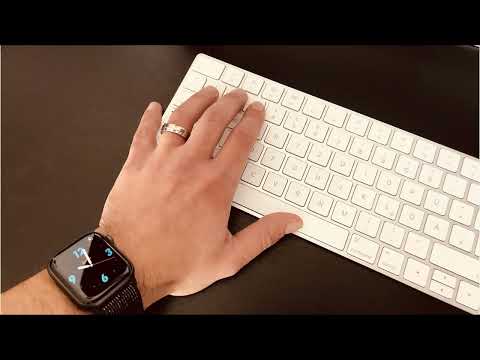
Damit du zwischen den Werkzeugen flüssig wechseln kannst, lege deine linke Hand auf die Tastatur. Der Ringfinger liegt auf der 1, der Mittelfinger auf der 2 und der Zeigefinger auf dem D. Diese Haltung kennen viele Gamer bereits. So führst du Navigationsbefehle aus, ohne ständig zur Werkzeugleiste zu fahren, und behältst die rechte Hand für die Maus frei.

11. Verlorene Objekte mit der Taste F wiederfinden
Passiert es dir, dass du deinen Würfel in den weiten Sphären des Raums nicht mehr findest, hilft das Szenenbedienfeld rechts. Klicke dort das gesuchte Objekt an und drücke anschließend die Taste F. Die Ansicht zoomt automatisch und ohne Umwege auf dieses Objekt. Den Shortcut solltest du dir unbedingt merken, denn er spart dir bei umfangreichen Szenen viel Zeit.

12. Die Szene aus jeder Perspektive betrachten
Der entscheidende Unterschied zum klassischen zweidimensionalen Design liegt in der Kamera. Du kannst sie frei um deine Objekte führen und jede Gestaltung aus jeder erdenklichen Perspektive betrachten, auch von unten. Das ist später bei vielen Gestaltungsentscheidungen enorm hilfreich, weil du die Wirkung eines Motivs direkt aus verschiedenen Blickwinkeln prüfen kannst.

13. Kameraansichten als Lesezeichen speichern
Hast du eine besonders gelungene Perspektive gefunden, kannst du sie dauerhaft sichern. Klicke oben im Interface auf das Symbol mit dem Stern und der Kamera. Danach betätigst du das Plus, vergibst einen passenden Namen, etwa „Seitenansicht“, und bestätigst mit der Eingabetaste. Die Ansicht ist nun gespeichert und lässt sich jederzeit wieder aufrufen. Auf diese Weise legst du für jede interessante Perspektive ein eigenes Lesezeichen an.

14. Mehrere Kameraansichten nacheinander rendern
Der eigentliche Nutzen der Lesezeichen zeigt sich beim Rendern. Wählst du mehrere gespeicherte Ansichten aus, berechnet der Computer die Bilder nacheinander. Du musst nach jedem Durchlauf nicht erneut an den Rechner zurückkehren und die nächste Perspektive einstellen. Stattdessen erhältst du alle gewünschten Ansichten in einem Durchgang. Das spart besonders bei umfangreichen Projekten viel Zeit.
Zusammenfassung – Adobe Dimension CC: Arbeitsfläche einrichten und im 3D-Raum navigieren
Du hast gelernt, wie du die Arbeitsfläche mit den passenden Maßen anlegst, Maßeinheiten und Auflösung auswählst und das Raster als Orientierungshilfe nutzt. Außerdem kennst du die drei Navigationswerkzeuge Kamera kreisen, Schwenken und Dolly sowie die Shortcuts, mit denen du sie schnell aufrufst. Mit der Taste F findest du verlorene Objekte wieder, und mit gespeicherten Kameraansichten behältst du deine besten Perspektiven im Blick. Im nächsten Schritt importierst du Modelle und schaust dir ihre Eigenschaften genauer an.
FAQ
Wie groß sollte meine Arbeitsfläche sein?Für ein klassisches Full-HD-Design eignen sich 1920 × 1080 Pixel, die du im rechten Bedienfeld eingibst.
Welche Auflösung wähle ich für Druck oder Bildschirm?Für Darstellungen am Desktop wählst du 72, für Designs, die gedruckt werden sollen, 300.
Warum sehe ich plötzlich Rollbalken?Die Arbeitsfläche passt nicht mehr vollständig in das Interface. Mit Strg bzw. Befehl und der 0 passt du sie wieder ein.
Was passiert, wenn ich das Raster ausschalte?Ohne Raster fehlen dir die Bezugspunkte, und du verlierst leicht die Orientierung im Raum.
Wie unterscheiden sich Kamera kreisen und Schwenken?Kamera kreisen bewegt dich um einen Drehpunkt herum, Schwenken verschiebt die Kamera nur entlang einer Achse.
Wie finde ich ein Objekt wieder, wenn ich mich im Raum verirrt habe?Wähle das Objekt im Szenenbedienfeld aus und drücke die Taste F, dann zoomt die Ansicht automatisch darauf.
Kann ich mehrere Perspektiven auf einmal rendern?Ja, wenn du mehrere gespeicherte Kameraansichten auswählst, werden sie nacheinander gerendert.

