

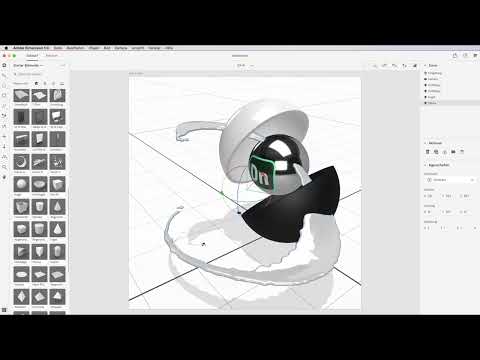
Stell dir eine Kugel vor, die im Moment des Aufpralls in zwei Hälften zerbricht, während aus ihr ein leuchtender Farbklecks spritzt. Genau diese Szene baust du in diesem Bonuskapitel in Adobe Dimension CC nach. Dabei wiederholst du Kamera, Transformation, Materialien, Licht und Rendervorschau und setzt sie zu einem eigenen, spannungsgeladenen Composing zusammen.
Das Video wird erst beim Abspielen von YouTube geladen – dabei werden Daten (u. a. deine IP-Adresse) an YouTube bzw. Google übertragen. Mehr dazu in der Datenschutzerklärung
Die Anleitung ist so aufgebaut, dass du die Werte aus dem Video direkt übernehmen kannst. Du darfst aber auch eigene Entscheidungen treffen, denn das Ziel ist nicht ein identischer Nachbau, sondern das Verständnis der Werkzeuge.
Wichtigste Erkenntnisse
Eine feste Kameraperspektive spart Zeit. Speichere die Ansicht, die du für das Finale brauchst, als Kamera-Lesezeichen, damit du jederzeit dorthin zurückkehren kannst.
Der Drehpunkt bestimmt, wie sich ein Objekt verhält. Stelle ihn auf „zentriert“, bevor du Objekte drehst oder positionierst.
Skalierung mit Schloss-Symbol bleibt proportional. Aktiviere das Schloss, damit alle Achsen gleichmäßig skaliert werden.
Materialien entscheiden über den Look. Kunststoff wirkt glänzend, Metall wird erst mit hoher Rauheit matt und hochwertig.
Die Rendervorschau ist unverzichtbar. Der Entwurfsmodus zeigt Schatten, Spiegelungen und Deckkraft nur grob. Kontrolliere deshalb regelmäßig die Vorschau.
Ein gezielter Farbakzent wirkt stärker als viele Farben. Der Aufbau mit wenigen Farben sorgt für eine ruhige, hochwertige Bildwirkung.
Schritt-für-Schritt-Anleitung
Arbeitsfläche und Kamera einrichten
Beginne mit einer leeren Arbeitsfläche und stelle sie auf ein quadratisches Format von 1500 × 1500 Pixel ein. Klicke anschließend in die Arbeitsfläche und drücke Strg bzw. Command + 0, damit sie sich an den Arbeitsbereich anpasst.
Richte danach über das Kamera-Menü die Perspektive für das Finale ein. Die Werte aus dem Video lauten: 45° Blickfeld, 6 auf der X-Achse, 10,5 auf der Y-Achse und 85,9 auf der Z-Achse. Bei der Drehung verwendest du 4° für X, 5° für Y und 0° für Z. Speichere diese Ansicht über das Stern-Symbol und benenne sie beispielsweise mit „Cam 1“. So kannst du später jederzeit zu dieser Perspektive zurückkehren.

Die Hohlkugel formen und positionieren
Wähle die Hohlkugel aus der linken Palette aus und setze den Drehpunkt auf „zentriert“. Diesen Schritt solltest du nicht überspringen, denn sonst dreht sich das Objekt um einen falschen Mittelpunkt. Das Cover zeigt eine Kugel, die in der Mitte bricht, während sie auf dem Boden aufkommt. Diesen Effekt erzeugst du durch die Rotation der Halbschalen.
Du kannst die Rotationswerkzeuge verwenden, um die Form langsam anzunähern. Schneller kommst du aber mit direkten Werten ans Ziel. Für die erste Halbkugel gibst du bei der Position X 5,5, bei Y 6,9 und bei Z 0 ein. Anschließend drehst du sie um 7° auf der X-Achse, 5° auf der Y-Achse und 37° auf der Z-Achse. Die Kugel soll nicht auf dem Boden aufsitzen, sondern leicht in der Luft schweben.

Die zweite Halbkugel erstellen
Wähle die erste Kugel mit der Taste V aus und erstelle eine direkte Kopie. Im Szenenbedienfeld erscheinen jetzt zwei Hohlkugeln. Die zweite Hälfte verschiebst du in die passende Position. Die Werte lauten: X −8,1, Y 19,7 und Z 0. Bei der Drehung setzt du 0° für X, 180° für Y und 120° für Z. Achte darauf, dass beide Hälften auf derselben Achse bleiben, sonst verschiebt sich die Form schnell.
Die Mittelkugel einfügen und skalieren
Ziehe nun die Kugel aus der Bibliothek in die Mitte deiner Szene. Sie ist zunächst viel zu groß, deshalb aktivierst du das Schloss-Symbol bei der Skalierung und gibst 0,6 ein. Da das Schloss aktiv ist, werden alle Achsen gleichmäßig verkleinert. Eine Drehung musst du bei dieser Kugel nicht anpassen, da sie von allen Seiten gleich rund ist.
Bei der Position setzt du die Kugel auf −0,8 in der Y-Achse, 15 in der Y-Position und −0,1 in der Z-Achse. Die Abweichung auf der Z-Achse ist kaum sichtbar, sie sorgt aber dafür, dass die Kugel sauber zwischen den beiden Hälften sitzt.

Materialien zuweisen
Die obere Halbkugel erhält ein weißes Kunststoffmaterial. Suche im Materialbedienfeld nach „Kunststoff“, ziehe es auf das Objekt und setze die Grundfarbe auf ein strahlendes Weiß. Das Ergebnis wirkt etwas glänzender als die Standardszene, was genau dem gewünschten Hochglanzeffekt entspricht.
Die untere Halbkugel bekommt Metall. Hier ist der Glanz zunächst zu stark, du wirkst dem mit dem Rauheitsregler entgegen. Setze die Rauheit auf etwa 62 %, damit die Oberfläche matt wird. Anschließend dunkelst du die Farbe ab, im Video verwendet der Dozent den Hexwert 363636. Die Mittelkugel erhält ebenfalls ein Metallmaterial, bei dem du die Eigenschaften unverändert lässt.

Das Adobe-Dimension-Logo in Photoshop erstellen
Das Logo auf der Mittelkugel baust du als eigenes Element. Ziehe dafür das Logo aus der Adobe-Dimension-Bibliothek und verkleinere es bei Bedarf, indem du mit gedrückter Maustaste nach links ziehst. Wenn du ein eigenes Logo verwenden möchtest, zum Beispiel das von Photoshop oder InDesign, funktioniert das genauso.
Im Video wird das Logo in Photoshop nachgebaut. Erstelle dazu eine leere Ebene in der Größe 200 × 192 Pixel und mache einen Screenshot des Logos. Wähle anschließend die beiden Grüntöne mit dem Farbpipette aus. Für die Grundform nimmst du das abgerundete Rechteckwerkzeug, setzt die Vordergrundfarbe auf das Grün und stellst den Radius auf 40 Pixel ein.
Dupliziere die Ebene und gib der Kopie eine helle Kontur von 10 Pixel. Eine Fläche brauchst du bei dieser Kopie nicht. Für den Buchstaben schreibst du mit dem Textwerkzeug „Dim“ auf eine neue Ebene. Verwende die Schrift Myriad Pro und die Farbe Weiß. Lege darüber eine weitere Kopie mit hellgrüner Farbe und reduziere deren Deckkraft auf etwa 30 %. Zum Schluss markierst du alle vier Ebenen, konvertierst sie ins Smart-Objekt und ziehst das Ergebnis in deine Bibliothek.


Dynamik mit Klecksen hinzufügen
Bringe nun über die Starterelemente drei Klekse in die Szene. Der große Klex A umschwingt die Kugel. Setze ihn bei der Position auf X 3,6, Y 12,5 und Z 1,2. Dreh ihn auf der Y-Achse um 21°, die Skalierung bleibt bei 1. Klex B platzierst du im Leerraum oben, damit das Bild nicht leer wirkt. Für ihn wählst du eine Skalierung von 0,5 über das Schloss-Symbol, und die Position liegt bei X 6,8, Y 20,3, Z 0,3.
Klex C ist der Aufprallklex, der am Boden landet. Verkleinere ihn auf 0,7 und setze ihn auf X −10,1, Y 6,6 und Z 0. Eine leichte Drehung auf der Y-Achse sorgt dafür, dass er nicht zu sehr mit den anderen Elementen kollidiert.


Farben und Deckkraft der Klekse anpassen
Doppelklicke auf einen Klex, um seine Grundfarbe zu definieren. Du kannst den Farbcode des Dimension-Grüns aus der Zwischenablage einfügen. Setze die Deckkraft auf 90 %, damit ein leichter Schimmer durchscheint. Die Rauheit reduzierst du auf 3 %. Wiederhole diese Schritte für Klex B und Klex C. Die Deckkraft im Entwurfsmodus ist nicht final, im Rendering wirkt der Effekt später etwas anders.

Hintergrund mit Verlauf gestalten
Öffne die Umgebungseinstellungen und wähle einen Hintergrund. Statt einer Volltonfarbe, die schnell eintönig wirkt, verwendest du einen horizontalen Verlauf. Die Vordergrundfarbe ist ein dunkles Schwarz, die Hintergrundfarbe ein etwas helleres Grauschwarz. Ziehe den Verlauf mit gedrückter Umschalttaste von unten nach oben. Wenn der helle Bereich unten liegt, erkennst du den Schattenwurf besser. Speichere die Umgebung über Strg bzw. Command + W und kehre zur Szene zurück.

Lichtquellen setzen
Für die Szene verwendest du drei Lichtbögen. Ziehe sie auf die Szenerie und drehe sie um 110°. Der Effekt der Brechung ist besonders gut sichtbar, wenn die Bögen in unterschiedlichen Winkeln stehen. Da die Szene ohne Sonnenlicht ziemlich düster wirkt, fügst du zusätzlich ein Sonnenlicht hinzu. Aktiviere es unten in den Lichtoptionen.
Wähle für die Farbe im Farbbedienfeld ein helles Weiß, das eine warme Anmutung erzeugt. Reduziere die Intensität auf 80 %, damit nicht alles überstrahlt wird. Setze die Bewölkung auf 40 %, damit das Licht diffus wirkt, wie durch Gardinen. Die Höhe stellst du auf etwa 6° ein, damit die Sonne tief steht und der Schatten lang nach hinten fällt. Eine Drehung von 30° passt zum Gesamtbild.

Bodenspiegelung und Schatten feinjustieren
Aktiviere die Grundebene und öffne die Einstellungen für Schatten und Spiegelung. Die Deckkraft der Spiegelung setzt du auf 15 %. Der Splasheffekt vom Boden wirkt dann wie eine feine Reflexion. Mit 15 % wirkt die Spiegelung bereits deutlich, daher solltest du sie nicht höher setzen. Die Rauheit der Spiegelung reduzierst du auf 10 %, damit das Bild nicht wie eine exakte Kopie aussieht.

Abstrakte Objekte und Gruppen ergänzen
Im Portfolio findest du zahlreiche Objekte. Wähle einen abstrakten Tropfen aus, skaliere ihn kleiner und verschiebe ihn auf die Grundebene. Achte darauf, dass er nicht direkt in der Spiegelung sitzt, sondern etwas nach rechts versetzt steht. Ein Material aus Messing passt gut zur Komposition.
Eine weitere Ergänzung ist eine Kugel, die du auf 0,1 skalierst und direkt auf den Boden setzt. Ein Torus, den du auf 0,2 verkleinerst, ergänzt das Planetensystem. Ordne beide Objekte in einer Gruppe an, indem du sie mit gedrückter Umschalttaste markierst und Strg bzw. Command + G drückst. Benenne die Gruppe beispielsweise mit „Saturn“ um. Die Gruppe kannst du gemeinsam verschieben, drehen und skalieren.


Rendervorschau nutzen und ins Finale überführen
Öffne die Rendervorschau, bevor du weitere Details setzt. Sie zeigt Fehler bei Schatten, Spiegelung und Positionierung, die im Entwurfsmodus nicht erkennbar sind. Die Vorschau in Photoshop-Qualität kann etwa anderthalb Stunden dauern, eine PNG-Vorschau in niedriger Qualität geht dagegen in wenigen Minuten. Exportiere die Szene für Photoshop als PSD, damit du Ebenen und Materialmasken nachträglich bearbeiten kannst.


Zusammenfassung – Adobe Dimension: Produkt-Cover Schritt für Schritt nachbauen
Du hast in diesem Kapitel gelernt, wie du mit festen Kameraperspektiven, exakten Transformationswerten und passenden Materialien ein dynamisches Produkt-Cover nachbaust. Der Aufbau aus wenigen Farben, einem Kontrast aus Hochglanz und Matt sowie gezielten Lichtquellen macht die Szene lebendig. Der Rest liegt bei dir: Die freie Gestaltung mit weiteren Objekten ist ausdrücklich dein Spielraum.
FAQ
Warum ist der Drehpunkt auf „zentriert“ so wichtig?Ohne zentrierten Drehpunkt dreht sich das Objekt um eine falsche Achse, und die Halbkugeln passen nicht mehr zusammen.
Was bewirkt das Schloss-Symbol bei der Skalierung?Mit aktiviertem Schloss werden alle Achsen gleichmäßig skaliert, sodass das Objekt seine Proportionen behält.
Warum wirkt die Metallkugel im Entwurfsmodus zu glänzend?Der Entwurfsmodus zeigt Materialeigenschaften nur vereinfacht. Erhöhe die Rauheit und prüfe das Ergebnis anschließend in der Rendervorschau.
Wie viel Zeit braucht die Rendervorschau?Eine hochwertige Vorschau für Photoshop kann etwa anderthalb Stunden dauern. Eine PNG-Vorschau in niedriger Qualität ist deutlich schneller.
Warum sollte die Spiegelung nicht zu stark sein?Eine Deckkraft von über 15 % wirkt schnell übertrieben und lenkt vom eigentlichen Motiv ab. Eine geringe Rauheit lässt die Spiegelung dagegen wie eine exakte Kopie aussehen, deshalb setzt du sie etwas weicher.
Kann ich ein eigenes Logo statt des Adobe-Dimension-Logos verwenden?Ja, das funktioniert genauso. Der Look und die Kontraste sind wichtiger als das konkrete Logo.
