

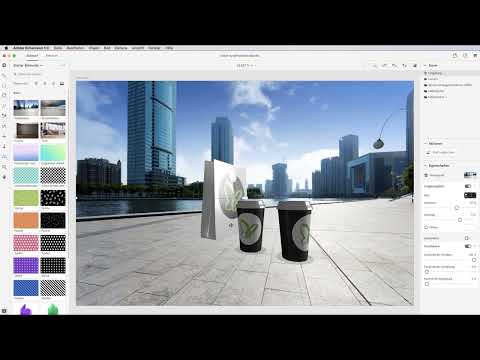
Stell dir vor, du baust eine 3D-Szene mit zwei Kaffeebechern und einer Tragetasche und willst sie anschließend in eine echte Straßenkulisse setzen. Normalerweise müsstest du Licht, Schatten und Perspektive mühsam von Hand angleichen. Genau hier setzt dieses Tutorial an. Du lernst, wie du Verläufe und Fotos als Hintergrund einsetzt, wie das Werkzeug „Bildangleichen“ Licht, Sonne und Kameraperspektive automatisch an ein Hintergrundbild anpasst und wie du das Ergebnis anschließend in Photoshop verfeinerst.
Das Video wird erst beim Abspielen von YouTube geladen – dabei werden Daten (u. a. deine IP-Adresse) an YouTube bzw. Google übertragen. Mehr dazu in der Datenschutzerklärung
Die Anleitung richtet sich an Einsteiger, die bereits die Grundlagen von Adobe Dimension kennen. Du brauchst keine Vorkenntnisse in Photoshop, solltest aber wissen, wie du Objekte in der Szene verschiebst und Dateien importierst.
Wichtigste Erkenntnisse
- Hintergründe können aus Verläufen, eigenen Bildern, PSD-Dateien oder Adobe Stock stammen.
- Verläufe lassen sich direkt in Photoshop bearbeiten und danach in Dimension aktualisieren. So lenkst du den Fokus gezielt auf dein Produkt.
- Das Werkzeug „Bildangleichen“ skaliert die Arbeitsfläche, überträgt Umgebungslicht und Sonnenlicht aus dem Bild und passt die Kameraperspektive an.
- Über Umgebungslicht, Sonnenintensität, Bewölkung und Sonnenhöhe steuerst du die Lichtstimmung nachträglich feinfühlig.
- In Photoshop kannst du mit Smartfiltern, Linsenreflexen und Camera-Raw-Presets den Look abschließend verfeinern.
Schritt 1: Hintergrund mit Verläufen gestalten
Der einfachste Einstieg in eine Szene führt über den Hintergrund. Öffne das Verlaufsbedienfeld. Du findest dort einen klassischen horizontalen Verlauf, der sich sofort auf die Szene anwenden lässt. Oft reicht dieser schon, wenn du die Aufmerksamkeit ganz auf ein einzelnes Objekt lenken möchtest.

Schritt 2: Verlauf in Photoshop bearbeiten
Wenn dir der Standardverlauf nicht zusagt, klicke auf das Bearbeitungsfeld. Dimension öffnet den Verlauf dann direkt in Photoshop. Dort kannst du die Farbstopps frei setzen. Ein Beispiel ist ein zartes Grau oben und ein etwas kräftigeres Grau unten. Das wirkt dezent und lässt dein Produkt sauber hervortreten.

Schritt 3: Verlauf speichern und in Dimension übernehmen
Nachdem du den Verlauf erstellt hast, speicherst du die Datei und schließt sie. Dazu verwendest du die Befehlstaste auf dem Mac beziehungsweise Strg + W unter Windows. Anschließend wechselst du zurück zu Dimension. Der Verlauf ist dort automatisch aktualisiert und entspricht genau dem, was du in Photoshop gebaut hast.

Schritt 4: Eigene Bilder als Hintergrund importieren
Verläufe sind nicht die einzige Option. Klicke auf den Hintergrund und wähle im Bedienfeld oben ein Bild aus. Über den Finder kannst du auch eine PSD-Datei aus Photoshop laden. Die Wirkung ist deutlich realistischer als bei einem einfachen Farbverlauf. Du kannst Bilder außerdem per Drag and Drop in die Arbeitsfläche ziehen oder über das Hintergrundbedienfeld einfügen.
Schritt 5: Hintergründe aus Adobe Stock nutzen
Wenn du kein passendes Foto zur Hand hast, schau in Adobe Stock nach. Dort findest du nicht nur 3D-Modelle, sondern auch Hintergrundbilder, die zu deiner Szene passen. Die Bilder lassen sich direkt einbinden und mit den Materialien aus dem Starterkit kombinieren.

Schritt 6: Eine vorgefertigte Szene als Grundlage öffnen
Um die Technik nachzuvollziehen, eignet sich eine vorgefertigte Szene aus dem Starterkit. Im Beispiel stehen zwei Kaffeebecher mit einem Logo und eine Tragetasche auf einer Fläche. Öffne die Datei und arbeite damit weiter. So musst du dich nicht gleichzeitig um Modelle und Materialien kümmern.

Schritt 7: Stadtkulisse einsetzen
Jetzt soll die Szene realistischer wirken. Ziehe dazu eine Stadtkulisse per Drag and Drop auf die Arbeitsfläche. Achte darauf, dass die Objekte nach dem Einsetzen nicht mehr mittig und frontal stehen. Eine zentrale Perspektive wirkt schnell plakativ und wenig spannend.

Schritt 8: Objekte mit dem Horizontwerkzeug neu ausrichten
Mit dem Horizontwerkzeug richtest du die gesamte Szene neu aus. Klicke auf das Werkzeug und verschiebe die Szene seitlich, bis die Bildkomposition harmonisch wirkt. Für das Beispiel hat sich eine leichte Verschiebung an die Seite als gute Lösung erwiesen.

Schritt 9: Bildangleichen anwenden
Jetzt kommt der eigentliche Kern des Tutorials. Öffne das Aktionenbedienfeld und klicke auf die Schaltfläche „Bildangleichen“. Dieses Werkzeug führt mehrere Schritte gleichzeitig aus. Zuerst wird die Arbeitsfläche auf das Hintergrundbild skaliert. Danach analysiert Dimension das Licht im Bild und stellt Umgebungslicht und Sonnenlicht entsprechend ein. Zuletzt wird auch die Kameraperspektive im Verhältnis zum Bild angeglichen.

Schritt 10: Schatten und Lichtrichtung prüfen
Nach dem Klick siehst du, wie sich die Szene verändert. Dimension erkennt die Position der Sonne im Hintergrundbild und berechnet daraus die Schattenwürfe der Objekte. Achte besonders auf die Schattenlinien und die hellen Bereiche des Fotos. Wenn Umgebungslicht und Sonnenlicht eins zu eins übertragen werden, entsteht eine glaubwürdige Beleuchtung. Diesen Vorgang nennt Dimension Match Sunlight.

Schritt 11: Umgebungslicht anpassen
Im Bedienfeld findest du zahlreiche Einstellungen für das Umgebungslicht. Standardmäßig übernimmt Dimension das Licht der Kulisse. Du kannst aber auch ein anderes Lichtsetting wählen, etwa eine Studio-Softbox. Das ist sinnvoll, wenn die Logos im Gegenlicht schlecht ausgeleuchtet sind. Die Softbox sorgt für Studiolicht, das zusätzlich zur Kulisse wirkt. Diese Kombination ist im Studio üblich, wenn man mit einem Blitzkopf die Szene gezielt ausleuchtet.

Schritt 12: Sonnenlicht, Bewölkung und Sonnenhöhe justieren
Das Sonnenlicht lässt sich unabhängig vom Umgebungslicht steuern. Du kannst es zusätzlich aktivieren und seine Intensität erhöhen oder reduzieren. Beobachte dabei, wie die Schatten stärker oder schwächer werden. Eine leichte Bewölkung erzeugt diffuses Licht ohne harte Schatten. Bei einem sehr hellen Himmel empfiehlt es sich, den Bewölkungsregler moderat einzustellen, etwa auf rund zehn Prozent, damit die Szene authentisch bleibt.
Mit der Sonnenhöhe bestimmst du, wie hoch das Licht steht. Eine tiefe Sonne am Horizont erzeugt lange Schatten. Im Beispiel wird die Sonne auf etwa 20 Grad gesetzt. Über die Drehung verändern sich die Schatten rundum. Für Science-Fiction-Kulissen kannst du das Sonnenlicht zusätzlich einfärben.

Schritt 13: Szene in Photoshop rendern und verfeinern
Wenn die Szene überzeugt, rendere sie und öffne sie in Photoshop. Dort kopierst du das Ergebnis auf eine neue Ebene und wandelst sie in ein Smartobjekt um. Das erlaubt dir, Filter zerstörungsfrei anzuwenden. Du kannst die Ebene jederzeit wieder anpassen, ohne Qualität zu verlieren.

Schritt 14: Linsenreflex hinzufügen
Mit einem Linsenreflex wirkt die Szene noch lebendiger. Füge den Filter hinzu und lege die Richtung der Sonneneinstrahlung fest. Achte darauf, dass der Reflex zur Position der Sonne im Bild passt. Anschließend bestätigst du die Einstellung.

Schritt 15: Camera Raw für den finalen Look nutzen
Im Camera-Raw-Filter kannst du den Look weiter verfeinern. Du kannst eigene Einstellungen vornehmen oder eines der zahlreichen Presets verwenden. Beachte jedoch, dass sich die Farben des Logos durch den Look verändern können. Wenn die Farbtreue des Logos wichtig ist, wähle daher ein Preset mit Bedacht und prüfe das Ergebnis genau.

Schritt 16: Weitere Objekte bildangleichen
Die Funktion lässt sich auf jedes Objekt in der Szene anwenden. Ein Tisch kann zum Beispiel ebenfalls mit „Bildangleichen“ behandelt werden. Dimension erkennt dann die Perspektive neu und richtet sie so aus, dass alle Objekte sauber auf dem Tisch stehen. Probiere das einfach aus. Mit etwas Spielfreude entstehen oft überraschend stimmige Szenen.

Zusammenfassung – Adobe Dimension: Hintergründe und Szenen mit Bildangleichen gestalten
In dieser Anleitung hast du gelernt, wie du Hintergründe aus Verläufen, eigenen Bildern und Adobe Stock aufbaust. Du hast gesehen, wie das Werkzeug „Bildangleichen“ Licht, Sonne und Kameraperspektive automatisch an ein Hintergrundbild anpasst. Anschließend hast du Umgebungslicht, Sonnenintensität, Bewölkung und Sonnenhöhe justiert und die Szene in Photoshop mit Smartfiltern, Linsenreflex und Camera Raw verfeinert. Mit diesem Workflow kannst du Produkte schnell in glaubwürdige Umgebungen setzen.
FAQ
Brauche ich Photoshop, um Dimension zu nutzen?Nein, Dimension funktioniert auch ohne Photoshop. Für die Bearbeitung von Verläufen und den Feinschliff der Szene ist Photoshop jedoch sehr hilfreich.
Kann ich auch eigene Fotos als Hintergrund verwenden?Ja, du kannst JPEG-Dateien und PSD-Dateien per Drag and Drop einfügen oder über das Hintergrundbedienfeld laden.
Was passiert beim Klick auf „Bildangleichen“?Dimension skaliert die Arbeitsfläche auf das Hintergrundbild, übernimmt Umgebungslicht und Sonnenlicht und passt die Kameraperspektive an.
Kann ich die automatisch erkannten Lichtverhältnisse noch ändern?Ja, du kannst das Umgebungslicht durch andere Settings ersetzen, Sonnenintensität, Bewölkung und Sonnenhöhe anpassen und das Sonnenlicht sogar einfärben.
Wie verändere ich einen Verlauf nachträglich?Klicke im Verlaufsbedienfeld auf das Bearbeitungsfeld. Der Verlauf öffnet sich in Photoshop. Nach dem Speichern und Schließen wird er in Dimension aktualisiert.
Warum sollte ich bei Camera-Raw-Presets vorsichtig sein?Manche Presets verändern die Farben deutlich. Wenn die Farbtreue eines Logos wichtig ist, solltest du das Ergebnis genau prüfen.

