

Stell dir vor, dein Kunde bewirbt sich mit seinem Foto und erkennt sich beim Vorstellungsgespräch nicht wieder. Genau das willst du vermeiden. Ein gutes Business-Porträt zeigt einen Menschen so, wie er im echten Leben auftritt, nur eben im besten Licht. Zu viel Retusche macht aus einem sympathischen Gesicht schnell eine glatte Maske.
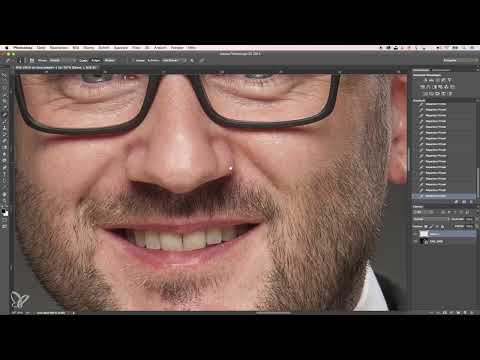
Das Video wird erst beim Abspielen von YouTube geladen – dabei werden Daten (u. a. deine IP-Adresse) an YouTube bzw. Google übertragen. Mehr dazu in der Datenschutzerklärung
In diesem Workflow zeigt dir Arek, wie er seine Studioaufnahmen grundretuschiert, worauf er dabei achtet und an welchen Stellen er bewusst aufhört. Du brauchst dafür Photoshop, eine saubere Aufnahme und etwas Geduld.
Wichtigste Erkenntnisse
- Die Retusche beginnt bei der Aufnahme. Licht, Weißabgleich und Schärfe lassen sich später nur begrenzt reparieren.
- Arbeite nicht-destruktiv mit einem Smart-Objekt und Smartfiltern, damit du jederzeit nachjustieren kannst.
- Entferne temporäre Makel wie Pickel, Rasurbrand oder Hautschuppen. Persönliche Merkmale wie Muttermale, Falten und Lachfältchen bleiben erhalten.
- Dodge & Burn gelingt am besten auf einer eigenen Ebene im Modus „Weiches Licht“ mit sehr geringer Deckkraft.
- Das Verflüssigen-Werkzeug nutzt du zurückhaltend, um Kleidung und Haare zu richten, nicht um das Gesicht zu verändern.
- Die Auflösung reicht für mehrere Zuschnitte. Liefere dem Kunden deshalb verschiedene Ausschnitte.
Schritt-für-Schritt-Anleitung
Schritt 1: Ausgangsbild prüfen
Bevor du überhaupt retuschierst, betrachte das Bild in Ruhe. Arek kontrolliert zuerst die Ausleuchtung. Das Hauptlicht sollte das Gesicht modellieren, ein Streiflicht gibt Struktur, und im Hintergrund sorgt ein Lichtkegel für Tiefe. Auch der Weißabgleich wurde bereits bei der Aufnahme gesetzt, damit die Hauttöne stimmen. Ist das Licht stimmig, bleibt die Nachbearbeitung angenehm kurz. Zoome anschließend ins Bild, um Details wie Schatten, Lichtreflexe in den Augen und abstehende Haare zu beurteilen.

Schritt 2: Schärfen und als Smart-Objekt sichern
Arek prüft die Schärfe und nimmt bei Bedarf eine leichte Nachschärfung vor. Im Filter „Unscharf maskieren“ liegt der Betrag bei etwa 70, der Radius bleibt niedrig, und im Detailregler steht etwa 25. Alles andere bleibt unberührt, denn ein zu starkes Nachschärfen betont Hautporen und Unebenheiten unnatürlich. Die Lichter der Stirn werden zusätzlich leicht zurückgenommen, damit der Reflex nicht zu stark glänzt.
Danach wandelst du die Ebene in ein Smart-Objekt um. Alle Filter werden dadurch als Smartfilter angewendet. Du kannst sie später jederzeit ändern oder ausblenden, ohne das Originalbild zu verlieren. Arek empfiehlt dazu, den Hintergrund und die Bildränder als Reserve zu behalten. Die Auflösung von 24 Megapixeln bietet dafür genug Spielraum.

Schritt 3: Gesicht grundreinigen
Jetzt geht es an die eigentliche Retusche. Arek verwendet den Reparaturpinsel und den Stempel, wobei er den Stempel vor allem unter den Augen einsetzt. Wähle eine Pinselgröße, die knapp über der Struktur liegt, die du entfernen willst. Klicke bei gedrückter Alt-Taste (unter Windows) bzw. Option-Taste (am Mac) auf eine gesunde Hautstelle in unmittelbarer Nähe und setze dann den Pinsel auf den Makel.
Arbeite Stelle für Stelle und vermeide großflächiges Retuschieren, denn dann entstehen schnell fleckige Übergänge. Pickel, einzelne Unreinheiten und kleine Sommersprossen oder Pigmentstörungen entfernst du problemlos. Am Ende sollte die Haut gepflegt und sauber wirken, ohne dass sie plastisch aussieht.

Schritt 4: Persönliche Merkmale bewusst stehen lassen
Dieser Schritt entscheidet über die Wirkung des Porträts. Arek betont, dass ein Business-Porträt den Menschen wiedererkennbar machen soll. Entferne deshalb keine Muttermale, keine charakteristischen Gesichtszüge und keine Lachfältchen. Auch ein Grübchen oder eine markante Augenbraue gehören zur Person. Bei Narben entscheidest du im Einzelfall, ob sie zum Menschen gehören oder ob es sich um eine frische Verletzung handelt, die man nicht zeigen möchte.
Frage dich bei jedem Eingriff: Würde die Person sich auf dem Foto noch selbst erkennen? Ist die Antwort ja, bist du auf dem richtigen Weg.

Schritt 5: Hautstellen und Kleidung säubern
Nachdem das Gesicht bearbeitet ist, nimmst du dir den Rest des Bildes vor. Arek kümmert sich um Hautschuppen, einzelne Barthaare und Rasurbrand, der bei Männern oft auftaucht. Außerdem entfernt er Fusseln und Stäubchen auf dem Sakko sowie kleine Flecken, die vom Sensor oder vom Hintergrund stammen. Diese Kleinigkeiten lassen sich gut mit dem Bereichsreparatur- oder Ausbessern-Werkzeug erledigen.
Prüfe anschließend den Krawattenknoten. Bei einem schmalen, jungen Knoten reicht eine kurze Kontrolle. Ein dicker, doppelter Knoten, bei dem man die Windungen sieht, wirkt dagegen schnell unordentlich. Hier geht es nicht darum, perfekt zu sein, sondern um einen gepflegten Gesamteindruck.

Schritt 6: Augenpartie behutsam angleichen
Die Ringe und Schatten unter den Augen sind oft der Punkt, an dem sich Retusche am schnellsten künstlich anfühlt. Arek hellt die Partie zunächst mit einem Aufhellungswerkzeug auf und wiederholt den Vorgang anschließend mit dem Stempel. Dafür stellst du eine weiche Kante und eine Deckkraft von etwa 19 Prozent ein. Stempel sanft von helleren Bereichen auf der Stirn in die dunkleren Zonen unter dem Auge und nimm immer wieder frische Quellen auf, damit kein Muster entsteht.
Lachfalten und Augenfältchen bleiben dagegen erhalten. Sie gehören zum natürlichen Ausdruck der Person und machen das Porträt lebendig.

Schritt 7: Dodge & Burn für Licht und Form
Mit Dodge & Burn, auf Deutsch auch Aufhellen und Abdunkeln genannt, modellierst du das Gesicht gezielt. Erstelle dafür eine neue Ebene und fülle sie mit 50 Prozent Grau. Stelle den Ebenenmodus auf „Weiches Licht“. So entsteht eine neutrale Ebene, die deine Helligkeitskorrekturen aufnimmt, ohne die Farben zu verändern.
Arbeite mit einem weichen Pinsel und einer Deckkraft von etwa 7 bis 9 Prozent. Diese Werte sind nur Richtwerte, denn jede Aufnahme verlangt etwas anderes. Wähle für größere Flächen wie den Nasenrücken eine breitere Pinselspitze und für feine Bereiche wie die Augenbrauen eine kleinere. Mit der X-Taste tauschst du Vorder- und Hintergrundfarbe. Schwarz dunkelt ab, Weiß hellt auf. Halte die Korrekturen dezent, dann bleibt das Gesicht glaubwürdig.

Schritt 8: Augenbrauen, Augen und Zähne akzentuieren
Dunkle Augenbrauen mit etwas mehr Kontur wirken klarer und geben dem Gesicht Ausdruck. Dunkle sie deshalb mit Schwarz im Dodge-&-Burn-Pinsel leicht nach. Bei den Augen prüfst du, ob sie eine Aufhellung brauchen. Bei Hellen Augen wie bei diesem Modell ist das oft nicht nötig.
Die Zähne dagegen wirken schnell frisch und gepflegt, wenn man sie leicht aufhellt. Arek fährt dafür mit einem sehr weichen, gering deckenden Pinsel über die Zahnreihe. Das Ergebnis soll wie nach einem Zahnarztbesuch aussehen, nicht wie aufgehellte Kacheln. Da der Blick bei einem Porträt automatisch zum Lächeln wandert, lohnt sich diese Feinarbeit.

Schritt 9: Stirn und Haaransatz ausbalancieren
Manchmal entsteht durch die Schädelform auf der Stirn ein dunklerer Bereich, der von helleren Rändern umgeben ist. Hier hellst du die Mitte mit Weiß im Dodge-&-Burn-Pinsel vorsichtig auf. Den Haaransatz dagegen kannst du leicht abdunkeln. Dadurch wirkt der Kopf etwas schmaler und die Aufmerksamkeit richtet sich stärker auf das Gesicht.
Auch hier gilt: Lieber zweimal dezent als einmal zu stark arbeiten.

Schritt 10: Mit dem Verflüssigen-Werkzeug richten
Bevor du das Verflüssigen-Werkzeug einsetzt, erstelle eine Kopie aller sichtbaren Ebenen. Die Tastenkombination lautet Umschalt, Alt, Befehl und E am Mac beziehungsweise Strg, Alt, Umschalt und E unter Windows. Arbeite anschließend auf dieser oberen Ebene weiter.
Arek nutzt das Schieben-Werkzeug, um kleine Vertiefungen zu glätten und Falten im Sakko zu mildern. Du setzt die Pinselspitze neben der Kante an und ziehst sie in die gewünschte Richtung. Dabei verschiebt das Werkzeug das Material, je nach Ziehrichtung nach links, rechts, oben oder unten. Über die Pinselgröße bestimmst du, wie großflächig der Effekt wirkt. Die Schulter lässt sich so etwas absenken, eine Wange wirkt schmaler, und eine Haarsträhne liegt sauberer.
Wichtig ist die Zurückhaltung. Begradige nur, was der Person zugutekommt, und verändere keine Gesichtsform. Das Werkzeug braucht Übung, deshalb lohnt es sich, einige Testdurchläufe zu machen.

Schritt 11: Hintergrund und letzte Störungen beseitigen
Zum Schluss prüfst du das Gesamtbild auf Flecken und Störungen, die bisher übersehen wurden. Arek entdeckt dabei einen Fleck, der vermutlich vom Kamerasensor stammt. Mit dem Bereichsreparatur- oder Ausbessern-Werkzeug entfernst du ihn direkt im Bild, ohne eine zusätzliche Ebene anzulegen. Achte darauf, dass der Hintergrund gleichmäßig bleibt und keine neuen Muster entstehen.

Schritt 12: Zuschnitte für den Kunden erstellen
Die Auflösung lässt du in dieser Phase unverändert. Anschließend schneidest du das Bild in den gewünschten Formaten zu. Arek bietet meist einen klassischen Kopfzuschnitt an, den man von Bewerbungs- oder Passbildern kennt. Dazu kommt ein Zuschnitt bis etwa unterhalb der Brust, den der Kunde selbst weiterverwenden kann. Achte beim Zuschneiden auf ein stimmiges Verhältnis zwischen Kopf und Körper. Ein großer Kopf verlangt etwas mehr Körper im Bild, ein kleiner Kopf etwas weniger.
Speichere jede Variante mit einem eigenen Dateinamen als JPEG ab. So behältst du das Ausgangsbild im Protokoll und kannst jederzeit neu zuschneiden.

Schritt 13: Querformat und Gesamtübersicht
Querformat-Aufnahmen sind bei Arek besonders beliebt. Wichtig ist dabei, die Person so zu platzieren, dass auf einer Seite etwas mehr Raum bleibt. Dieser Platz lässt sich später für Text oder Logos nutzen. Eine feste Formel gibt es nicht, du entscheidest nach Gefühl und Bildwirkung.
Am Ende entstehen so drei Dateien: der klassische Zuschnitt, der erweiterte Zuschnitt und das Querformat. Diese Gesamtübersicht ermöglicht dem Kunden eine flexible Nutzung, und gleichzeitig bleibt das Ausgangsbild unverändert erhalten.

Zusammenfassung – Business-Porträt retuschieren: Natürlich wirkende Ergebnisse in Photoshop
Eine gute Business-Porträt-Retusche setzt bei der Aufnahme an und verbessert das Bild mit Zurückhaltung. Du entfernst temporäre Makel, sicherst die Bearbeitung über Smartfilter, modellierst Licht und Form mit Dodge & Burn und richtest Kleidung sowie Haare mit dem Verflüssigen-Werkzeug. Die wichtigste Regel lautet: Die Person muss sich auf dem fertigen Foto selbst wiedererkennen. Lachfalten, Muttermale und persönliche Merkmale gehören dazu und bleiben erhalten. Zum Schluss erstellst du passende Zuschnitte, damit der Kunde für jede Situation das richtige Bild hat.
FAQ
Wie hoch sollte die Deckkraft beim Dodge & Burn sein?Arek arbeitet meist mit etwa 7 bis 9 Prozent. Die genauen Werte musst du an jede Aufnahme und deinen eigenen Stil anpassen.
Darf man Lachfalten entfernen?Arek rät davon ab. Lachfalten gehören zum natürlichen Ausdruck der Person, und ihre Entfernung wirkt schnell künstlich.
Warum sollte ich mit einem Smart-Objekt arbeiten?Ein Smart-Objekt sorgt dafür, dass alle Filter als Smartfilter angewendet werden. So kannst du Einstellungen später jederzeit ändern, ohne das Originalbild zu zerstören.
Welche Werkzeuge eignen sich für Hautunreinheiten?Der Reparaturpinsel und der Stempel sind ideal. Arbeite kleinteilig und wähle die Quelle immer in unmittelbarer Nähe, damit der Übergang unauffällig bleibt.
Was macht das Schieben-Werkzeug im Verflüssigen-Filter?Es verschiebt Pixel in die Richtung, in die du ziehst. Damit kannst du kleine Falten glätten, Schultern absenken oder Haare begradigen. Übe die Anwendung zuerst an Testbildern.
Wie viele Zuschnitte sollte ich dem Kunden liefern?Arek empfiehlt mindestens drei Varianten: einen klassischen Kopfzuschnitt, einen Zuschnitt bis unterhalb der Brust und ein Querformat.

