

Nach dem Shooting beginnt die eigentlich knifflige Arbeit: Aus einer Serie mit vielen ähnlichen Aufnahmen die wenigen herauszufiltern, die im Finale überzeugen. In diesem Tutorial siehst du, wie ein erfahrener Fotograf seine Bilder vom On-Location-Set sichtet, Favoriten bewertet und zwei Motive anschließend in Camera Raw entwickelt. Dabei erklärt er jeden Regler, den er bewegt, und begründet, warum er ihn einsetzt.
Das Video wird erst beim Abspielen von YouTube geladen – dabei werden Daten (u. a. deine IP-Adresse) an YouTube bzw. Google übertragen. Mehr dazu in der Datenschutzerklärung
Das Beispiel stammt aus einem Shooting mit zwei Hintergründen: einer Glasfassade und einer Mauer. Beide Motive zeigen, wie sich Licht, Farben und Blickrichtung auf den Gesamteindruck eines Business-Porträts auswirken. Die Anleitung folgt dem Ablauf des Videos, vom Sichten der Rohdaten bis zum fertigen Zuschnitt.
Wichtigste Erkenntnisse
- Vergib zuerst grobe Bewertungen mit Sternen, bevor du einzelne Bilder feinjustierst.
- Bewerte Mimik, Blickrichtung und Gesamtwirkung gemeinsam, nicht nur die technische Qualität.
- Entwickle in Camera Raw mit wenigen, gezielten Reglern statt mit vielen kleinen Änderungen.
- Nutze den HSL-Bereich, um störende Farben wie Grün- oder Aquamarintöne gezielt abzumildern.
- Kontrolliere den Weißabgleich an neutralen Flächen wie einer grauen Wand.
- Fotografiere lieber mit etwas mehr Umgebung, damit du später flexibel zuschneiden kannst.
Schritt-für-Schritt-Anleitung
Schritt 1: Die Vorauswahl mit Sternen treffen
Beginne nicht mit dem Retuschieren, sondern mit dem Sichten. Nach dem Import vergibst du Sterne an alle Bilder, die grundsätzlich brauchbar wirken. Der Dozent geht die Aufnahmen beider Motive nacheinander durch und markiert nur die Kandidaten. Ausschuss bleibt ohne Bewertung. So entsteht eine Shortlist, die du bei jedem weiteren Durchgang schnell wiederfindest.

Schritt 2: Mimik und Blick im Verlauf der Serie beobachten
Achte bei der Sichtung darauf, wie sich die Ausstrahlung des Models im Verlauf des Shootings verändert. Im Video wird deutlich, dass die Aufnahmen anfangs noch etwas steif wirken und später lebendiger werden, sobald der Fotograf ins Gespräch kommt. Ein Bild mit einem sympathischen, nicht zu breiten Lächeln ist oft wertvoller als eine technisch perfekte, aber ausdruckslose Aufnahme. Vergib auch hier Sterne an Favoriten, ohne sie sofort endgültig festzulegen.

Schritt 3: Technische Fehlschüsse und Störungen konsequent aussortieren
Jede Serie enthält Fehlschüsse. Im Video fallen mehrere Aufnahmen auf, bei denen der Blitz nicht ausgelöst hat, weil der Auslöser nicht reagierte. Solche Bilder erkennst du an einer deutlich abweichenden Helligkeit und sortierst sie sofort aus. Ebenso verwirfst du Fotos, in denen der Blick abschweift oder die Hemdfalten unvorteilhaft fallen. Das Retuschieren solcher Falten wäre möglich, aber sehr aufwendig. Entscheide daher früh, ob sich ein Bild den Aufwand lohnt.

Schritt 4: Die finale Auswahl zwischen den Favoriten treffen
Blende deine Favoriten gemeinsam ein, um sie direkt nebeneinander zu vergleichen. Im Beispiel bleiben pro Motiv zwei gute Aufnahmen übrig. Oft fällt die Entscheidung erst im Vergleich: Der Dozent wählt jeweils das Bild, das ihn stärker anspricht, weil der Ausdruck sympathischer wirkt und das Model nicht direkt in die Kamera schaut. Dem gewählten Bild vergibst du drei Sterne, damit es in der Filterung sofort auffällt.

Schritt 5: Das Rohbild in Camera Raw öffnen und die Grundentwicklung starten
Öffne das ausgewählte Bild in Camera Raw. Im Video wird dafür ein eigenes Preset verwendet, das der Dozent aus früheren Projekten übernommen hat. Presets sind ein guter Ausgangspunkt, wenn du regelmäßig ähnliche Motive bearbeitest. Im Beispiel hellt das Preset die Glasfassade deutlich auf, wodurch sie luftig wirkt. Damit die Lichter nicht ausbrennen, nimmst du sie anschließend wieder zurück. Achte darauf, dass helle Bereiche ihre Zeichnung behalten.

Schritt 6: Schatten im Blaukanal leicht ins Bläuliche verschieben
Prüfe zunächst die Gradationskurve. Im Beispiel bleibt sie unverändert, weil die Kontraste bereits stimmen. Anschließend veränderst du im Kanal Blau die Schatten leicht in Richtung Blau. Dieser Schritt verleiht dem Bild einen geschäftlichen, kühlen Grundton. Der Dozent betont dabei die Zurückhaltung: Es soll lediglich ein Hauch Blau in den dunklen Bereichen entstehen, kein kräftiger Farbstich.

Schritt 7: Störende Farben im HSL-Bereich gezielt abmildern
Im HSL-Bereich passt du Farbtöne an, die in der Glasfassade durch die Spiegelung der grünen Wiese und der Bäume stark auftreten. Der Dozent hebt die Luminanz der Grün- und Aquamarintöne an, um sie heller zu machen, und vergleicht den Effekt, indem er die Regler zurückdreht. Die Sättigung der Grüntöne reduziert er nur so weit, dass das Bild nicht ins Schwarz-Weiße kippt. Das Sakko und die Krawatte dunkelt er über die Blautöne ab, damit sich das Model besser vom Hintergrund trennt.

Schritt 8: Das Bild in Photoshop retuschieren
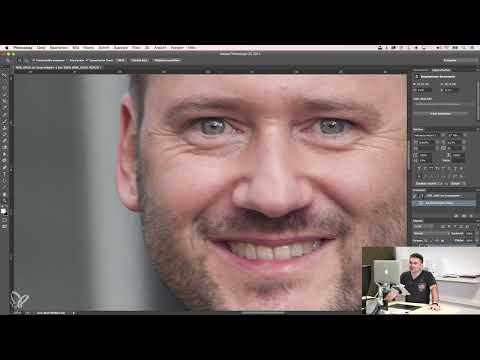
Öffne das entwickelte Bild in Photoshop. Lege eine separate Retusche-Ebene an, damit deine Eingriffe jederzeit rückgängig gemacht werden können. Mit dem Stempelwerkzeug entfernst du Unreinheiten an der Stirn und mildert die Augenringe, ohne sie vollständig zu entfernen, damit das Ergebnis nicht künstlich wirkt. Auf einer grauen Ebene betonst du mit Abwedeln und Nachbelichten das Lächeln und die Zähne. Mit dem Verflüssigen-Filter begradigst du die Schultern. Der Dozent betont, dass die Person erkennbar bleiben soll. Für diese Retusche veranschlagt er etwa zehn bis zwölf Minuten.

Schritt 9: Den Weißabgleich an einer grauen Wand korrigieren
Das zweite Motiv entstand vor einer grauen Mauer und wirkt nach Anwendung des Presets stark blaustichig. Hier hilft der Weißabgleich: Wähle die Pipette und klicke auf eine neutrale, mittelgraue Fläche der Wand. Der Blaustich verschwindet sofort. Danach kannst du die Temperatur und den Farbton noch fein nachjustieren, da die Wand leicht gelblich oder grünlich wirken kann. Prüfe am Ende besonders die Hauttöne, denn sie sollten natürlich und frisch aussehen.

Schritt 10: Mehrere Zuschnitte für unterschiedliche Verwendungen erstellen
Schneide das fertige Bild in verschiedenen Varianten zu. Der Dozent arbeitet meist mit drei Zuschnitten: einem klassischen Kopfporträt, einer leicht gekippten Version für mehr Dynamik und einem Deckblatt-Zuschnitt, bei dem Kopf und Körperproportionen harmonisch wirken. Bei Porträts, auf denen die Arme angewinkelt sind, lassen sich Falten im Sakko durch einen engeren Ausschnitt entfernen. Achte darauf, dass Hände und Ellenbogen nicht ablenken. Fotografiere daher lieber mit etwas mehr Umgebung, damit du beim Zuschnitt die nötige Freiheit hast.

Zusammenfassung – Business-Porträts nachbearbeiten: Auswahl und Camera-Raw-Entwicklung
Die Nachbearbeitung eines Business-Porträts beginnt mit einer strukturierten Auswahl. Sterne helfen dir, Favoriten zu markieren, und der Vergleich nebeneinander führt zu einer klaren Entscheidung. In Camera Raw arbeitest du mit wenigen, gezielten Reglern: Lichter und Kurven für Helligkeit und Kontrast, den Blaukanal für einen dezenten Business-Look und den HSL-Bereich, um störende Farben der Umgebung abzumildern. Photoshop übernimmt die gezielte Retusche auf separaten Ebenen, sodass das Model erkennbar bleibt. Den Weißabgleich korrigierst du an neutralen Flächen, und mehrere Zuschnitte machen das Bild für unterschiedliche Einsatzzwecke nutzbar.
FAQ
Wie viele Bilder sollte ich nach der Sichtung behalten?Im Video bleiben pro Motiv zwei gute Aufnahmen übrig, aus denen du dann das Finale auswählst.
Warum entwickle ich zuerst in Camera Raw und erst danach in Photoshop?Camera Raw eignet sich für die Grundentwicklung von Helligkeit, Farbe und Kontrast, während Photoshop für gezielte Retusche auf einzelnen Ebenen gedacht ist.
Was mache ich, wenn ein Preset zu stark wirkt?Reduziere die Wirkung über die Regler und justiere Lichter, Farbtöne und Weißabgleich einzeln nach, bis das Ergebnis natürlich aussieht.
Warum sollte ich bewusst mehr Umgebung fotografieren?Durch den Spielraum lässt sich das Bild später flexibler zuschneiden, etwa für ein Deckblatt oder einen klassischen Kopfzuschnitt.
Ist ein Outdoor-Porträt im Winter gut umsetzbar?Laut Dozent ist das im Winter schwierig, weil Kälte, Nässe und der sichtbare Atem stören. Am besten funktioniert das Shooting an warmen, trockenen Tagen.

