

Ein gutes Headshot entsteht nicht erst in der Retusche. Die Grundlage legst du bereits bei der RAW-Entwicklung, und wer hier sauber arbeitet, spart sich später viel Zeit beim Feinschliff der Haut. In diesem Tutorial siehst du, wie ich ein Porträt von Helena in Adobe Camera Raw entwickle, welche Einstellungen ich dabei vornehme und worauf du achten solltest. Die Werte sind Richtwerte aus meinem Setup. Dein Licht, deine Kamera und dein Objektiv können andere Ergebnisse verlangen.
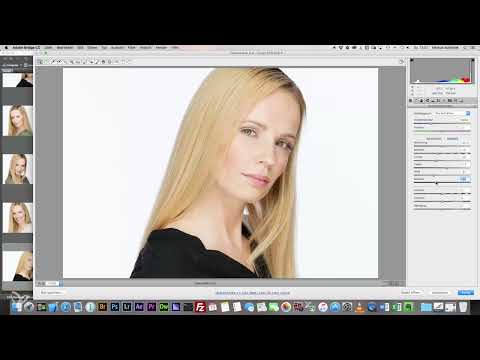
Das Video wird erst beim Abspielen von YouTube geladen – dabei werden Daten (u. a. deine IP-Adresse) an YouTube bzw. Google übertragen. Mehr dazu in der Datenschutzerklärung
Wichtigste Erkenntnisse
- Die Objektivkorrektur gehört an den Anfang jeder Entwicklung, weil sie die Grundlage für alle weiteren Anpassungen bildet.
- Der Weißabgleich sollte möglichst schon bei der Aufnahme festgelegt sein. Ich fotografiere mit festen 5000 Kelvin statt mit Automatik.
- Lichter, Tiefen, Weiß- und Schwarzwert bestimmen die Stimmung des Bildes. Kontrolliere sie immer mit der Lupe.
- Klarheit und Dynamik solltest du eher zurücknehmen, damit die Hautstruktur weich bleibt und sich die spätere Retusche leichter gestaltet.
- Vergleiche die Ergebnisse mit dem Histogramm und dem Auge, denn jede Einstellung muss zum jeweiligen Bild passen.
Schritt-für-Schritt-Anleitung
1. Das Bild in Camera Raw öffnen
Ich öffne meine RAW-Dateien über Adobe Bridge, weil dort die Verwaltung der Bilder am übersichtlichsten ist und sich Camera Raw direkt aus Bridge starten lässt. Du kannst die Datei aber auch direkt in Camera Raw laden. Wichtig ist, dass du das Bild wirklich als RAW-Datei bearbeitest, denn nur dann stehen dir alle Reserven für Belichtung, Farbe und Tonwerte zur Verfügung.

2. Die Objektivkorrektur aktivieren
Der erste Schritt bei jedem Headshot ist für mich die Objektivkorrektur. Sie gleicht Verzeichnungen und Vignettierungen aus, die das Objektiv verursacht. Auf den ersten Blick wirkt der Unterschied oft gering, doch gerade bei Porträts mit engen Bildausschnitten und Hintergründen mit Linien sorgt diese Korrektur für ein sauberes Gesamtbild. Achte darauf, dass das richtige Objektivprofil geladen ist. Falls keines verfügbar ist, kannst du die Korrektur manuell anpassen.

3. Die Schärfung einstellen
Bei Frauen setze ich den Schärfungsbetrag meist auf 65. Die Schärfung macht das Bild präziser, ohne dass es gleich künstlich wirkt. Den Radius stelle ich bei mir auf 0,6. Diese Werte hängen stark von deiner Kamera und deinem Objektiv ab. Teste die Einstellungen deshalb an deinem eigenen Setup, bevor du sie als Standard übernimmst. Zu starke Schärfung zeigt sich schnell in harten Kanten und einem unruhigen Hautbild, und genau das willst du bei einem Headshot vermeiden.

4. Den Weißabgleich festlegen
Die Farbtemperatur habe ich für mein Licht auf etwa 5000 Kelvin eingestellt. Ich fotografiere bewusst nicht mit automatischem Weißabgleich, sondern mit einem festen Wert. So bleiben die Hauttöne über mehrere Aufnahmen hinweg konsistent, und du musst in der Entwicklung weniger korrigieren. Stimmt der Wert nicht ganz, kannst du ihn in Camera Raw über den Regler für die Temperatur und die Tönung nachjustieren, bis Haut und Hintergrund natürlich wirken.

5. Belichtung und Kontrast anpassen
Bei der Belichtung gehe ich nur behutsam vor. Ich ziehe den Regler meist ganz leicht nach oben, belasse es aber bei einer kleinen Korrektur. Den Kontrast nehme ich in der Regel etwas zurück, typischerweise in einem Bereich zwischen etwa -10 und -20. Ein sehr kontrastreiches Bild wirkt auf der Haut schnell hart. Ein wenig Zurücknahme schafft dir eine ruhigere Basis, auf der du später mit der Retusche arbeiten kannst.

6. Lichter und Tiefen ausbalancieren
Die Lichter nehme ich leicht zurück, damit helle Partien wie Stirn oder Wangen nicht ausbrennen. Die Tiefen hebe ich etwas an, damit Details in dunklen Bereichen erhalten bleiben. Wie stark du die Tiefen anhebst, hängt vom Kleidungsstück und von der Haarfarbe ab. Bei dunkler Kleidung oder dunklen Haaren kann es sinnvoll sein, die Tiefen noch etwas stärker anzuheben oder die Belichtung minimal zu erhöhen. Entscheidend ist, dass am Ende alles stimmig wirkt.

7. Weiß- und Schwarzwert kontrollieren
Hier lohnt sich der Blick mit der Lupe. Ich zoome auf helle Bereiche im Bild und achte darauf, dass der Weißwert in etwa bei 250 liegt, ohne dass Zeichnung verloren geht. Den Schwarzwert senke ich leicht ab, damit das Bild Tiefe bekommt. Diese Werte sind keine festen Vorgaben. Am Ende entscheidest du nach Blick auf das Bild und das Histogramm, und oft musst du sie nach den übrigen Anpassungen noch einmal nachjustieren.

8. Klarheit, Struktur und Dynamik behutsam einsetzen
Die Klarheit reduziere ich ein wenig. Das wirkt auf den ersten Blick ungewohnt, macht aber die Hautstruktur weicher und lässt sich später leichter retuschieren. Die Struktur kannst du ebenfalls dezent einsetzen, um Details zu betonen, ohne die Haut zu übertreiben. Die Dynamik nehme ich etwas zurück, damit Farben nicht zu kräftig wirken. Achte immer darauf, dass das Bild natürlich bleibt. Wenn du beim Zoomen merkst, dass die Haut zu rau erscheint, reduziere die Werte weiter.

9. Die Schärfe am Auge prüfen
Bevor du weitermachst, kontrolliere die Schärfe im Gesicht, vor allem am vorderen Auge. Zoome dafür auf Maximum und schaue, ob das Auge tatsächlich scharf abgebildet ist. Ist das nicht der Fall, lohnt es sich, die Schärfung oder den Fokus des Ausgangsbildes noch einmal zu überprüfen. Eine leichte Unschärfe im Hintergrund ist bei Porträts normal, eine unscharfe Augenpartie dagegen nicht.

10. Farbraum und Bittiefe festlegen
Für Headshots arbeite ich in der Regel mit dem Farbraum sRGB und einer Bittiefe von 8 Bit. Das ist ein Standard, der für Web und die meisten Ausgabeanwendungen völlig ausreicht. Ich habe bisher noch keinen Anwendungsfall gehabt, bei dem ich eine höhere Bittiefe benötigt hätte. Prüfe trotzdem, welche Anforderungen dein Kunde oder dein Ausgabemedium stellt.

11. Das Bild als Smart Object öffnen
Beim Öffnen des Bildes in Photoshop wähle ich die Option, die Datei als Smart Object zu öffnen. Damit kannst du die Camera-Raw-Einstellungen jederzeit wieder anpassen, auch wenn du schon in der Retusche bist. Genau das ist der Vorteil gegenüber Capture One, wo ich nach der Übergabe an Photoshop nicht mehr zur Rohentwicklung zurückkehren kann. Deshalb arbeite ich für Headshots lieber weiterhin in Camera Raw über Bridge, auch wenn ich Capture One für Beauty-Retusche ab und zu nutze.

Zusammenfassung – RAW-Entwicklung für Headshots: Schritt für Schritt in Camera Raw
Mit einer sauberen RAW-Entwicklung schaffst du die Basis für eine effiziente Retusche. Beginne mit der Objektivkorrektur, stimme Schärfung und Weißabgleich auf dein Setup ab und passe danach Belichtung, Kontrast, Lichter, Tiefen, Weiß- und Schwarzwert behutsam an. Klarheit und Dynamik solltest du zurücknehmen, damit die Haut ruhig bleibt. Kontrolliere am Ende die Schärfe am Auge und prüfe Farbraum und Bittiefe. Öffne das Bild als Smart Object, damit du auch später noch Änderungen vornehmen kannst. Nutze die Werte aus diesem Tutorial als Ausgangspunkt und passe sie immer an dein eigenes Licht und deine Kamera an.
FAQ
Warum sollte die Objektivkorrektur immer als Erstes angewendet werden?Weil sie Verzeichnungen und Vignettierungen ausgleicht, die alle weiteren Anpassungen beeinflussen würden.
Kann ich die Werte aus dem Video direkt übernehmen?Du kannst sie als Ausgangspunkt nutzen, solltest sie aber an deine Kamera, dein Objektiv und dein Licht anpassen.
Warum fotografiere ich mit festem Weißabgleich von 5000 Kelvin?So bleiben die Hauttöne über mehrere Aufnahmen konsistent und die Nachbearbeitung wird einfacher.
Warum reduziere ich die Klarheit bei Headshots?Eine geringere Klarheit macht die Haut weicher und erleichtert die spätere Retusche.
Worauf sollte ich beim Weißwert achten?Kontrolliere helle Bereiche mit der Lupe. Der Wert sollte ungefähr bei 250 liegen, ohne dass Details verloren gehen.
Warum öffne ich die Datei als Smart Object in Photoshop?Smart Objects erlauben es, die Camera-Raw-Einstellungen auch nach dem Wechsel in Photoshop jederzeit anzupassen.

