

Bei einem Headshot entscheiden die Augen oft darüber, ob der Betrachter sofort Kontakt zu der porträtierten Person aufnimmt. Genau hier setzt das Tutorial von Markus an. Er zeigt dir, wie du die Augen gezielt herausarbeitest, ohne dass das Bild künstlich wirkt. Dafür kombinierst du Schnellmaske, Einstellungsebenen und Scharfzeichnung. Außerdem geht es um die Catchlights, also die Lichtreflexe im Auge, die viele Kunden besonders schätzen.
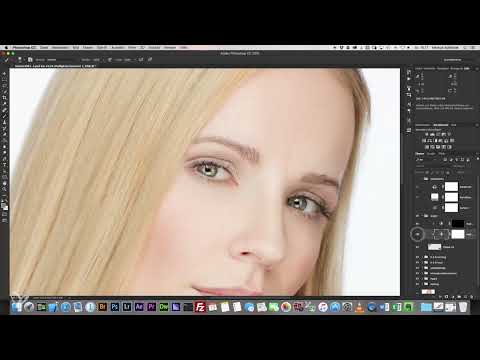
Das Video wird erst beim Abspielen von YouTube geladen – dabei werden Daten (u. a. deine IP-Adresse) an YouTube bzw. Google übertragen. Mehr dazu in der Datenschutzerklärung
Wichtigste Erkenntnisse
- Die Augen tragen maßgeblich zu Ausdruck und Nähe bei, deshalb lohnt sich eine gezielte Bearbeitung.
- Arbeite über Ebenen, Gruppen und Einstellungsebenen, damit du jederzeit korrigieren kannst.
- Helligkeit/Kontrast als Schnittmaske sowie die Scharfzeichnung mit gleichen Werten für Stärke und Radius setzen die Augen in Szene.
- Zu starke Catchlights lassen sich über eine Maske gezielt abschwächen.
- Frage Kunden vorab nach ihren Wünschen zu den Lichtreflexen.
Schritt-für-Schritt-Anleitung
Schritt 1: Die Basis auf einer eigenen Ebene sichern
Bevor du an die Augen gehst, brauchst du eine saubere Arbeitsgrundlage. Drücke Command + Alt + Shift + E (unter Windows Strg + Alt + Shift + E). Dadurch werden alle sichtbaren Inhalte auf einer neuen Ebene zusammengefasst, ohne deine Originalebenen zu verändern. Auf dieser Ebene bearbeitest du anschließend die Augen.

Schritt 2: Die Augen mit der Schnellmaske markieren
Aktiviere die Schnellmaske über das Symbol im Werkzeugbereich oder mit der Taste Q. Wähle einen Pinsel mit 100 % Deckkraft, 100 % Fluss und schwarzer Farbe. Achte darauf, dass der Modus auf ausgewählte Bereiche eingestellt ist. Zoome nah an die Augen heran und male die Augenpartien aus. Die Maske färbt sich dabei rot ein. Das ist in diesem Modus völlig normal und zeigt dir, welche Flächen du gerade bearbeitest. Verkleinere den Pinsel für die feinen Ränder, damit du sauber arbeiten kannst.

Schritt 3: Die Auswahl übernehmen und die Augen isolieren
Beende die Schnellmaske wieder über das Symbol. Mit Command + J (unter Windows Strg + J) kopierst du die markierten Augen auf eine eigene Ebene. Du kannst diese Ebene zur Kontrolle nutzen und danach wieder löschen, denn die Auswahl bleibt für deine weitere Arbeit im Dokument erhalten. Du musst nicht hundertprozentig exakt arbeiten. Kleine Ungenauigkeiten am Rand fallen bei den folgenden weichen Einstellungen kaum auf.

Schritt 4: Nicht-destruktiv arbeiten und den Speicher im Blick behalten
Markus legt Wert darauf, möglichst nicht-destruktiv zu arbeiten. Das bedeutet, dass du Einstellungen jederzeit ändern oder entfernen kannst, ohne die Pixel dauerhaft zu verändern. Gruppiere deine Ebenen zu einer Ebenengruppe für die Augen, damit die Übersicht erhalten bleibt. Achte zusätzlich auf den Speicherverbrauch. Photoshop zeigte im Video 684 MB an, und jede zusammengeführte Ebene verbraucht etwa die doppelte Speichermenge. Arbeite deshalb möglichst sparsam. Wenn du wiederkehrende Schritte oft brauchst, kannst du dir dafür eine Aktion anlegen.

Schritt 5: Helligkeit und Kontrast über Einstellungsebenen steuern
Lege zwei Einstellungsebenen vom Typ Helligkeit/Kontrast an. Bei der oberen Ebene invertierst du die Ebenenmaske mit Command + I (unter Windows Strg + I). Damit ist der Effekt zunächst unsichtbar, und du kannst ihn später gezielt dort einsetzen, wo du ihn brauchst. Stelle den Helligkeitswert dieser Ebene auf etwa -35 bis -40. Der genaue Wert hängt vom Bild ab, deshalb solltest du ein wenig experimentieren.

Schritt 6: Die Einstellungsebenen als Schnittmaske verwenden
Damit die Einstellungen nur die Augen betreffen, verwendest du die Schnittmaske. Hänge beide Einstellungsebenen an die Augenebene. Bei der unteren Ebene erhöhst du die Helligkeit leicht auf einen Wert von etwa +5 bis +6. Der Grund: Kontrast macht Bilder insgesamt etwas dunkler, und dieser leichte Aufhellungsschritt gleicht das wieder aus. Vergleiche das Ergebnis mit dem Originalzustand. Gefällt dir die Wirkung nicht, kannst du die Ebene einfach ausblenden oder entfernen.

Schritt 7: Die Augen mit Scharf maskieren hervorheben
Wende auf die Augenebene den Filter Scharfzeichnungsfilter, Scharf maskieren an. Dieser Filter dient eigentlich dazu, Details zu schärfen. Setzt du Stärke und Radius auf denselben Wert, meist 15 und 15, verändert sich vor allem der Kontrast. Die Augen poppen dadurch deutlich stärker hervor. Vergleiche auch hier Vorher und Nachher. Achte darauf, dass du das Gesamtbild nicht überbearbeitest, denn der Effekt sollte dezent bleiben.

Schritt 8: Zu starke Catchlights abschwächen
Die Lichtreflexe in den Augen fallen bei Studioaufnahmen oft zu hell aus, besonders wenn Strip Lights im Spiel sind. Markus hat dafür eine weitere Einstellungsebene Helligkeit/Kontrast mit etwa -35 angelegt. Die Maske malst du zunächst schwarz ein, dann nimmst du einen weißen Pinsel mit 100 % Deckkraft und maskierst damit die Lichtreflexe. Passe die Pinselgröße an die Reflexe an, damit du nicht zu viel der Umgebung erwischst. So bleiben die Catchlights sichtbar, wirken aber nicht mehr so grell.
Schritt 9: Catchlight-Varianten und Kundenwünsche berücksichtigen
Nicht jeder Kunde möchte dieselbe Lichtsituation im Auge. Markus fragt deshalb vor dem Shooting nach, welche Catchlights gewünscht sind. Die meisten Kunden wünschen sich vier Reflexe, manche sogar mehr. Männliche Kunden bekommen laut Markus scherzhaft meist nur zwei. Alternativ kannst du auch ein Dreieck-Setup ausprobieren, das ebenfalls interessant aussieht. Welche Variante passt, hängt jedoch stark vom Typ der Person ab. Probiere daher verschiedene Lösungen aus und lass den Kunden entscheiden, was ihm gefällt.

Zusammenfassung – Headshot-Augen betonen: Catchlight und Schärfe in Photoshop
Die Augen sind das Herzstück eines Headshots, und mit den richtigen Schritten lassen sie sich gezielt in Szene setzen. Du markierst die Augen mit der Schnellmaske, arbeitest über Einstellungsebenen in Schnittmaske und Gruppen und hebst die Augen mit Scharf maskieren hervor. Die Catchlights kannst du über Masken dämpfen, und die Wünsche deiner Kunden solltest du immer im Blick behalten.
FAQ
Warum sollte ich nicht-destruktiv arbeiten?Weil du Einstellungen jederzeit anpassen oder entfernen kannst, ohne die Originalpixel dauerhaft zu verändern.
Muss die Augenmaske millimetergenau sein?Nein, kleine Ungenauigkeiten am Rand fallen bei den weichen Einstellungen meist nicht auf.
Welcher Helligkeitswert eignet sich für die Catchlights?Als Orientierung dient ein Wert von etwa -35, je nach Bild kann er aber abweichen.
Was tue ich, wenn die Augen nach dem Schärfen zu stark wirken?Blende die Ebene aus oder reduziere die Deckkraft, denn der Effekt sollte dezent bleiben.
Wie erfahre ich, welche Catchlights ein Kunde möchte?Frage vor dem Shooting nach, welche Lichtreflexe er bevorzugt, und zeige ihm im Zweifel verschiedene Varianten.

