

Du möchtest deine erste Webseite bauen und fragst dich, womit du eigentlich arbeiten solltest? Die Antwort hängt stark davon ab, wie viel Komfort du brauchst. Ein guter Editor nimmt dir Tipparbeit ab, zeigt Fehler früh an und macht das Schreiben von HTML deutlich angenehmer. Dieser Überblick führt dich vom einfachen Texteditor, den jedes Betriebssystem mitbringt, über professionelle Programme wie Dreamweaver und Coda bis zu einem lokalen Testserver. Du erfährst, welche Werkzeuge du wirklich brauchst und welche eher optional sind. Die Installation jedes einzelnen Programms wird dabei nicht Schritt für Schritt durchgespielt, im Mittelpunkt steht der sinnvolle Einsatz der Tools.
Das Video wird erst beim Abspielen von YouTube geladen – dabei werden Daten (u. a. deine IP-Adresse) an YouTube bzw. Google übertragen. Mehr dazu in der Datenschutzerklärung
Wichtigste Erkenntnisse
- Dein Betriebssystem spielt für die Webentwicklung kaum eine Rolle, denn HTML-Dateien laufen überall.
- Ein einfacher Texteditor und eine Datei mit der Endung .html reichen für die ersten Schritte aus.
- Dreamweaver bietet viel Komfort, ist aber kostenpflichtig und für Einsteiger oft überladen.
- Coda ist ein schlanker Editor mit Code-Hervorhebung, Autovervollständigung und einer Upload-Funktion.
- Kostenlose Editoren wie EditPlus 5 sind hilfreich, werden aber seltener gepflegt und unterstützen neue HTML5-Tags nicht immer.
- Mit einem lokalen Server wie XAMPP testest du PHP-Seiten direkt auf deinem eigenen Rechner.
- Probiere Testversionen aus, bevor du Geld für ein Programm ausgibst.
Schritt-für-Schritt-Anleitung
Schritt 1: Das Betriebssystem ist zweitrangig
Ob Windows, macOS oder Linux, für das Erstellen von Webseiten ist dein Betriebssystem nicht entscheidend. Am Ende sind Webseiten nichts anderes als Textdateien, die jeder Browser öffnen kann. Wähle also das System, mit dem du ohnehin gerne arbeitest.

Schritt 2: Der Texteditor als Startpunkt
Unter Windows und macOS ist bereits ein einfacher Texteditor installiert. Öffne ihn und lege eine neue Textdatei an. Mit diesem Werkzeug schreibst du den reinen Code deiner Seite. Du wirst schnell merken, wie viel Handarbeit ohne zusätzliche Hilfe nötig ist.

Schritt 3: Das HTML-Grundgerüst schreiben
Jede HTML-Seite beginnt mit dem öffnenden html-Tag. Darin steht der head-Bereich, der Informationen über die Seite enthält, etwa den title-Tag, der den Titel im Browser-Tab festlegt. Der sichtbare Inhalt steht im body-Bereich, zum Beispiel eine Überschrift und ein Textabsatz. Achte darauf, jeden Tag wieder zu schließen, also zum Beispiel </head> nach dem head-Bereich und </html> am Ende der Datei.

Schritt 4: Die Datei als HTML-Datei speichern
Eine Datei mit der Endung .txt ist für eine Webseite ungeeignet, denn der Browser zeigt sie nur als reinen Text an. Speichere deine Datei deshalb mit dem Dateityp „Alle Dateien“ und der Endung .html, etwa als test.html auf dem Desktop. Danach erkennt das System die Datei als Webseite, und sie erhält das Symbol deines Standardbrowsers.

Schritt 5: Die Seite im Browser prüfen
Ein Doppelklick auf die Datei öffnet sie in deinem Browser, beispielsweise in Google Chrome. Dafür musst du nichts installieren. Für einfache, statische Seiten ist das bereits ein vollständiger Arbeitsablauf: Code ändern, speichern, im Browser neu laden.

Schritt 6: Mehr Komfort mit Dreamweaver
Dreamweaver ist ein umfangreicher Editor von Adobe und gilt als großer Klassiker unter den HTML-Editoren. Er unterstützt neben HTML auch PHP, XML und JavaScript. Eine neue HTML-Seite erstellst du hier mit vorgegebenem Grundaufbau, sodass du deutlich weniger schreiben musst. Außerdem bringt das Programm einen integrierten Dateimanager zum Hochladen sowie vorgefertigte Skripte mit.

Schritt 7: Die Autovervollständigung nutzen
Beginnst du in Dreamweaver, einen Tag zu tippen, etwa den Anfang eines article-Tags, ergänzt der Editor ihn automatisch. Auch das schließende Tag wird von selbst gesetzt. Das spart Zeit und verhindert, dass du vergessene Tags später mühsam suchen musst.

Schritt 8: Die Kosten im Blick behalten
Dreamweaver ist kostenpflichtig, und die Anschaffung ist für Einsteiger oft eine große Hürde. Viele der Zusatzfunktionen wie die integrierte Validierung oder die Skripte nutzt du am Anfang ohnehin nicht. Überlege dir daher genau, welche Funktionen du tatsächlich brauchst, bevor du ein umfangreiches Programm kaufst.

Schritt 9: Coda als schlanke Alternative für macOS
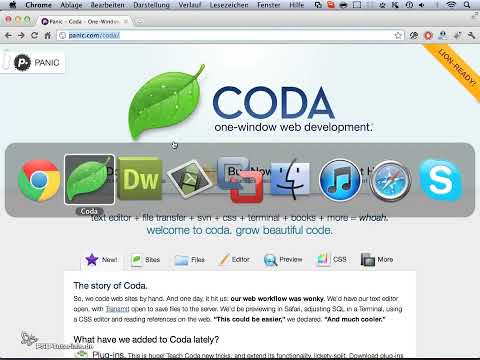
Coda stammt von der Firma Panic und kostet laut Video rund 99. Den aktuellen Preis solltest du auf der Herstellerseite prüfen. Der Sprecher nutzt Coda selbst als Lieblingswerkzeug, weil es sich auf das Wesentliche konzentriert und optisch angenehmer wirkt als Dreamweaver. Eine Testversion findest du auf der Webseite von Panic.

Schritt 10: Die wichtigsten Funktionen von Coda erkennen
Zum Programmieren brauchst du eigentlich nur wenige Dinge: einen Editor mit Code-Hervorhebung, eine Autovervollständigung und einen Bereich, in dem du Dateien direkt hochladen kannst. Coda bietet genau diese drei Funktionen, ohne dich mit zusätzlichen Skripten oder einer integrierten Validierung zu überfrachten. Gerade wenn du bewusst schlank arbeiten möchtest, ist das ein großer Vorteil.

Schritt 11: Die Testversion ausprobieren
Bevor du Coda kaufst, lade die Testversion herunter und arbeite damit an einem kleinen Projekt. So findest du heraus, ob die Oberfläche und der Arbeitsfluss zu dir passen. Das gilt übrigens für alle Editoren, die du in diesem Überblick siehst.

Schritt 12: Eine kostenlose Alternative unter Windows
Für Windows stellt das Video den kostenlosen Editor EditPlus 5 vor. Im Transkript ist der Name leicht verfälscht erfasst, gemeint ist sehr wahrscheinlich EditPlus. Nach dem Download startest du das Installationsprogramm und schließt die Installation ab. Anschließend erstellst du eine neue Datei und wählst den HTML-Dateityp aus. Der Editor setzt Tags automatisch ab, was dir bei den ersten Seiten viel Arbeit abnimmt.

Schritt 13: Die Grenzen kostenloser Editoren erkennen
Kostenlose Programme werden oft nicht ganz so intensiv gepflegt wie kommerzielle Produkte. Im Video fehlt bei EditPlus 5 die Unterstützung für die neuen HTML5-Tags. Für den Einstieg ist das kein K.-o.-Kriterium, doch du solltest es wissen, wenn du moderne Elemente wie <article> oder <section> verwenden willst.

Schritt 14: Den lokalen Server mit dem Control Panel starten
Für dynamische Seiten mit PHP brauchst du einen Server. Das Video nutzt dafür XAMPP. Nach der Installation klickst du auf Fertigstellen, öffnest das Control Panel und startest den Apache-Dienst. MySQL, den Mailserver Mercury und Tomcat brauchst du für diesen Einstieg nicht, du kannst sie also ausgeschaltet lassen.

Schritt 15: Den lokalen Server im Browser aufrufen
Öffne deinen Browser und gib in die Adresszeile localhost ein. Es erscheint die Startseite des lokalen Servers, auf der du unter anderem die Sprache auswählen kannst. Ab jetzt werden auch PHP-Dateien auf deinem Rechner interpretiert.

Schritt 16: Eigene Dateien im Ordner htdocs ablegen
Damit deine Seiten über den lokalen Server erreichbar sind, legst du sie im Ordner htdocs ab. Bei einer Standardinstallation von XAMPP liegt er unter C:\xampp\htdocs. Rufst du danach localhost mit dem Namen deiner Datei auf, siehst du deine Seite so, wie sie später auch auf einem echten Webspace erscheinen würde. Das ist ideal, um Fehler zu finden, bevor du hochlädst.

Schritt 17: Deine persönliche Entwicklungsumgebung finden
Am Ende gibt es nicht das eine richtige Programm. Manche Entwickler kommen mit einem einfachen Editor aus, andere schwören auf Dreamweaver oder Coda. Teste mehrere Varianten, achte darauf, was du tatsächlich brauchst, und kaufe nicht gleich das teuerste Programm. Wenn dir reiner Code genügt, bist du mit einem schlanken Editor oft am besten bedient.

Zusammenfassung – Entwicklungsumgebung für Webseiten: Editoren und Tools im Überblick
Für deine ersten Webseiten brauchst du kein teures Spezialprogramm. Ein Texteditor und eine .html-Datei genügen, um zu verstehen, wie HTML funktioniert. Mit Dreamweaver erhältst du viel Komfort, zahlst dafür aber einen hohen Preis und bekommst zahlreiche Funktionen, die du zu Beginn kaum nutzt. Coda ist eine schlanke, übersichtliche Alternative für macOS mit Code-Hervorhebung, Autovervollständigung und Upload-Funktion. Unter Windows kannst du mit EditPlus 5 kostenlos starten, solltest aber auf fehlende HTML5-Unterstützung achten. Für PHP-Seiten richtest du mit XAMPP einen lokalen Server ein, legst deine Dateien im Ordner htdocs ab und testest sie über localhost. Für das Hochladen auf den Webspace nennt die Videobeschreibung außerdem Transmit und FileZilla. Probiere alles in Testversionen aus, dann findest du schnell die Umgebung, die zu dir passt.
FAQ
Brauche ich unbedingt Dreamweaver, um eine Webseite zu erstellen?Nein, ein einfacher Texteditor und eine Datei mit der Endung .html reichen für die ersten Seiten vollkommen aus.
Warum sollte ich meine Datei nicht als .txt speichern?Der Browser zeigt eine .txt-Datei nur als reinen Text an. Eine Webseite muss als .html-Datei gespeichert werden, damit sie korrekt dargestellt wird.
Ist Coda nur für macOS verfügbar?Im Video wird Coda als Alternative für macOS vorgestellt. Ob und in welcher Form es für andere Systeme erhältlich ist, solltest du auf der Herstellerseite prüfen.
Brauche ich einen Server, um eine HTML-Seite zu testen?Für reine HTML-Seiten nicht, sie lassen sich direkt im Browser öffnen. Für PHP-Dateien benötigst du dagegen einen Server, zum Beispiel über XAMPP auf deinem eigenen Rechner.
Was bedeutet localhost?Localhost ist die Adresse deines eigenen Rechners. Rufst du sie im Browser auf, greifst du auf den lokalen Server zu und kannst deine Seiten testen, bevor sie online sind.
Muss ich Apache, MySQL, Mercury und Tomcat alle starten?Für den Einstieg reicht der Apache-Dienst. MySQL, der Mailserver Mercury und Tomcat werden für einfache Webseiten nicht benötigt.
Sind kostenlose Editoren schlechter als kostenpflichtige?Nicht unbedingt, aber sie werden oft seltener aktualisiert. Im Video fehlt beispielsweise die Unterstützung für HTML5-Tags bei EditPlus 5.

