

Wer regelmäßig Webseiten mit HTML5 und CSS3 baut, kennt die kleinen Hürden: Browser-Prefixes von Hand eintragen, passende Farben suchen, Schriften lizenzsicher einbinden oder einen Layoutfehler aufspüren, der einfach nicht verschwinden will. Für all diese Aufgaben gibt es kostenlose Helfer, die dir viel Zeit sparen. Diese Anleitung stellt dir die wichtigsten Tools vor, zeigt dir, wofür du sie einsetzen kannst, und gibt dir Hinweise für den praktischen Einsatz.
Das Video wird erst beim Abspielen von YouTube geladen – dabei werden Daten (u. a. deine IP-Adresse) an YouTube bzw. Google übertragen. Mehr dazu in der Datenschutzerklärung
Wichtigste Erkenntnisse
- Generatoren wie html5css3box.com nehmen dir das Schreiben wiederkehrender CSS3-Eigenschaften und Media-Tags ab.
- Online-Snippet-Verwaltung und Farbtools wie Adobe Color strukturieren deine Arbeit und liefern Designideen.
- Schriften lassen sich über Google Webfonts oder Cufon rechtssicher und browserübergreifend einbinden.
- Browser-Entwicklertools in Chrome und Firefox helfen dir, Fehler schnell zu finden und Änderungen direkt zu testen.
- Chrome arbeitet bei Entwicklertools und Erweiterungen meist flotter als Firefox mit vielen Add-ons.
Schritt-für-Schritt-Anleitung
Schritt 1: Den Werkzeugkasten auf html5css3box.com kennenlernen
Öffne zuerst html5css3box.com. Die Seite ist mehr als ein einzelnes Tool, nämlich eine Sammlung kleiner Generatoren, Webmaster-Hilfen und Links zu weiteren Diensten. Lohnenswert ist sie vor allem, weil du viele Funktionen direkt ausprobieren kannst, ohne etwas zu installieren.

Schritt 2: Audio- und Video-Tags automatisch generieren
Die Seite bietet kleine Generatoren für die HTML5-Elemente audio und video. Du wählst Datei, Steuerelemente und Optionen aus, und der fertige Code erscheint sofort. So vermeidest du Tippfehler bei Attributen und behältst die Struktur des Markups im Blick.
Schritt 3: CSS3-Eigenschaften mit Live-Vorschau erstellen
Für Eigenschaften wie border-radius, box-shadow oder Verläufe kannst du Werte mit dem Regler einstellen und das Ergebnis in einer Demo direkt sehen. Der erzeugte Code enthält bereits die nötigen Herstellerpräfixe für Firefox, Webkit-Browser und weitere Engines. Kopiere den Code einfach in deine Stylesheet-Datei.

Schritt 4: Webmaster-Hilfen wie den robots.txt-Generator nutzen
Neben den CSS-Werkzeugen findest du auf der Seite einfache Webmaster-Tools. Der robots.txt-Generator hilft dir, Suchmaschinen-Crawlern gezielt zu sagen, welche Bereiche deiner Seite sie erfassen dürfen. Du musst dafür keine Syntax auswendig kennen.

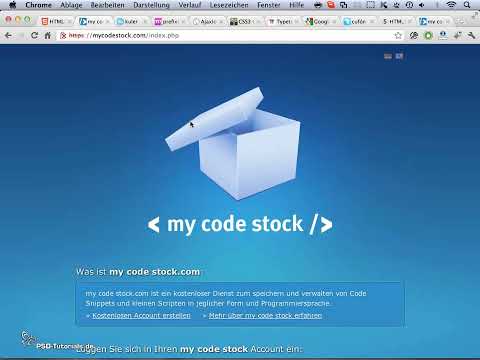
Schritt 5: Code-Snippets bei mycodestock.com speichern
Wenn du wiederkehrende Codeabschnitte nicht jedes Mal neu suchen möchtest, lohnt sich mycodestock.com. Der Dienst ist kostenlos, du meldest dich an und speicherst Snippets online. Der Vorteil: Deine Sammlung bleibt erhalten, auch wenn deine Festplatte ausfällt, und du kannst von jedem Rechner darauf zugreifen.

Schritt 6: Snippets ordnen und durchsuchen
Lege Ordner für Themen wie jQuery, WordPress oder Layout an. Die Suchfunktion findet Begriffe in Titeln und im Code. Gibst du beispielsweise „jQuery“ ein, erhältst du alle gespeicherten Beispiele, etwa zu document.ready. Das Code-Highlighting macht die Snippets übersichtlich lesbar.

Schritt 7: Farbkombinationen mit Adobe Color finden
Viele Projekte beginnen mit einer Vorgabe, etwa einer Hausfarbe, und dann fehlen passende Kontrastfarben. Adobe Color (früher kuler.adobe.com, heute color.adobe.com) zeigt dir fertige Farbschemata. Du suchst nach Stichwörtern wie „green“, vergrößerst Kombinationen und ziehst einzelne Farben in dein Layout. Zusätzlich kannst du dir beliebte oder hoch bewertete Paletten anzeigen lassen.

Schritt 8: Browser-Präfixe automatisch mit mycss.com erzeugen
Ältere Browser benötigen bei manchen CSS3-Funktionen Herstellerpräfixe wie -moz- oder -webkit-. Mit mycss.com schreibst du die Eigenschaft einfach im Standardformat und lässt das Tool die Präfixe ergänzen. Das ist vor allem bei box-shadow und border-radius hilfreich.

Schritt 9: Ladegrafiken mit ajaxload.info erstellen
Wenn du Inhalte per Ajax nachlädst, brauchst du oft eine Ladeanimation. Auf ajaxload.info wählst du Form, Farbe und Hintergrund aus, etwa transparent, und lädst die Grafik als GIF herunter. Die Vorschau zeigt dir sofort, wie die Animation wirkt.

Schritt 10: Schriften im Typetester vergleichen
Mit typetester.org testest du Schriften, bevor du dich entscheidest. Du gibst einen Beispieltext ein, wählst zwei Schriften wie Verdana und Arial mit gleicher Größe, etwa 12 Pixel, und vergleichst Schnitte wie Regular, Bold oder Italic. Auch Farben und Abstände lassen sich anpassen, bis das Ergebnis passt.

Schritt 11: Google Webfonts einbinden
Die Google Webfonts bieten eine große Auswahl an Open-Source-Schriften, die du ohne Lizenzprobleme einsetzen darfst. Wähle eine Schrift aus, bestimme die benötigten Schnitte wie Regular, Italic oder Bold und übernehme den Code. Im Stylesheet genügt dann eine Angabe wie font-family, und die Schrift wird automatisch geladen. Die Anzeige zeigt dir zusätzlich, wie stark die Schrift die Ladezeit beeinflusst.

Schritt 12: Schriften mit Cufon in älteren Browsern darstellen
Cufon ist ein JavaScript-Skript, das Schriften in den Browser bringt, die sonst nicht zuverlässig funktionieren, etwa im Internet Explorer 6 oder 7. Du lädst deine TTF-Datei hoch, gibst den Schriftnamen an, wählst die benötigten Zeichen und kannst die Verwendung auf deine Domain beschränken. Am Ende erhältst du eine JavaScript-Schriftdatei.

Schritt 13: Videos mit Video.js einbinden
Video.js ist eine JavaScript-Bibliothek für HTML5-Video. Sie bringt verschiedene Skins mit und enthält einen Generator, der den Code fertig zusammenstellt. Über einen Flash-Fallback funktioniert die Wiedergabe auch in älteren Browsern, in denen HTML5-Video nicht unterstützt wird.

Schritt 14: Hilfreiche Erweiterungen im Chrome-Browser installieren
Im Erweiterungsbereich von Chrome findest du nützliche Helfer für den Alltag. AdBlock blendet störende Werbung, Flash-Banner und blinkende GIF-Animationen aus, sodass du konzentriert arbeiten kannst. Installiere nur Erweiterungen, die du tatsächlich brauchst, denn jede zusätzliche Erweiterung kann den Browser verlangsamen.

Schritt 15: Die Entwicklertools in Chrome nutzen
Mit der Tastenkombination Strg+Umschalt+C (unter macOS Cmd+Umschalt+C) öffnest du das Inspektionswerkzeug. Damit markierst du Elemente auf der Seite, siehst Größe und Position und kannst Werte direkt ändern. Ausprobieren ist hier ungefährlich, denn deine lokalen Dateien bleiben unverändert, bis du die Änderungen übernimmst.

Schritt 16: Netzwerkanfragen und Skripte mit Firebug analysieren
Firebug ist ein Add-on für Firefox und bietet ähnliche Funktionen wie die Chrome-Entwicklertools. Du installierst es über den Add-on-Bereich, suchst nach „Firebug“ und startest den Browser neu. Im Netzwerkbereich siehst du, wie lange Grafiken und Ajax-Anfragen brauchen. Im Skriptbereich kannst du Breakpoints setzen und Code schrittweise prüfen.

Schritt 17: Die Web Developer Toolbar für Fehlersuche verwenden
Die Web Developer Toolbar ergänzt Firefox um zusätzliche Prüfungen. Du blendest Formulardetails ein, zeigst alt-Attribute von Bildern an oder deaktivierst CSS, um zu prüfen, wie die Seite ohne Styles wirkt. Achte jedoch darauf, dass Firefox mit vielen dieser Tools spürbar langsamer wird. Viele Entwickler wechseln deshalb für intensive Fehlersuche zu Chrome.

Zusammenfassung – HTML5 CSS3 Tools: Die besten Helfer für schnellere Webentwicklung
Die vorgestellten Werkzeuge decken fast jeden Arbeitsschritt beim Erstellen von HTML5- und CSS3-Seiten ab. Generatoren wie html5css3box.com und mycss.com nehmen dir wiederkehrende Codierarbeit ab. Mit mycodestock.com behältst du deine Snippets im Griff, und Adobe Color liefert Farbideen für dein Layout. Bei Schriften bieten Google Webfonts und Cufon lizenzsichere Lösungen, während Typetester dir beim Vergleich hilft. Für die Fehlersuche sind die Entwicklertools von Chrome und Firefox samt Firebug und Web Developer Toolbar unverzichtbar. Probiere die Tools nacheinander aus, dann findest du schnell heraus, welche zu deinem Workflow passen. Die vollständige Linkliste findest du in der Beschreibung des Videos.
FAQ
Welche Tools eignen sich am besten für CSS3-Eigenschaften wie border-radius und box-shadow?Für diese Eigenschaften eignen sich html5css3box.com mit Live-Vorschau und mycss.com, das Herstellerpräfixe automatisch ergänzt.
Muss ich noch Herstellerpräfixe manuell schreiben?Bei aktuellen Browsern ist das meist nicht mehr nötig. Bei älteren Versionen helfen dir Tools wie mycss.com dabei, die Präfixe korrekt zu ergänzen.
Wie speichere ich Codeschnipsel dauerhaft und griffbereit?Du kannst mycodestock.com nutzen. Dort legst du Ordner an, speicherst Snippets mit Code-Highlighting und greifst von jedem Rechner darauf zu.
Womit finde ich passende Farbkombinationen für mein Design?Adobe Color zeigt dir Farbschemata nach Stichwörtern, nach Beliebtheit oder als Zufallskombination an.
Welche Schriften kann ich lizenzsicher in meine Webseite einbinden?Google Webfonts bietet eine große Auswahl an Open-Source-Schriften, die du ohne Lizenzprobleme verwenden darfst.
Was ist der Unterschied zwischen Google Webfonts und Cufon?Google Webfonts nutzt die CSS3-Funktion @font-face. Cufon arbeitet mit einem JavaScript-Skript und funktioniert dadurch auch in älteren Browsern wie dem Internet Explorer 6 oder 7.
Wie kann ich Schriften vor der Auswahl vergleichen?Mit typetester.org gibst du einen Beispieltext ein, wählst zwei Schriften aus und vergleichst Schnitte und Farben nebeneinander.
Wie binde ich Videos browserübergreifend in HTML5 ein?Video.js bietet Skins, einen Generator und einen Flash-Fallback, damit Videos auch in Browsern ohne HTML5-Unterstützung abgespielt werden.
Welche Browser-Erweiterung hilft gegen störende Werbung?AdBlock blockiert Werbung, Flash-Banner und blinkende GIF-Animationen.
Wie untersuche ich Elemente und Styles in meiner Webseite?Im Chrome-Browser öffnest du die Entwicklertools mit Strg+Umschalt+C (unter macOS Cmd+Umschalt+C). Dort kannst du Elemente markieren, CSS ändern und Netzwerkanfragen prüfen.
Ist Firebug für Chrome notwendig?Nein. Firebug ist ein Add-on für Firefox. Chrome bringt bereits ähnliche Entwicklertools mit, die meist schneller arbeiten.
Warum sollte ich bei Firefox vorsichtig mit vielen Entwickler-Add-ons sein?Viele Inspektionstools verlangsamen Firefox spürbar. Deshalb ist es sinnvoll, nur die benötigten Erweiterungen aktiv zu halten oder für die Fehlersuche auf Chrome zu wechseln.
