
Bildbearbeitung mit Photoshop Elements: Composing „Der Wanderer“

- Über 2,5 Stunden Video-Tutorial zu Photoshop Elements, inklusive Arbeitsdateien
- Lerne Methoden der professionellen Bildbearbeitung mit Photoshop Elements kennen
- Kompletter Workflow, von der Bildidee bis zum effektvollen Finale
- Wende deine neuen Kenntnisse in Photoshop Elements direkt auf eigene Composings an
- Von Gabor Richter, der dich auf allen Pfaden sicher und erfahren zum Ziel führt
Mach dich auf die Socken und lass dich von professioneller Hand durch unwegsames Gelände geleiten! So umgehst du in deinem Photoshop Elements-Workflow jeden Stolperstein.
25 Videos, 183 Minuten
Composing-Workflow in Photoshop Elements
Bildbearbeitung mit Photoshop Elements: 01 | Die Bildidee
In diesem Video geht Gabor auf das Thema der Bildideen ein. Dabei erklärt er, wie er auf seine Bildidee gekommen ist und welche Vorgehensweise er benutzt, um seinem Model und seinem Team eine Bildidee zu vermitteln.
Bildbearbeitung mit Photoshop Elements: 02 | Das Lichtsetup
Lichtsetups sollten für Bildmontagen individuell sein, damit das Grundmaterial später auch bestens in die neue Szene hineinpasst. Wie Gabor sein Fotoset aufgebaut hat und wie er die unterschiedlichen Lichtquellen benutzt, erklärt er in diesem Video.
Bildbearbeitung mit Photoshop Elements: 03 | Requisiten
Die kleinsten Ausstattungen können ein Motiv bereits schon sehr stark verändern. In diesem Video zeigt Gabor, mit welchen Materialien er gearbeitet hat und wie er diese einsetzt.
Bildbearbeitung mit Photoshop Elements: 04 | Raw-Entwicklung
Der Grundstein für ein gutes Porträt, bevor es in Photoshop bearbeitet wird, ist die Raw-Entwicklung in PS Elements. Hier erklärt Gabor, welche Regler für dieses Motiv wichtig sind.
Bildbearbeitung mit Photoshop Elements: 05 | Person verformen
Einen muskulösen Körper hat der Wanderer bereits schon. Doch wie die Statur noch stärker werden kann und wie man ein paar Bereiche zum Vorteil verformen kann, das zeigt euch Gabor in diesem Video.
Bildbearbeitung mit Photoshop Elements: 06 | Bildausschnitt bestimmen
Der Ausschnitt, so wie er beim Fotografieren entstanden ist, muss nicht immer der beste sein – wie in diesem Video, in dem Gabor erklärt, worauf man bei diesem Motiv achten sollte und wie man dies korrigieren kann.
Bildbearbeitung mit Photoshop Elements: 07 | Fehlende Pixel anstückeln
Durch das Verändern des Bildausschnittes können Pixel verloren gehen oder Bereiche entstehen, in denen keine Pixel-Informationen vorhanden sind. Wie man dieses Problem beheben kann, zeigt euch Gabor in diesem Video.
Bildbearbeitung mit Photoshop Elements: 08 | Auswahl für Freistellung
In diesem Video zeigt Gabor, wie er mithilfe des Schnellauswahl-Werkzeugs eine Auswahl der Person trifft. Dabei sind so manche Punkte wichtig und entscheidend, damit der Vorgang auch tatsächlich funktionieren kann.
Bildbearbeitung mit Photoshop Elements: 09 | Auswahl verbessern
Nach der Schnellauswahl geht es gleich zu einer der ersten Korrekturen der Auswahl. Wie man mit wenigen und einfachen Schritten die Konturen verbessern kann, seht ihr in diesem Video.
Bildbearbeitung mit Photoshop Elements: 10 | Feinschliff der Maske
Nachdem bereits schon Auswahlen und Korrekturen für die Maske gemacht wurden, sollte nun die Maske im Detail verbessert werden. Mit welchem Werkzeug und welcher Vorgehensweise Gabor hier rangeht, seht ihr in diesem Video.
Bildbearbeitung mit Photoshop Elements: 11 | Malen mit Licht: Hautbereiche
In diesem Video zeigt euch Gabor, wie er auf einer Dodge-and-Burn-Ebene arbeitet, um die Hautbereiche neu zu modellieren. Ebenfalls wird durch diesen Vorgang ein dezenter plastischer Look geschaffen.
Bildbearbeitung mit Photoshop Elements: 12 | Malen mit Licht: Kleidung
In diesem Part zeigt Gabor, wie er durch Dodge and Burn die Bereiche der Kleidung verändert und neu modelliert. Als Zusatzfunktion können die Kleider noch dreckiger gemacht werden.
Bildbearbeitung mit Photoshop Elements: 13 | Neuen Hintergrund positionieren
Ab diesem Schritt beginnt die richtig große Reise der Bildbearbeitung. Hier wird nicht nur ein Hintergrund neu eingefügt, sondern es wird ein Hintergrund völlig neu erstellt.
Bildbearbeitung mit Photoshop Elements: 14 | Hintergrund abdunkeln
In diesem Part zeigt Gabor, wie er den Hintergrund mit wenigen Schritten von der Stimmung her stark verändert. Ebenfalls wird er hier eine feine und dezente Nebelstimmung einbringen.
Bildbearbeitung mit Photoshop Elements: 15 | Unschärfe Hintergrund
Um Tiefe in eine Montage einzubringen, gibt es viele richtige Wege. In diesem Video zeigt Gabor, wie er durch die Anwendung der Unschärfe mehr Tiefe ins Bild bekommt.
Bildbearbeitung mit Photoshop Elements: 16 | Lichtquellen
In diesem Video zeigt Gabor, wie er ein nicht vorhandenes Licht künstlich in Photoshop Elements einbringt. Besonders von Vorteil ist diese Vorgehensweise, weil sich die Lichter ganz selektiv steuern und auch verschieben lassen.
Bildbearbeitung mit Photoshop Elements: 17 | Helligkeitsanpassungen Person
Die Person passt nicht immer sofort von der Helligkeit in ein neues Motiv. Doch diese lassen sich wunderbar steuern, indem einfach gewisse Bereiche aufgehellt oder sogar abgedunkelt werden.
Bildbearbeitung mit Photoshop Elements: 18 | Farbanpassungen Person
Damit der Wanderer auch tatsächlich stimmiger in die Szene hineinpasst, wird Gabor die Farben besser anpassen. Dazu spielt die Hintergrundfarbe eine große Rolle, ebenso sind die einzelnen Farben der Kleidung wichtig.
Bildbearbeitung mit Photoshop Elements: 19 | Streiflichter malen
In diesem Video wird Gabor zusätzliche Streiflichter ins Motiv einbringen. Anhand von wenigen Schritten wird er erklären, wie einfach und wie schnell sich nicht vorhandene Streiflichter einbringen lassen können.
Bildbearbeitung mit Photoshop Elements: 20 | Überstrahlung
Durch die Überstrahlung auf die Person wird Gabor eine Verschmelzung mit dem Licht aus dem Hintergrund erstellen. Somit wird das Motiv realistischer und bekommt auch eine intensivere Wirkung.
Bildbearbeitung mit Photoshop Elements: 21 | Nebelschweif
Für eine neblige Stimmung wird Gabor den Boden, auf dem sich der Wanderer befindet, mit einer weichen Stimmung versehen. Dabei lässt sich der Nebel ganz individuell bestimmen und auch formen.
Bildbearbeitung mit Photoshop Elements: 22 | Dreck auf der Kleidung
In diesem Video wird Gabor die Kleidung mit Textur etwas überlagern. Dies wird den Vorteil haben, dass die Kleidung noch dreckiger und auch rauer wirkt.
Bildbearbeitung mit Photoshop Elements: 23 | Bildlook
In diesem Schritt wird der Bildlook bestimmt. Wie man völlig nach Bedarf eine Farbe als Bildlook ins Spiel bringt und wie sich diese anpassen lassen, zeigt Gabor in diesem Video.
Bildbearbeitung mit Photoshop Elements: 24 | Nik-Filter
Den Feinschliff des Motives wird Gabor mithilfe eines kostenlosen Filters erreichen. Dieser Filter soll dabei helfen, nachträglich eine feine Schärfe und hohe Kontraste einzubringen.
Bildbearbeitung mit Photoshop Elements: 25 | Stylishe Schrift
Für den Feinschliff verwendet Gabor in seinen Motiven immer wieder gerne mal eine Schrift. So wie hier, wo er mit einem Font noch etwas Story ins Motiv einbringt.
Das könnte dich auch interessieren
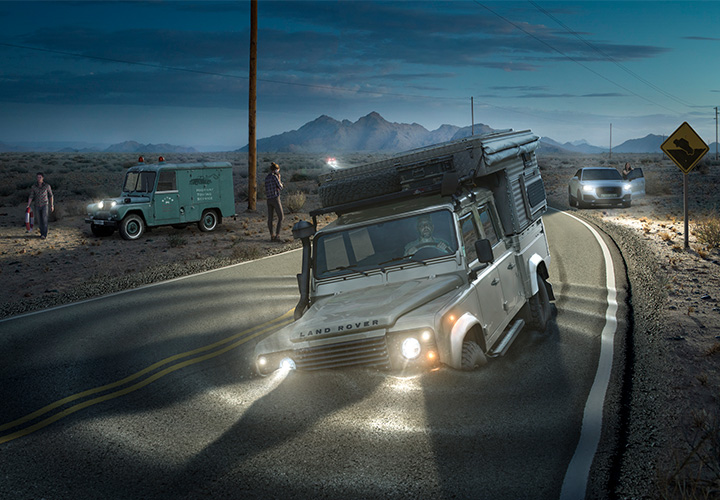
Vom Sumpf zum Meisterwerk: Der lockere Einstieg ins professionelle Photoshop-Composing.
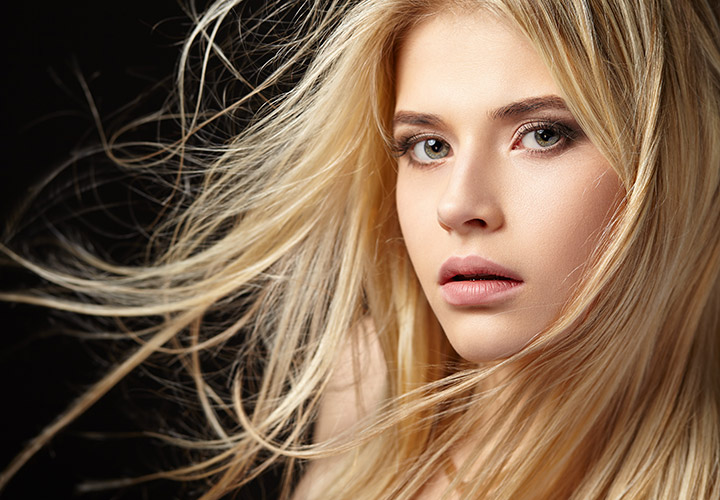
Haar für Haar mehr Erfolg!
Hier lernst du aus der Praxis
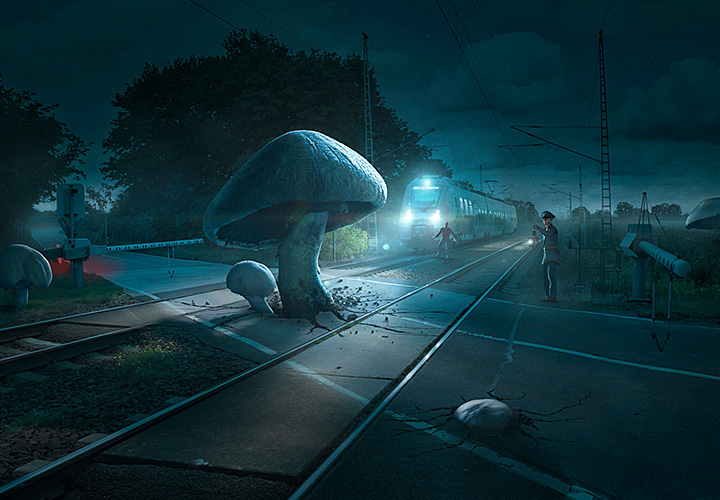
Ein ultimatives Photoshop Composing vom Großmeister Uli Staiger!
Kommentiere jetzt „Bildbearbeitung mit Photoshop Elements: Composing „Der Wanderer““