

Å arbeide med objekteri AffinityPublisherer en essensiell ferdighet for å realisere kreative design. Ofte er valg av form, innstilling av konturer og integrering av tekstavgjørende for den visuelle effekten av prosjektet ditt. I denne veiledningen vil du lære hvordan du bruker rektangelverktøyet til å lage forskjellige objekter, justere konturene fornuftige, og kombinere dem med tekst.
Videoen lastes først fra YouTube når den spilles av – da overføres data (blant annet IP-adressen) til YouTube/Google. Mer i personvernerklæringen
Viktigste funn
- Med rektangelverktøyet kan du enkelt lage forskjellige former.
- Konturer kan varieres for å oppnå ønsket visuell effekt.
- Tekst kan kreativt integreres i objekter og tilpasses.
Trinn-for-trinn-veiledning
For å utvikle ferdighetene dine i Affinity Publisher, følg denne strukturerte veiledningen. I beskrivelsen nedenfor vil du lære hvordan man lager objekter, definerer konturer og integrerer tekst i form av bokser.
Trinn 1: Lag et rektangel
Start med rektangelverktøyet som du finner på venstre side av verktøylinjen. Klikk og dra med venstre museknapp for å lage et rektangel. Sørg for at fyllefargen er innstilt før du trekker opp rektangelet. Du kan velge fargen i fargevelgeren øverst i verktøykassen. Når fyllefargen er definert, blir rektangelet synlig med en gang.

Trinn 2: Juster dimensjoner og sentrer
Velg rektangelet med musen og dra det til ønsket dimensjon. For å sikre at rektangelet er plassert midt på siden, kan du bruke hjelpelinjene. Når du holder nede Shift-tasten, forblir rektangelet på en akse mens du flytter det, noe som gjør justeringen mye enklere.

Trinn 3: Juster hjørnealternativer
I kontekstlinjen ovenfor finner du alternativer for å justere hjørnene på rektangelet. Du kan justere radiusen på hjørnene for å lage avrundede kanter. For dette må du aktivere den aktuelle avkrysningsboksen som lar deg kontrollere avrundingen per hjørne. Dette gir deg muligheten til å designehvert hjørne individuelt.
Trinn 4: Legg til tekst
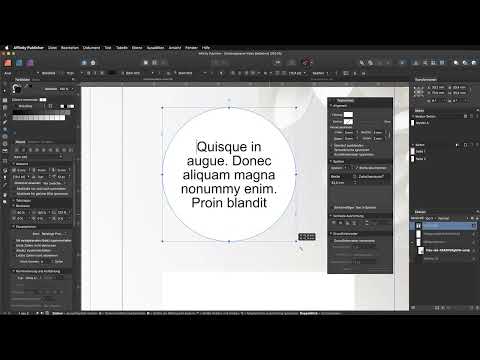
For å integreretekst i rektangelet, har du to hovedalternativer. Den første muligheten er å opprette et tekstfelt og plassere det direkte over rektangelet. Alternativt er det også mulig å koble tekstfeltet med rektangelet, slik at teksten tilpasses formen. Velg tekstverktøyet, klikk i rektangelet og lim inn ønsket tekst.

Trinn 5: Juster tekstboksalternativer
Hvis teksten er for nær kantene på rektangelet, kan du justere innvendige marginer i tekstboksen. Gå til Vis > Studio > Tekstboksalternativer og juster avstandene for å skape plass mellom tekst og objekt. Dette forbedrer lesbarheten og gir et mer tiltalende helhetsinntrykk.

Trinn 6: Lag kontur av et objekt
For å lage konturen av rektangelet, kopier rektangelet (Command + C) og lim det inn på samme sted (Command + V). Hold nede Shift-tasten mens du justerer størrelsen på rektangelet. Nå kan du fjerne fyllefargen og velge en konturfarge i stedet. I kontekstlinjen kan du justere tykkelsen på konturen for å oppnå ønsket effekt.

Trinn 7: Juster konturen videre
Se på de forskjellige alternativene for konturen, for å eksperimentere med hvordan linjer og hjørner endres avhengig av hvilke innstillinger du velger. Du kan også justere konturens plassering, slik at konturen går enten innvendig, utvendig eller sentrert.

Trinn 8: Forbedre designet
For å forbedre layouten din ytterligere, bør du kanskje dra rektangelet litt større og justere konturen for å skape et harmonisk helhetsinntrykk. Se hvordan samsvaret mellom fyllefarge og konturlinje kan påvirke designet ditt.

Oppsummering – Plassering av objekter effektivt, utforming av konturer og rammealternativer i Affinity Publisher
Ved å riktig bruke rektangelverktøyet, kreativt bruke tekst og fleksibiliteten i innstillingene for konturer, mestrer du de grunnleggende funksjonene i Affinity Publisher. Designet ditt vil fremstå som friskere og mer profesjonelt med denne kunnskapen.
FAQ
Hvordan lager jeg et rektangel i Affinity Publisher?Bruk rektangelverktøyet i venstre verktøylinje og dra med venstre museknapp for å lage et rektangel.
Hvordan justerer jeg hjørneavrundingen?I kontekstlinjen kan du justere hjørnealternativene og tilpasse radiusen for å lage avrundede hjørner.
Hvordan legger jeg til tekst i et objekt?Velg tekstverktøyet, klikk i objektet og lim inn ønsket tekst.
Kan jeg justere konturene på et objekt?Ja, du kan justere konturfargen og -tykkelsen i kontekstlinjen og velge plassering.
Hvordan fjerner jeg fyllefargen på et objekt?Klikk på fyllefargen i kontekstlinjen og velg alternativet for ingen fyll.

