

Vil du øke effektiviteten din i Affinity Publisher? I denne veiledningen lærer du hvordan du kan foreta mer presise valg og navigere raskere i dokumentet ditt. Med noen nyttige tips og snarveier vil du bli en proff i bruken av programmet på kort tid.
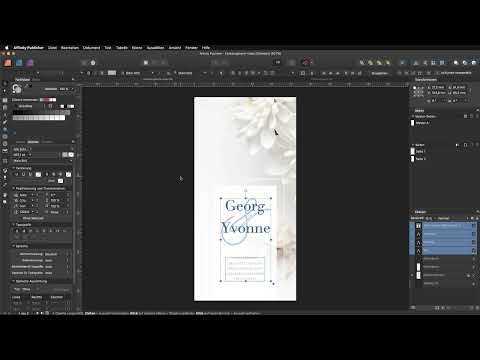
Videoen lastes først fra YouTube når den spilles av – da overføres data (blant annet IP-adressen) til YouTube/Google. Mer i personvernerklæringen
Viktigste funn
- Bruken av hurtigtaster gjør navigering og valg lettere.
- Shift-tasten muliggjør flere valg, mens du kan målrette objekter med Alt-tasten.
- Å låse objekter hjelper med å presisere valget.
- Tilpasning av valgrammen er avgjørende for et fullstendig valg.
- Navigatoren og håndverktøyet er nyttige verktøy for navigering.
Trinn-for-trinn veiledning
1. Zooming og navigering i arbeidsområdet ditt
For enkelt å zoome inn og ut av dokumentet ditt, trykk på Command (for Mac) eller Ctrl (for Windows) og pluss- eller minus-tasten. Dette er en standardmetode, men du kan også bruke zoomverktøyet ved å holde venstre museknapp nede og bevege musen til venstre eller høyre.

2. Raskt valg av objekter
Presise valg er avgjørende for å jobbe effektivt. For å velge flere objekter, hold Shift-tasten nede mens du klikker på de ønskede objektene. Hvis du ønsker å oppheve et valg, klikker du bare utenfor objektene eller trykker på Escape-tasten.

3. Selektivt valg med Command- eller Ctrl-tasten
Når du ønsker å velge objekter som ikke er koblet sammen, bruker du Command- eller Ctrl-tasten. Hold den inne mens du velger objektene du vil ha med i valget ditt. På denne måten kan du målrette objekter uten å påvirke lagstrukturen.
4. Valg av objekter med Alt-tasten
For enkelt å velge objekter som ligger bak andre, trykk på Alt-tasten (eller Option på Mac) mens du klikker på det ønskede objektet. Dette lar deg også styre valget mot objekter bak andre objekter uten forstyrrelser.
5. Låse objekter
For å ta klare valg, lås objekter som du ikke trenger for øyeblikket. Du kan bruke Command + L for dette. Dette låser objektet og gjør at det ikke lenger vises i valgkategorien. Vær oppmerksom på at låsing kun fungerer i én retning; for å oppheve det, må du låse opp objektet manuelt i panelet.
6. Velge all tekst og dens rammer
Hvis du vil velge all tekst inkludert konturene, trekker du en valgkasse rundt alle ønskede elementer. Pass på at rammen omgir objektene helt for å fange dem i valget ditt.

7. Bruke håndverktøyet for navigering
Håndverktøyet lar deg bevege deg i dokumentet ditt uten å bytte ut de valgte verktøyene. Trykk på mellomromstasten mens du jobber med et annet verktøy, og du kan fritt flytte visningen.

8. Tilbake til fugleperspektiv
Hvis du går deg vill i dokumentet ditt, trykk Command + 0 for å få en oversiktsvisning. Da kan du raskt se hele siden eller dokumentet.

9. Bruk av navigatoren
Bruk navigatoren for å orientere deg i dokumentet ditt. Du kan enkelt dra den ut fra studioområdet og endre visningen ved å zoome inn og ut.

10. Lagre visninger
For raskt å bytte mellom ulike visninger, kan du lagre visninger. Gå til "Avansert" og legg til den nåværende visningen. Senere kan du raskt bytte mellom lagrede visninger med Command + 0 eller gjennom menyen.

Oppsummering – Presise valg og rask navigering i Affinity Publisher
I denne veiledningen har du lært hvordan du kan gjøre mer presise valg og navigere raskere i Affinity Publisher gjennom målrettede hurtigtaster og tilpasninger. Bruk tipsene for å forbedre arbeidsflyten din betydelig.
Vanlige spørsmål
Hvordan gjør jeg et flere valg?Hold Shift-tasten nede og klikk på de ønskede objektene.
Hvordan tilbakestiller jeg et valg?Klikk utenfor objektene eller trykk på Escape-tasten.
Hvordan kan jeg låse objekter?Bruk hurtigtasten Command + L for å låse objektene.
Hva gjør jeg hvis jeg går meg vill i dokumentet mitt?Trykk Command + 0 for å gå tilbake til fugleperspektiv.
Hvordan lagrer jeg visninger i navigatoren?Gå til "Avansert" og legg til den nåværende visningen.

