
Med Artboardsi AffinityDesignerfår du muligheten til å organisere flere arbeidsområder innenfor et dokument på en effektiv måte. Denne funksjonen gjør det enklere for deg å arbeide med forskjellige design uten å måtte opprette separate filer. Nedenfor lærer du hvordan du setter opp, tilpasser og bruker Artboards optimalt.
Videoen lastes først fra YouTube når den spilles av – da overføres data (blant annet IP-adressen) til YouTube/Google. Mer i personvernerklæringen
Viktigste innsikter
- Artboards gjør det mulig å opprette flere dokumenter innenfor et hoveddokument.
- Du kan gi Artboards nye navn, endre bakgrunnsfargen deres og tilpasse spesifikke innstillinger.
- Objektseparasjon mellom Artboards er viktig for tiltalende design.
- Hvert Artboard kan beskrives og eksporteres individuelt, f.eks. som PDF.
Trinn-for-trinn-veiledning
Inngangen til Artboards verden begynner med å velge riktig verktøy i Affinity Designer.
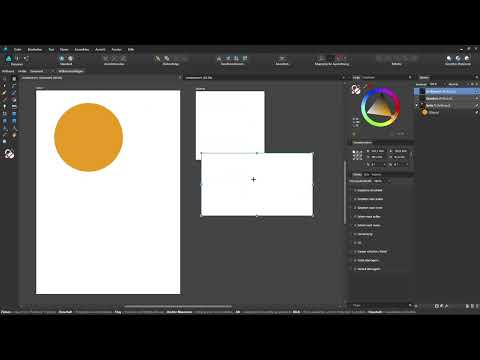
For å omgjøre ditt vanlige DIN A4-dokument til et Artboard, velg først Artboard-verktøyet i verktøylinjen. Alternativlinjen blir synlig og viser alternativer for størrelsen på Artboardet. Velg "Dokument" som størrelse, slik at ditt Artboard har de samme målene som ditt nåværende dokument. Klikk nå på "Sett inn Artboard" og vær oppmerksom på området, samt lagpaletten, for å følge fremdriften.

Det nyopprettede Artboardet vil nå bli kalt "Artboard 1" øverst til venstre. Med et dobbeltklikk kan du gi det et nytt navn; for eksempel "Side 1". Bakgrunnen vises i lys grå. For å gjøre bakgrunnen mørkere, gå til innstillingene og endre gråtonen på Artboardet ditt. Dette gir deg et mer behagelig arbeidsmiljø.
Nå som du har opprettet ditt første Artboard, kan du lage flere Artboards for bedre organisering av designene dine. For eksempel kunne du opprette to sider for et visittkort. For å lage et annet Artboard med de samme målene, velg igjen Artboard-verktøyet og klikk på "Sett inn Artboard". Ikke glem å gi det nye Artboardet et nytt navn også.
Artboards fungerer nå som selvstendige dokumenter. Hvis du arbeider på Side 1 og for eksempel drar en sirkel, vil ikke dette påvirke Side 2, så lenge du plasserer den innenfor grensene til Artboardet. Men vær forsiktig: Hvis du flytter sirkelen utenfor grensene, blir den synlig på det andre Artboardet, fordi du har flyttet den dit.
Hvis du ønsker å opprette mange forskjellige Artboards, kan du enkelt navngi dem, som "Side 3", "Side 4", osv. Senere kan du eksportere hele dokumentet som PDF og velge om alle sider skal inkluderes eller bare en spesifikk.
For ulike designprosjekter kan det også være nødvendig å bruke forskjellige mål for Artboards. Slett Artboardet du ikke lenger trenger ved å velge det i lagpaletten og klikke på "Fjern".
Du kan også enkelt opprette et nytt Artboard ved å klikke og dra på arbeidsflaten. Det kan være nyttig å bruke "Transformere"-panelet for å definere nøyaktige mål. Klikk for å tilpasse størrelsen på Artboardet og skriv inn de ønskede målene - for eksempel 100 x 100 mm.

De tilpassbare innstillingene for hvert Artboard er en annen fordel. Gå til "Fil" og velg "Dokumentinnstillinger". Her kan du for eksempel legge til marger og finjustere layouten videre.

Når du arbeider med Artboards, er det avgjørende å holde øye med måleenheten. Arbeid med millimeter for grafiske formater og kanskje med piksler for digitale design. Gjennom "Dokumentinnstillinger" kan du når som helst justere måleenheten.

En viktig funksjon i Affinity Designer er muligheten til å flytte objekter fra ett Artboard til et annet ved å konvertere Artboardet til et objekt. Velg Artboardet du vil bruke, og klikk på "Lag" > "Konverter Artboard til objekt". Nå kan du plassere objektet fritt innenfor designet ditt.
For å utforme designet ditt presist kan du også vise marger. Gå til "Vis" og aktiver "Vis marger". Slik kan du lett avlese plasseringen av elementene innenfor Artboards og sørge for at alt sitter akkurat på rett sted.
Til slutt kan du eksportere dokumentet. Klikk på "Fil" > "Eksporter" og velg PDF-formatet. Her kan du bestemme hvilke Artboards og innhold som skal tas med i eksporten. Dette er spesielt nyttig når det gjelder å se profesjonelt ut og presentere alt innholdet på en passende måte.
Oppsummering – Oppsett og bruk av Artboards i Affinity Designer
Å jobbe med Artboards i Affinity Designer åpner for mange kreative muligheter og fleksibiliteten til å administrere flere design innenfor én fil. Du har lært verktøyene og teknikkene for å gjøre Artboards dine effektiveog individuelle.
FAQ
Hva er Artboards i Affinity Designer?Artboards er arbeidsområder i et dokument som gjør det mulig å lage flere design innenfor én fil.
Hvordan lager jeg et Artboard?Velg Artboard-verktøyet, juster størrelsen og klikk på "Sett inn Artboard".
Kan jeg endre bakgrunnsfargen på et Artboard?Ja, du kan justere gråtonen på bakgrunnen til Artboardet i innstillingene.
Hvordan eksporterer jeg Artboards mine som PDF?Gå til "Fil" > "Eksporter" og velg de Artboards du ønsker å eksportere.
Kan jeg velge Artboards når jeg oppretter et nytt dokument?Ja, når du oppretter et nytt dokument kan du aktivere alternativet "Opprett Artboard".


