
Å tegne stier i AffinityDesignerfår en kreativ dimensjon med blyant-verktøyetog vektor-penselen. Med disse verktøyene kan du enkelt lage individuelle design uten å måtte bruke komplekse funksjoner. Denne veiledningen fører deg gjennom effektiv bruk av disse verktøyene og viser deg hvordan du kan utnytte dine frie tegninger optimalt.
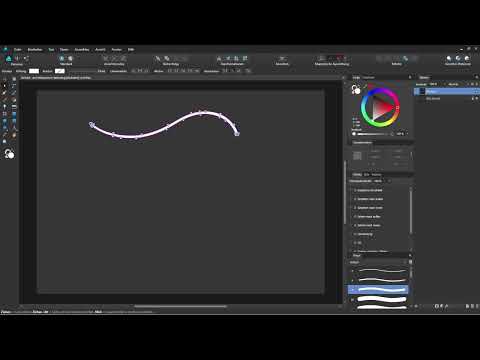
Videoen lastes først fra YouTube når den spilles av – da overføres data (blant annet IP-adressen) til YouTube/Google. Mer i personvernerklæringen
Viktigste funn
- Blyant-verktøyet og vektor-penselen tilbyr lignende funksjoner, men med forskjellige fremstillinger.
- Begge verktøyene lar deg tegne stier i Affinity Designer.
- Med forskjellige innstillinger kan du justere linjetykkelse, konturtyper og stabilitetsalternativer.
Bruke blyant-verktøyet
1. Valg av verktøy
Begynn med å velge blyant-verktøyet. Du finner det i verktøymenyen eller kan bruke hurtigtasten N.

Når du har valgt verktøyet, kan du begynne å tegne direkte.
2. Angi konturfarge og bredde
I tittellinjen øverst kan du velge konturfarge. For dette trinnet velger du for eksempel hvit. I tillegg kan du også angi bredden på konturen i punkter.
Bredden kan også defineres i innstillingene til Affinity Designer.
3. Aktivere trykkfølsomhet
Hvis du bruker et grafisk brett, har du muligheten til å aktivere trykkfølsomhet. Gå til kontrollpanelet og velg trykkalternativet. Dette muliggjør en dynamisk justering av linjetykkelsen, avhengig av trykket ditt.
4. Aktivere stabilisering
Hvis linjen din ser litt ujevn ut, aktiver stabilisatoren. Dette kan du gjøre ved å aktivere snor-modus, hvis lengde du kan justere. En verdi på 35 gir en passende stabilitet.
5. Tegne for hånd
Nå kan du enkelt begynne å male med blyanten din. For første gang tegner du en linje som vises som en sti i lagpanelet.
Du kan justere konturen når som helst når du aktiverer flytteverktøyet.
6. Justere endene av stien
I tittellinjen har du også muligheten til å forme endene av stien. Du kan velge mellom en rund, stump eller kvadratisk ende.
Den runde enden ser ofte mer estetisk ut, mens stumpe ender virker mer presise.
7. Lage stiplete linjer
For stiplete linjer trenger du en kontur, uten å bruke trykkfølsomhet. Aktiver dette alternativet i menylinjen.
Ved å justere stiplet linje kan du raskt skape kreative variasjoner.
Bruke vektor-penselen
1. Bytte til vektor-penselen
Vektor-penselenkan du velge ved å klikke på det tilsvarende ikonet eller ved å trykke på tasten B.
På denne måten får du tilgang til de samme funksjonene som med blyant-verktøyet, men med andre tilpasningsalternativer i menylinjen.
2. Tilpasse pensel og størrelse
Velg en pensel fra penselpanelet. Du vil finne forskjellige pensler for ulike formål. Vektor-penselen måler bredden i piksler, noe som representerer en annen tilnærming enn blyant-verktøyet.
3. Tegne med vektor-penselen
Nå kan du tegne på bildet. Som med blyanten settes automatisk ankerpunkter som beskriver kurven.
Du kan også justere konturen her og forme endene av stien.
4. Kombinasjon av fyll og kontur
Hvis du ønsker å bruke både en kontur og en fylling samtidig, kan du også gjøre dette med begge verktøyene. Endre fyllfargen og dra linjen din. På denne måten kan du raskt lage et tiltalende design.

Oppsummering - Affinity Designer: Blyant-verktøy og vektor-pensel i detalj
Med riktig bruk av blyant-verktøyet og vektor-penselen i Affinity Designer kan du utnytte kreativ frihet. Begge verktøyene gir deg mye rom for dine kreative ideer gjennom sin fleksibilitet og tilpasningsalternativer.
FAQ
Hvordan velger jeg blyant-verktøyet?Du finner blyant-verktøyet i verktøymenyen eller kan bruke hurtigtasten N.
Hvordan kan jeg justere tykkelsen på konturen?I tittellinjen kan du justere konturfarge og bredden på konturen i punkter.
Hva gjør stabilisatoren?Stabilisatoren hjelper med å jevne ut urolige linjer når du tegner med et grafisk brett.
Hvordan kan jeg lage en stiplet linje?Velg en linje uten trykkfølsomhet og aktiver alternativet for stiplete linjer i menylinjen.
Hvor finner jeg forskjellige pensler for vektor-penselen?Penslene finner du i penselpanelet nederst til høyre eller via "Vis Studio" > "Pensler".


