
Står du overfor utfordringen med å gjøre fargene i et bilde eller grafiske elementer tiltalende og kreative? Med justeringslaget "Gradienteffekt" i Affinity Designer kan du nettopp gjøre det. Det lar deg fargelegge bilder og vektorgrafikk på en godt strukturert og individuell måte med utvalgte farger. I denne guiden vil jeg ta deg steg for steg gjennom bruken av denne funksjonen.
Videoen lastes først fra YouTube når den spilles av – da overføres data (blant annet IP-adressen) til YouTube/Google. Mer i personvernerklæringen
Viktigste funn
- Gradienteffekten gir muligheten til å tilpasse toneverdier med farger.
- Den kan brukes for bilder og vektorgrafikk for å oppnå et unikt utseende.
- Du kan styre den ønskede gradienten i minste detalj ved å justere ankerpunktene.
Steg-for-steg-guide
For å bruke gradienteffekten effektivt, følg disse stegene:
Steg 1: Forberedelse av arbeidsflaten
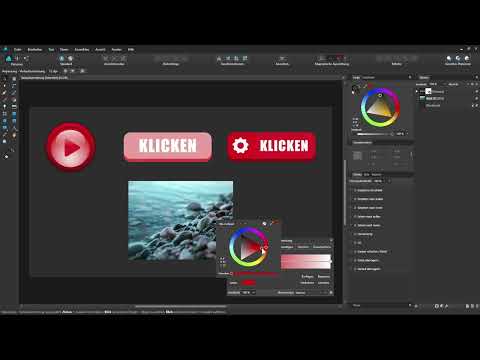
Før du begynner med gradienteffekten, må du sørge for at du har et passende prosjekt åpnet. I mitt eksempel har jeg et rektangel som bakgrunn, med et bilde over og en gruppe med knapper. Du kan imidlertid bruke hvilken som helst grafikk du ønsker.

Steg 2: Valg av elementer
Først velger du gruppen eller elementet du vil påvirke. I mitt tilfelle har jeg valgt gruppen med knappene. Deretter går du til justeringene og velger "Gradienteffekt". Dette vil anvende gradienteffekten direkte som et underlag eller klippeil.
Steg 3: Justering av gradienten
Så snart gradienteffekten er lagt til, vil en standardgradient vises. Denne må nå justeres. Som standard ser denne gradienten ikke veldig tiltalende ut, så start med å flytte grepene på gradienten. For eksempel kan du fjerne det midterste grepet som peker mot det grønne segmentet, for å oppnå en enklere gradient.

Steg 4: Tildeling av farger
Neste steg er å tildele farger til de forskjellige toneverdiene. Tenk på hvilke farger du vil bruke til grafikken din. For eksempel kan en toneverdi-gradient fra svart til hvit kombinert med gradienten gjøre at et rent svart farge vises med rødt og et rent hvitt med blått.

Steg 5: Opprettelse av en svart-hvitt-effekt
Hvis du ønsker å oppnå en svart-hvitt-effekt, kan du enkelt sette svart for de mørkeste områdene og hvit for de lyseste områdene. Klikk på det venstre grepet og velg svart. Gå så til det høyre grepet og velg hvit. På den måten kan du raskt lage et tiltalende svart-hvitt-bilde.
Steg 6: Finjustering av gradienten
Nå kan du justere videre ved å legge til flere ankerpunkter og endre posisjonen deres. For eksempel kan du sette et ankerpunkt for en varm oransje for å skape en interessant fargekombinasjon. Eksperimenter med posisjonene til ankerpunktene for å oppnå det ønskede utseendet.

Steg 7: Anvendelse på bilder og andre grafikker
Denne teknikken fungerer selvsagt ikke bare på knapper, men også på bilder. Bruk designerverktøyene i Affinity for å modifisere fargene i bildene dine etter din smak. Du vil se at gradienteffekten fortsatt kun påvirker gruppen, da den anvendes som en klippeil.
Steg 8: Bruk på hele dokumentet
Du har muligheten til å bruke justeringslaget på hele dokumentet. Dette er spesielt nyttig når du for eksempel designer en flyer og ønsker å prøve ut forskjellige fargekombinasjoner. Lek med fargevalg for å se hvordan hele dokumentet ser ut med forskjellige farger.

Oppsummering – Forstå gradienteffekten i Affinity Designer
Gradienteffekten er et fleksibelt og kreativt verktøy i Affinity Designer som gjør det enkelt å fargelegge grafikkene og bildene dine. Du har lært hvordan du arbeider med ankerpunkter og kan påvirke hele dokumentet for å oppnå akkurat det utseendet du ønsker.
Ofte stilte spørsmål
Hvordan velger jeg en gruppe i Affinity Designer?Du klikker ganske enkelt på gruppen i lagpanelet.
Hvordan kan jeg justere fargene på gradienten?Flytt grepene på gradienten og velg ønskede farger.
Hvordan kan jeg anvende gradienteffekten på et bilde?Dra justeringslaget til bilde-laget og slipp det.
Kan jeg bruke gradienteffekten på et helt dokument?Ja, du kan også bruke justeringslaget på andre grafikker i prosjektet.


