
Hvordan kan man gi et bilde inntrykk av en malerisk stil? Med Utslett-verktøyet, som er integrert i Pixel-personaen til AffinityDesigner, kan du redigere pikslene i et bilde slik at de ser „smudget“ ut og dermed ser kunstneriske ut. Denne veiledningen viser deg hvordan du kan bruke dette verktøyet effektivt for å gi bildene dine en personlig touch.
Videoen lastes først fra YouTube når den spilles av – da overføres data (blant annet IP-adressen) til YouTube/Google. Mer i personvernerklæringen
Viktigste innsikter Utslett-verktøyet lar deg flytte piksler i en bestemt retning for å oppnå en maleriskeffekt. Det krever øvelse for å finne den riktige teknikken og de optimale innstillingene.
Trinn-for-trinn-veiledning
For å bruke Utslett-verktøyet optimalt, følg denne trinn-for-trinn-veiledningen:
Først trenger du et bilde du ønsker å redigere. Åpne bildet ditt i Affinity Designer. Når bildet er lastet inn i dokumentet ditt, går du til lagpaletten og gjør klar. For å unngå å redigere originalen, opprett en kopi av bilde-laget ved å velge laget og samtidig trykke på “Ctrl” og “J”. Skru deretter av det opprinnelige laget.

Før du begynner å jobbe med Utslett-verktøyet, må laget omgjøres til et pixellag. Høyreklikk på laget og velg “Rasteriser”. På denne måten vil bildet bli konvertert til et pixellag som kan redigeres med Utslett-verktøyet.

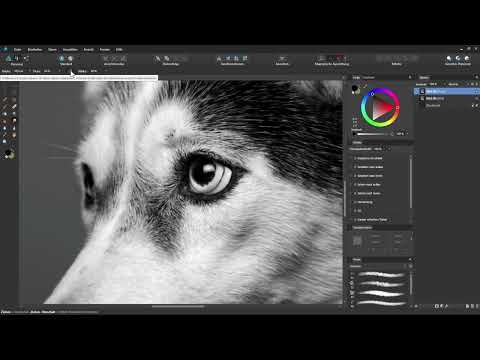
Du bør nå være i stand til å gjenkjenne pikslene i bildet ditt. Hold inne mellomromstasten for å navigere gjennom bildet. Zoom inn for bedre å se detaljene, og fokuser for eksempel på området rundt øyet.

Utslett-verktøyet finner du bak et spesifikt ikon. Når du velger det, blir verktøylinjen synlig, hvor du kan foreta ulike innstillinger. Her kan du justere bredden på penselspissen, flyten, eller styrken på utslettingen.
hvis du jobber med en grafikktablet, kan du aktivere trykksensitiviteten. Eksperimenter med innstillingene, da variasjonene i flyt og styrke har stor innvirkning på sluttresultatet. I dette eksempelet ble en flyt på 20 % og en styrke på 50 % satt.
For å bruke Utslett-verktøyet, tenk på det som en pensel du beveger over bildet for å dra piksler i en bestemt retning. Sveip langs de naturlige mønstrene i bildet for å oppnå en harmonisk effekt. Du bør sørge for at du tilpasser bevegelsene til teksturen, for eksempel i pelsområdene.
Angrip spesifikke områder du ønsker å redigere. Utslett ikke tilfeldig, men følg strukturene i bildet. Start flere ganger og sveip i forskjellige retninger for å forme bildet etter dine ønsker.
Hvis du vil redusere penselspissen, kan du enkelt justere dette i verktøyalternativene. Styrken av effekten kan også enkelt varieres for å oppnå et subtilt eller markert utseende. En høyere flyt resulterer i mer intense effekter.
Vær oppmerksom på at utsletting i denne formen er en destruktiv redigering. Derfor er det gunstig at du har opprettet en kopi av original laget før du begynte, i tilfelle du skulle være misfornøyd med endringene dine. Hvis du ønsker å begynne på nytt, kan du slette det redigerte laget og begynne på nytt fra den opprinnelige kopien.

Med litt erfaring går utslettingen relativt raskt. Husk at det tar mer tid å redigere detaljer i store bilder. Resultatet ser imidlertid veldig profesjonelt ut og gir bildet ønsket malerisk effekt.
For å foreta en endelig vurdering, skjul det redigerte laget og vis originalen igjen. Sammenlign de to versjonene for å se forskjellen. Legg særlig merke til detaljer du har oppnådd med Utslett-verktøyet.

Sammendrag – Affinity Designer: Grunnleggende om Utslett-verktøyet
Du har nå lært det grunnleggende om Utslett-verktøyet i Affinity Designer. Med de riktige teknikkene og innstillingene kan du gi bildene dine et unikt, kunstnerisk utseende.
FAQ
Hvordan kan jeg finne Utslett-verktøyet i Affinity Designer?Utslett-verktøyet er skjult i verktøymenyen under pensel-ikonet.
Er Utslett-verktøyet destruktivt?Ja, det endrer pikslene permanent, så det er lurt å opprette en kopi av laget.
Kan jeg angre effekten?Ja, hvis du lager en kopi av laget, kan du alltid gå tilbake til originalen.
Må jeg jobbe med en grafikktablet?Nei, det er også mulig med mus, men en grafikktablet kan forbedre kontrollen over trykksensitiviteten.
Hvor lang tid tar det å lære å bruke verktøyet?Det avhenger av hvor mye du øver og hvor detaljert bildet er, med tiden vil du bli mer sikker og raskere.


