
Svart-Hvitt-fotografi har sin helt egen estetiske tiltrekningskraft. I denne veiledningen lærer du hvordan du effektivt kan bruke justeringslaget "Svart-Hvitt" i AffinityDesignerfor å omforme fargebilder eller vektorformer til imponerende svart-hvitt-varianter. Dette er ikke bare en teknisk ferdighet, men også en kreativ prosess der du kan fremheve eller dempe ulike detaljer i et bilde. La oss komme i gang!
Videoen lastes først fra YouTube når den spilles av – da overføres data (blant annet IP-adressen) til YouTube/Google. Mer i personvernerklæringen
Viktigste innsikter
Justeringslaget "Svart-Hvitt" i Affinity Designer lar deg lage en personlig svart-hvitt-omforminggjennom ulike glidebrytere. Med det kan du målrettet påvirke forskjellige farger i bildet ditt og dermed oppnå en unik fremstilling.
Trinn-for-trinn-guide
For å bruke svart-hvitt-justeringslaget, følg disse trinnene.
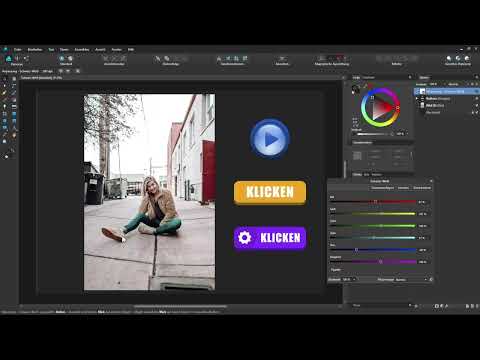
De første stegene mot en svart-hvitt-omforming begynner i lagpaletten i Affinity Designer. Sørg for at du ikke har valgt et lag for å opprette et nytt justeringslag. Klikk nå i justeringsmenyen og velg "Svart-Hvitt". Du finner dette i området for justeringslag.

Nå vil hele dokumentet automatisk bli vist i svart-hvitt. Det betyr at alle farger blir omformet til gråtoner. Du kan nå begynne å gjøre justeringer. Dette er spesielt viktig når du jobber med bilder eller har vektorelementer som har sin egen fargestetikk.
Du vil legge merke til at du kan kontrollere lysstyrken eller mørkheten av bestemte farger målrettet. Bruk glidebryterne for rød, gul, grønn, cyan, blå og magenta til dette. Du maler praktisk talt over de forskjellige fargetonene i bildet ditt, og påvirker dermed det totale inntrykket.

Begynn med rødregulatoren. Flytt denne én gang til venstre og deretter til høyre for å se hvordan bildet endres. Denne justeringen påvirker forskjellige elementer i bildet ditt, som for eksempel hudfargen eller tonene i jakken. Det blir fascinerende når du merker at du kan skape individuelle nyanser på denne måten.
Gulregulatoren vil også være nyttig for å justere hudtonene eller andre gule elementer i bildet ditt. Prøv ut hva som skjer når du flytter den til venstre eller høyre. Allerede minimale justeringer kan gjøre en stor forskjell.
Det er også viktig å justere de sterke tonene riktig. Cyanregulatoren kan ha stor innvirkning på fremstillingen av bestemte objekter som bukser. Pass på at tegningen av objektene fortsatt er godt synlig, uten at bildet mister klarhet.
Blå- og grønnregulatorene hjelper også med din svart-hvitt-omforming. Her kan du viderefinne den totale lysstyrken i bildet. Det blir spennende når du bruker dem i kombinasjon med andre regulatorer.
I et senere trinn kan du bruke pipetten til å justere bestemte områder av bildet. Hvis du for eksempel vil mørkne huden, klikker du med pipetten på dette området og flytter musen til venstre eller høyre. Dette gir deg veldig presis kontroll over de respektive fargejusteringene.

Gå nå tilbake til knappene på brukergrensesnittet ditt. Bruk pipetten igjen for å kontrollere og justere fargeverdiene for disse elementene. På denne måten kan du fremheve eller dempe den visuelle styrken til hver knapp i designen din.
Hver enkelt knapp kan på denne måten tilpasses individuelt for å optimalisere samspillet mellom tekst og bakgrunn. Tenk på hvordan du kan forbedre den visuelle hierarkiet i designene dine.

Hvis du ikke er fornøyd med justeringen, er det enkelt å tilbakestille innstillingene. På denne måten kan du når som helst starte på nytt eller utforske andre innstillinger. Du kan også bruke et justeringslag kun for bestemte områder, i stedet for for hele bildet. Dette gir deg helt nye dimensjoner i bildebehandling med justeringslag i Affinity Designer.

Oppsummering – Svart-Hvitt-Omforming i Affinity Designer: Kreative Muligheter
Du har nå lært de viktigste stegene for å bruke svart-hvitt-justeringslaget i Affinity Designer. Du kan målrettet flytte glidebrytere og bruke pipetten til å påvirke bildedesignen individuelt og kreativt. Hvert bilde kan dermed perfeksjoneres etter dine ønsker.
FAQ
Hvordan bruker jeg svart-hvitt-justeringslaget?Velg alternativet "Svart-Hvitt" i justeringsmenyen og juster glidebryterne.
Kan jeg bruke justeringslaget bare på bestemte deler av et bilde?Ja, du kan bruke justeringslaget som en maske for bestemte lag.
Hva skjer hvis jeg flytter glidebryteren for mye?Fremstillingen kan virke overdreven og miste detaljer.
Kan jeg tilbakestille innstillingene mine?Ja, ved hjelp av tilbakestillingsfunksjonen kan du sette glidebryterne tilbake til sin opprinnelige posisjon.
Er justeringene også anvendbare på vektorer?Ja, både bilder og vektorelementer kan justeres.


