

Kennst du das? Die Textur sitzt fast perfekt auf dem Objekt, und dann verrät eine einzelne Kante, dass hier zwei Bildbereiche aneinanderstoßen. Genau dieses Problem zeige ich dir in diesem Tutorial zu BodyPaint 3D. Du lernst, warum solche Nähte entstehen und wie du sie mit dem Werkzeug Projection Painting auf einer temporären Ebene verschwinden lässt.
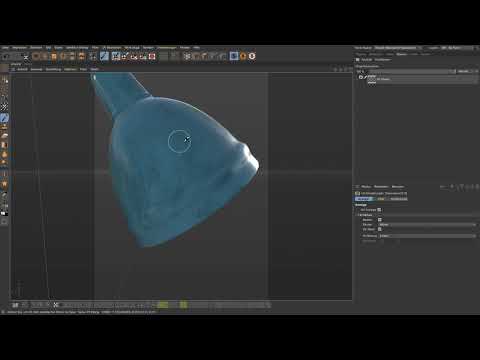
Das Video wird erst beim Abspielen von YouTube geladen – dabei werden Daten (u. a. deine IP-Adresse) an YouTube bzw. Google übertragen. Mehr dazu in der Datenschutzerklärung
Einleitung
Viele Texturen lassen sich wiederholen, ohne dass man es sieht. Man setzt ein Bildstück neben das nächste, und die Übergänge wirken nahtlos. Sobald aber ein Bild nicht mehr an seinen eigentlichen Rändern anschließt, etwa weil die UV-Inseln unregelmäßig geschnitten sind, entsteht eine sichtbare Schnittkante. In BodyPaint 3D heißt diese Stelle Seam. Der Clone Stamp allein hilft dort nur begrenzt, weil er Material nur innerhalb der Textur kopiert. Die Lösung besteht darin, eine Art 3D-Pflaster über das Objekt zu legen und direkt auf der Oberfläche zu arbeiten.
Wichtigste Erkenntnisse
Seams entstehen dort, wo die Kanten der UVs aneinanderstoßen und die Bildkanten nicht zusammenpassen.
Der Clone Stamp arbeitet nur auf der Textur, nicht auf der 3D-Oberfläche.
Eine temporäre Nahtkorrektur-Ebene mit Projection Painting erlaubt dir, direkt über die Naht zu stempeln.
Alle sichtbaren Ebenen müssen aktiviert sein, damit das Werkzeug korrekt aufnimmt und malt.
Die Projection-Painting-Ebene lässt sich jederzeit ein- und ausblenden, sodass du dein Ergebnis kontrollieren kannst.
Schritt-für-Schritt-Anleitung
Schritt 1: Das Problem der Naht erkennen
Schau dir zuerst genau an, wo die Naht verläuft. Bei unregelmäßigen Kanten und Bildbereichen, die nicht den eigentlichen Bildrändern entsprechen, lässt sich die Textur nicht sauber wiederholen. Das Material an sich ist zwar kachelbar, aber an dieser Stelle stoßen zwei Bereiche zusammen, die nicht zueinander passen. Wenn du verstehst, warum die Kante entsteht, fällt es dir leichter, die richtige Gegenmaßnahme zu wählen.

Schritt 2: Die Ursache im Texturbereich verstehen
Wechsle in die Texturen und betrachte die linke und rechte Kante des Bildes. Passen sie theoretisch aneinander, ist das Material für das Stapeln geeignet. Bei einem Reflektor oder ähnlichen Bauteilen sind die Kanten jedoch oft unregelmäßig und liegen nicht an den echten Bildrändern. Genau deshalb wirkt der Übergang hier nicht kachelbar, obwohl die Textur an anderen Stellen problemlos wiederholt werden kann.

Schritt 3: Die Idee des 3D-Pflasters verstehen
Der Clone Stamp kopiert innerhalb der Textur, und zwar ohne Rücksicht auf die Form des Objekts. Er stempelt also nur auf der Bildfläche. Du brauchst aber ein Werkzeug, das direkt auf der Oberfläche des 3D-Modells arbeitet und über die Naht hinweg malen kann. Dafür legst du eine Ebene über das Objekt, mit der du so arbeitest, als würdest du ein Pflaster direkt auf die Stelle setzen.

Schritt 4: Eine neue Nahtkorrektur-Ebene anlegen
Lege zunächst eine eigene Ebene an, damit deine Korrektur sauber getrennt bleibt. Gehe dazu im Menü auf Funktion und wähle Neue Ebene. Benenne sie zum Beispiel mit „Nahtkorrektur“. Der Vorteil dieser Vorgehensweise liegt darin, dass du die Änderungen jederzeit wieder entfernen kannst, ohne die bestehenden Ebenen zu beschädigen. Alles, was du jetzt in diese Ebene einarbeitest, bleibt darin erhalten.
Schritt 5: Das Projection-Painting-Werkzeug wählen
Wähle nun das Werkzeug Projection Painting aus. Es malt aus der Perspektive der Kamera direkt auf das 3D-Objekt. Damit der Pinsel genau dort ankommt, wo du ihn brauchst, also an der linken und rechten Seite der Naht, solltest du die Ansicht so einstellen, dass beide Bereiche gut sichtbar sind. Sobald du das Werkzeug aktivierst, kannst du direkt über die Oberfläche arbeiten.
Schritt 6: Die Projection-Painting-Ebene aktivieren
Mit dem Stempel erscheint oben eine temporäre Projection-Painting-Ebene, kurz PP-Ebene. Sie ist nur sichtbar, solange das Projection-Painting-Icon aktiviert ist. Klickst du das Icon erneut an, verschwindet die Ebene. Du kannst also jederzeit zwischen Arbeitsmodus und normaler Ansicht wechseln, um dein Ergebnis zu prüfen.

Schritt 7: Alle sichtbaren Ebenen einbeziehen
Ein wichtiger Punkt ist die Einstellung der Ebenen. Klicke unten unbedingt alle sichtbaren Ebenen an. Nur so wird der gesamte Inhalt des Diffusionskanals beim Malen berücksichtigt. Dasselbe gilt für das Aufnehmen des Materials: Das Werkzeug braucht eine Quelle, die es übernehmen kann. Wenn du diese Einstellung vergisst, stempelst du möglicherweise mit dem falschen Material.
Schritt 8: Eine Quelle aufnehmen und die Naht stempeln
Anders als in Photoshop, wo du eine Quelle mit gedrückter Alt-Taste aufnimmst, klickst du hier ohne Zusatztaste einfach auf die Stelle im Bild, die du als Quelle nutzen möchtest. Danach erscheint der Stempel. Setze ihn direkt über die Naht. Die Kante verschwindet dabei komplett, weil du das Material aus der Oberfläche heraus neu aufbaust und nicht nur von einer Textur zur anderen kopierst.
Schritt 9: Weitere Bereiche nachbearbeiten
Nicht jede Naht ist mit einem einzigen Stempelstrich erledigt. Arbeite dich Stück für Stück vor. Wenn du eine neue Quelle brauchst, drückst du die Befehlstaste auf dem Mac beziehungsweise die Steuerungstaste am PC und klickst auf die gewünschte Stelle. Manchmal musst du kurz warten, bis die Ebene wieder erscheint. Erst danach kannst du mit dem Stempel weiterarbeiten.

Schritt 10: Mit dem klassischen Kopierstempel nachbessern
Wenn Bereiche nach dem Projection Painting noch nicht perfekt aussehen, kannst du zusätzlich den klassischen Kopierstempel verwenden. Male damit über die restlichen Stellen. Auch Bereiche, an denen die Naht kaum auffällt, lohnt es sich manchmal nachzubearbeiten, besonders dort, wo man bei genauem Hinsehen Unregelmäßigkeiten erkennt.
Schritt 11: Die Projection-Painting-Ebene abschließen
Wenn du mit dem Ergebnis zufrieden bist, schalte die Projection-Painting-Ebene wieder aus, indem du das Icon erneut anklickst. Alles, was du aus der projizierten Sicht gemalt hast, landet dann in der Nahtkorrekturebene. Gefällt dir das Ergebnis nicht, kannst du die Ebene löschen oder den gesamten Vorgang wiederholen. Auf diese Weise lassen sich auch hartnäckige Nähte bei Bildern und Texturen zuverlässig entfernen.

Schritt 12: Das Ergebnis prüfen
Betrachte das Objekt zum Schluss aus verschiedenen Blickwinkeln. Achte besonders auf Stellen, an denen die Naht früher gut sichtbar war. Ist alles nahtlos, hast du die Korrektur erfolgreich abgeschlossen.
Zusammenfassung – BodyPaint 3D Naht entfernen mit Projection Painting
Seams entstehen, wenn UV-Kanten zusammenstoßen, die als Bildkanten nicht zueinander passen. Der Clone Stamp arbeitet nur auf der Textur und reicht deshalb oft nicht aus. Mit einer temporären Nahtkorrektur-Ebene und dem Werkzeug Projection Painting kannst du direkt auf der Oberfläche stempeln. Achte darauf, alle sichtbaren Ebenen zu aktivieren, und nutze die Befehls- beziehungsweise Steuerungstaste, um neue Quellen aufzunehmen. Ergänzend kannst du den klassischen Kopierstempel einsetzen. Da alles in einer separaten Ebene landet, bleibt deine Arbeit flexibel und lässt sich jederzeit anpassen.
FAQ
Warum entsteht überhaupt eine Naht?Eine Naht entsteht, wenn die Kanten der UV-Inseln aneinanderstoßen, die Bildkanten aber nicht zusammenpassen. Dann lässt sich das Material nicht nahtlos wiederholen.
Warum reicht der Clone Stamp allein nicht aus?Der Clone Stamp kopiert nur innerhalb der Textur. Er berücksichtigt nicht die Form des 3D-Objekts und kann deshalb nicht direkt über die Naht auf der Oberfläche arbeiten.
Warum sollte ich eine eigene Ebene anlegen?Eine eigene Nahtkorrektur-Ebene hält deine Änderungen getrennt von den übrigen Ebenen. So kannst du sie jederzeit wieder entfernen, ohne die Ausgangstextur zu verändern.
Was muss ich bei den Ebenen beachten?Aktiviere unten unbedingt alle sichtbaren Ebenen. Nur dann wird der gesamte Inhalt des Diffusionskanals beim Malen und Aufnehmen des Materials berücksichtigt.
Wie nehme ich eine neue Quelle auf?Am Mac hältst du die Befehlstaste gedrückt, unter Windows die Steuerungstaste, und klickst auf die gewünschte Stelle. Manchmal musst du kurz warten, bis die Ebene wieder erscheint.
Wie verwerfe ich die Projection-Painting-Ebene?Klicke das Projection-Painting-Icon erneut an, um die temporäre Ebene auszublenden. Gefällt dir das Ergebnis nicht, kannst du die Nahtkorrekturebene löschen und den Vorgang wiederholen.

