

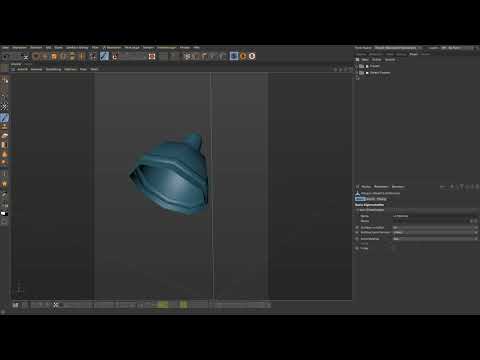
Ein Objekt lässt sich in BodyPaint 3D erst bemalen, wenn ihm ein Material mit einer Textur zugewiesen ist. Du kannst dieses Material zwar nachträglich anlegen, aber der Paint Wizard erledigt die Arbeit direkt beim Malen. Er führt dich Schritt für Schritt durch die Texturerstellung, legt das Material an und weist es dem gewählten Objekt zu. Am Beispiel eines Lampenschirms zeige ich dir, wie du die Einstellungen sinnvoll wählst, die erste Malebene anlegst und das Material anschließend für den Look feinjustierst.
Das Video wird erst beim Abspielen von YouTube geladen – dabei werden Daten (u. a. deine IP-Adresse) an YouTube bzw. Google übertragen. Mehr dazu in der Datenschutzerklärung
Wichtigste Erkenntnisse
Ein Objekt braucht ein Material mit Textur, bevor du es bemalen kannst. Der Paint Wizard erstellt beides in einem Durchgang. Nutze für die Geometrie nur das gewünschte Objekt, verzichte auf das Neuberechnen der UVs, wähle eine passende Texturgröße und lege eine eigene Ebene für Innenbereiche an. Die Reflektivität passt du abschließend im Material-Editor an.
Schritt 1: Vom UV-Editor in BodyPaint 3D wechseln
Nachdem du das Objekt im UV-Editor abgewickelt hast, verlässt du diesen Bereich und wechselst zu BodyPaint 3D. Du findest den Bereich im Menü unter dem Namen BodyPaint 3D. Dort befindet sich der Malmodus, mit dem du direkt auf dem 3D-Modell arbeitest.

Schritt 2: Verstehen, warum die Map verschwindet
Wenn du jetzt versuchst zu malen, verschwindet die Map sofort, und der Pinsel bleibt wirkungslos. Das ist kein Fehler. Dem Objekt fehlt schlicht ein Material mit einer Textur, auf die gemalt werden könnte. Ein Pinsel braucht immer eine Zieltextur, ähnlich wie eine Leinwand. Genau hier setzt der Paint Wizard an.
Schritt 3: Den Paint Wizard öffnen
Den Paint Wizard findest du direkt im Malbereich. Klicke ihn an, und der Assistent öffnet sich. Er trägt im Deutschen die Bezeichnung Wizard-Assistent und begleitet dich durch alle nötigen Fenster.

Schritt 4: Die Geometrie auswählen
Im ersten Schritt entscheidest du, auf welche Fläche du malen möchtest. Wähle hier die Geometrie, also das Objekt selbst, und nicht die Textur. Im Lampenbeispiel ist das der Lampenschirm. Bei der Auswahl solltest du sorgfältig vorgehen: Standardmäßig werden Materialien für alle Objekte der Szene angelegt. Deselektiere deshalb zuerst alles und markiere anschließend nur das Objekt, das du wirklich bemalen willst. In diesem Fall ist das das Lichtformat.

Achte darauf, dass übergeordnete Elemente wie die Szene oder das Bull-Objekt mit ausgewählt werden können. Du kannst sie später ein- und ausschalten. Bei Unklarheiten lohnt sich ein Blick in den Objektmanager.
Schritt 5: Das Material anlegen und die UVs unangetastet lassen
Klicke auf Weiter, um zum nächsten Dialog zu gelangen. Der Wizard fragt dich nun, ob er die UVs neu berechnen darf. Setze hier kein Häkchen. Du hast die UVs im UV-Editor bereits sauber erstellt, und eine Neuberechnung würde deine Arbeit verwerfen. Gehe direkt auf Weiter.

Schritt 6: Die Textur benennen und die Hintergrundfarbe festlegen
Jetzt legst du die Textur an. Standardmäßig erhält sie ein neutrales Grau. Die Farbe kannst du jederzeit ändern. Du kannst sie aber gleich als Grundfarbe setzen, indem du die gewünschte Farbe im Farbwähler auswählst. Für den Lampenschirm eignet sich ein leicht gedecktes Taubenblau, das an die Vintage-Lampen vom Flohmarkt erinnert. Du kannst aber ebenso ein Kalt- oder Warmgrau wählen. Bestätige die Auswahl mit OK.

Schritt 7: Die Option zum Skalieren aktiviert lassen
Im nächsten Dialog findest du die Option, bestehende Texturen zu skalieren. Lass dieses Häkchen unbedingt gesetzt. Es ist später wichtig, falls du eine Textur aus dem Internet importierst, die eine andere Größe hat. Der Wizard passt sie dann automatisch an die von dir gewählte Größe an.
Schritt 8: Die richtige Texturgröße wählen
Die Texturgröße legst du in diesem Fenster fest. Als Faustregel gilt: Für eine Arbeit, die später in einem Rendering auf eine Auflösung von etwa 5000 bis 7000 Pixel an der langen Seite skaliert wird, sind 8K-Texturen sinnvoll. Für dieses Beispiel reicht eine 2K-Textur mit 2048 x 2048 Pixeln völlig aus. Die Zahl 2048 ist eine Zweierpotenz, die viele Grafikprogramme und Engines bevorzugen. Du musst dich nicht zwingend daran halten, doch viele Texturen aus dem Handel haben genau diese Größe.
Klicke anschließend auf Ende.
Schritt 9: Die Meldung richtig einordnen
Nach dem Abschluss erscheint möglicherweise eine Anzeige, die auf ein fehlendes Material oder eine fehlende Textur hinweist. Lass dich davon nicht irritieren. Die Meldung ist nur eine Information, die beim Rendern auftauchen kann, wenn etwas fehlt. Klicke auf Schließen.

Schritt 10: Die Zuordnung im Materialbereich prüfen
Öffne im Materialbereich die Ansicht der Farben und Materialien. Dort siehst du, dass die Textur bereits dem Material zugeordnet wurde. Das bestehende graue Material gehört zum Schwanenhals der Lampe. Das neue Material erkennst du daran, dass ein weißes Symbol neben ihm steht. Dieses Symbol zeigt dir, dass du direkt darauf arbeiten kannst.
Im Objektmanager siehst du zusätzlich, dass das richtige Material dem Lichtformat zugeordnet wurde.
Schritt 11: Die Vordergrundfarbe wählen
Zum Malen brauchst du eine Farbe. Im Farbbereich siehst du die Vordergrundfarbe, die standardmäßig Weiß ist, und die Hintergrundfarbe, die Schwarz ist. Mit dem kleinen Pfeil zwischen beiden Feldern tauschst du die Farben. Für den Innenbereich des Lampenschirms ist ein warmes Weiß ideal, weil es das Licht angenehm reflektiert.
Schritt 12: Eine eigene Ebene anlegen
Malst du direkt auf die Hintergrundebene, verlierst du später den Überblick, wenn du Änderungen vornehmen möchtest. Lege deshalb über die Funktion für neue Ebenen eine eigene Ebene an. Das funktioniert genauso wie in Photoshop. Benenne die Ebene klar, zum Beispiel mit Innenseite. So weißt du später sofort, welche Ebene du bearbeiten musst.

Die Innenseite malst du nun auf dieser neuen Ebene. Die Pinsel, die in BodyPaint 3D bereits vorhanden sind, lassen sich übrigens auch durch eigene ergänzen. Diese Vorgabepinsel decken für den Anfang alles ab.
Schritt 13: Die Ebene in der Textur öffnen
Gehe zurück zu den Materialien und klappe die Ebenenliste auf. Dort findest du deine neue Ebene, die wie die Textur mit 2048 Pixeln angelegt wurde.
Schritt 14: Pinsel einstellen und in der Textur malen
Wähle den Pinsel und stelle die Größe großzügig ein, damit du zügig vorankommst. Empfehlenswert ist außerdem eine Härte von 100 Prozent. Dann malst du zielgerichteter, weil die Kanten scharf bleiben.

Das Malen direkt auf dem 3D-Objekt ist umständlich, weil du das Modell ständig drehen musst, um die Innenseite zu erreichen. Wechsle deshalb in die Texturansicht und male dort. Du kannst dabei ruhig über den Rand der Linien hinausmalen, da an diesen Stellen keine Geometrie liegt, die sichtbar wäre. Gehe in den Randbereichen aber vorsichtig vor.

Für große, gleichmäßige Flächen kannst du auch das Auswahlrechteck nutzen und die Fläche anschließend mit dem Füllwerkzeug füllen. Das Füllwerkzeug funktioniert genauso wie in Photoshop.

Schritt 15: Das Ergebnis am 3D-Modell prüfen
Wechsle zurück zum 3D-Objekt und aktiviere die zuvor ausgeschalteten Objekte wieder, damit du die Löcher im Lampenschirm sehen kannst. Prüfe, ob die Innenseite gleichmäßig warmweiß ist und die Außenseite im gewünschten Taubenblau erscheint.

Schritt 16: Die Reflektivität im Material-Editor anpassen
Das Material wirkt noch etwas stumpf. Öffne dafür den Material-Editor per Doppelklick auf das Material. Im Bereich der Reflektivität entfernst du den Glanzlicht-Standard und fügst stattdessen ein GGX-Glanzlicht hinzu. Das Ergebnis wirkt dann sehr spiegelnd, weil das Material wie verchromt aussieht. Schalte anschließend den Fresnel-Modus von Metall auf Dielektrikum um. Die Oberfläche bekommt dadurch das gewohnte Verhalten eines Nichtmetalls, und die Reflexionen wirken deutlich feiner.


Setze die Rauigkeit auf etwa 15 Prozent und die Glanzlichtstärke auf null, weil du diese Werte im Moment nicht benötigst.

Beachte, dass dieses Material noch kein PBR-Material ist. Für ein physikalisch basiertes Rendering musst du es später noch umbauen. Für die Bemalung ist es aber bereits voll funktionsfähig.
Zusammenfassung – BodyPaint 3D Paint Wizard: Material und Textur einfach anlegen
Der Paint Wizard ist der schnellste Weg, um ein Objekt malbar zu machen. Du wählst die richtige Geometrie, lässt die UVs unangetastet, legst eine passende Texturgröße fest und erhältst dadurch sofort ein Material mit Textur. Eine eigene Ebene hält deine Arbeit übersichtlich, und die Texturansicht erleichtert das Malen erheblich. Am Ende passt du die Reflektivität im Material-Editor an, damit die Oberfläche den gewünschten Look erhält.
FAQ
Warum verschwindet meine Map, sobald ich mit dem Malen beginne?Dem Objekt fehlt ein Material mit einer Textur. Der Paint Wizard legt beides an und löst das Problem.
Soll ich beim Paint Wizard die UVs neu berechnen lassen?Nein. Hast du die UVs im UV-Editor bereits erstellt, solltest du das Häkchen nicht setzen, damit deine Arbeit erhalten bleibt.
Welche Texturgröße ist für den Anfang sinnvoll?Für viele Projekte reicht eine 2K-Textur mit 2048 x 2048 Pixeln. Für hohe Renderauflösungen eignen sich 8K-Texturen.
Warum sollte ich eine eigene Ebene anlegen?Eine eigene Ebene verhindert, dass du direkt auf den Hintergrund malst, und erleichtert spätere Änderungen erheblich.
Warum sollte die Option zum Skalieren der Texturen aktiviert bleiben?Importierst du eine Textur mit anderer Größe, passt der Wizard sie dadurch automatisch an die gewählte Größe an.
Wie male ich am besten auf die Innenseite des Lampenschirms?Wechsle in die Texturansicht, statt am 3D-Modell zu malen. So sparst du dir das ständige Drehen des Objekts.
Wie ändere ich den Glanz meines Materials?Öffne den Material-Editor per Doppelklick, ersetze den Glanzlicht-Standard durch GGX, schalte den Fresnel-Modus auf Dielektrikum und passe die Rauigkeit an.

