
Manchmal läuft dein Windows-PC nicht so rund, wie du es gerne hättest. Es gibt viele Möglichkeiten, die Leistung deines Systems zu steigern, und es müssen nicht immer tiefgreifende Änderungen vorgenommen werden. Im Folgenden erkläre ich dir, wie du in wenigen Sekunden durch die Anpassung von visuellen Effekten und Leistungseinstellungen sofortige und spürbare Verbesserungen erzielen kannst.
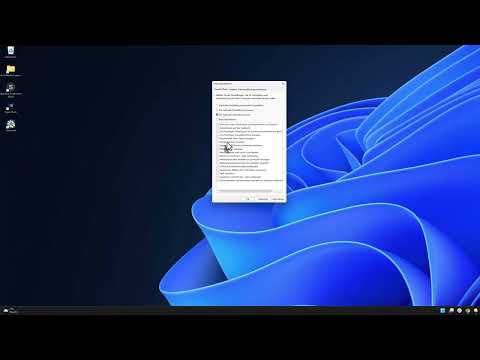
Das Video wird erst beim Abspielen von YouTube geladen – dabei werden Daten (u. a. deine IP-Adresse) an YouTube bzw. Google übertragen. Mehr dazu in der Datenschutzerklärung
Wichtigste Erkenntnisse
- Das Anpassen von grafischen Effekten kann die Leistung deines PCs steigern.
- Durch die Verwendung standardisierter Windows-Einstellungen kannst du Zeit sparen.
- Das Deaktivieren bestimmter visuelle Effekte ist in vielen Fällen der schnellste Weg, die Systemgeschwindigkeit zu erhöhen.
Schritt-für-Schritt-Anleitung
Um die Leistung deines Windows-PCs schnell zu erhöhen, folge bitte dieser detaillierten Anleitung.
Gehe zuerst in die Windows-Suche und gib „Leistung“ ein. Das wird dir direkt den entsprechenden Punkt „Darstellung und Leistung von Windows anpassen“ anzeigen. Bei manchen Windows-Versionen kann dies auch als „Performance“ bezeichnet sein.
Klicke in dem angezeigten Menü auf den entsprechenden Punkt. Dadurch öffnet sich ein neues Fenster mit den verfügbaren Optionen zur Anpassung der Windows-Leistung.
Du siehst jetzt verschiedene Optionen, die du aktivieren oder deaktivieren kannst. Wenn du die maximale Leistung deines Systems erreichen möchtest, kannst du alle visuellen Effekte deaktivieren. Dabei verlierst du zwar einige ansprechende Grafiken, wie Transparenz und Fensterschatten, aber dein System wird dadurch deutlich schneller.

Falls du dennoch Wert auf etwas Ästhetik legst, kannst du auch die Option „Optimale Einstellung automatisch wählen“ auswählen. Dies gibt dir eine ausgewogene Einstellung zwischen Leistung und ansprechendem Design.

Erweiterte Optionen sind ebenfalls vorhanden, sodass du die Prozessorplanung und die Zuweisung von virtuellem Arbeitsspeicher anpassen kannst. Das ist vor allem nützlich, wenn du Multitasking betreibst.
Die wichtigsten Einstellungen für die Leistung beziehen sich jedoch auf die visuellen Effekte. Diese können bei weniger leistungsfähiger Hardware eine erhebliche Auswirkung auf die Geschwindigkeit des Systems haben. Probier es einfach aus – die Anpassungen bringen in vielen Fällen schon einen bemerkenswerten Unterschied.
Zusammenfassung – Windows-PC in Sekunden schneller machen
Durch gezielte Anpassungen an der Windows-Leistung kannst du in Sekundenschnelle die Performance deines PCs steigern. Das Deaktivieren visueller Effekte und die Verwendung optimaler Einstellungen geben deinem System den nötigen Schub, den es braucht.
FAQ
Was sind visuelle Effekte?Visuelle Effekte sind grafische Elemente, die das Aussehen und die Benutzererfahrung von Windows verbessern, aber auch Systemressourcen beanspruchen.
Wie kann ich die Leistungseinstellungen wiederherstellen?Du kannst die Einstellungen jederzeit zurücksetzen, indem du im gleichen Menü die entsprechenden Optionen auswählst oder „Optimale Einstellungen automatisch wählen“ wählst.
Wird mein PC nach der Anpassung schlechter aussehen?Ja, einige ästhetische Elemente wie Transparenz und Schatten werden bei Deaktivierung visueller Effekte verloren gehen, jedoch wird die Leistung verbessert.
Wie oft sollte ich die Einstellungen überprüfen?Es empfiehlt sich, regelmäßig, insbesondere nach größeren Windows-Updates oder Änderungen an deiner Hardware, die Einstellungen zu überprüfen.

