
Werbung auf Webseiten kann oft lästig sein und die Nutzererfahrung erheblich beeinträchtigen. Wenn du eine unkomplizierte und effektive Lösung suchst, um auf all deinen Geräten, einschließlich Windows, Android und deinem Router, Werbung zu blockieren, dann ist AdGuard DNS genau das Richtige für dich. Diese Anleitung erklärt dir, wie du AdGuard DNS schnell einrichtest und dabei den zusätzlichen Nutzen erhältst, dass Werbung nicht nur in Browsern, sondern auch in Apps ausgeblendet wird.
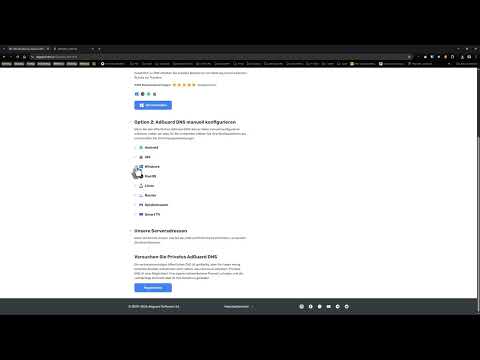
Das Video wird erst beim Abspielen von YouTube geladen – dabei werden Daten (u. a. deine IP-Adresse) an YouTube bzw. Google übertragen. Mehr dazu in der Datenschutzerklärung
Wichtigste Erkenntnisse
- AdGuard DNS blockiert Werbung auf verschiedenen Geräten, ohne zusätzliche Software zu installieren.
- Die Einrichtung ist einfach und kann direkt im Router vorgenommen werden, sodass alle angeschlossenen Geräte profitieren.
- AdGuard bietet auch eine Variante für die Kindersicherung, um unangemessene Inhalte zu filtern.
Schritt-für-Schritt-Anleitung
Schritt 1: AdGuard DNS finden
Die erste Aufgabe besteht darin, die AdGuard DNS-Server zu finden. Du kannst die Informationen auf der AdGuard-Website einsehen. Gehe auf die AdGuard-Seite und navigiere zu den DNS-Produktinformationen. Hier hast du die Möglichkeit, zwischen verschiedenen DNS-Servern zu wählen, je nach deinen Anforderungen.

Schritt 2: AdGuard DNS für Android einrichten
Für Android-Geräte kannst du einfach die Geräte-Einstellungen aufrufen. Suche nach „privates DNS“ und gib dort die von AdGuard bereitgestellten DNS-URLs ein. Dadurch wird Werbung auf deinem Android-Gerät gefiltert, sowohl in Browsern als auch in Apps.
Schritt 3: AdGuard DNS für Windows konfigurieren
Wechsle nun zu deinem Windows-Computer. Öffne die Netzwerkverbindungseinstellungen, indem du die Netzwerkkarte auswählst. In den Eigenschaften der Netzwerkkarte kannst du die DNS-Serveradressen von AdGuard direkt einfügen. Achte darauf, sowohl die Haupt- als auch die alternative DNS-Adresse festzulegen.

Schritt 4: Router konfigurieren
Eine Lösung, die besonders vorteilhaft ist, ist die Konfiguration von AdGuard DNS in deinem Router. Dadurch wird der gesamte Netzwerkverkehr deiner Geräte durch AdGuard gefiltert. Melde dich bei deinem Router an (z.B. Fritzbox) und gehe zu den Internet-Zugangsdaten. Hier kannst du die AdGuard-DNS-Serveradressen wie zuvor beschrieben eintragen.

Schritt 5: Testen der Einrichtung
Nachdem du die DNS-Server eingerichtet hast, solltest du überprüfen, ob die Werbung tatsächlich blockiert wird. Gehe dazu auf eine Webseite, die du normalerweise mit Werbung besuchst. Wenn alles richtig konfiguriert ist, sollten die störenden Anzeigen nicht mehr angezeigt werden.
Zusammenfassung – Werbung auf Windows effektiv entfernen durch AdGuard DNS
Du hast nun gelernt, wie du AdGuard DNS sowohl auf deinem Android-Gerät als auch auf deinem Windows-Computer und deinem Router einrichten kannst, um die Werbung effektiv zu blockieren. Diese Methode verbessert nicht nur dein Surferlebnis, sondern stellt auch sicher, dass die gesamte Internetnutzung in deinem Netzwerk werbefrei ist.
FAQ
Was ist AdGuard DNS?AdGuard DNS ist ein Dienst, der Werbung und Tracking durch das Filtern von DNS-Abfragen blockiert.
Wie werde ich benachrichtigt, wenn die Einrichtung erfolgreich war?Besuche eine werbefinanzierte Webseite nach der Einrichtung, um zu sehen, ob die Werbung blockiert wurde.
Kann ich AdGuard DNS auf mehreren Geräten nutzen?Ja, du kannst AdGuard DNS auf allen Geräten in deinem Netzwerk nutzen, besonders effektiv über den Router.
Fehlen Funktionen, wenn ich AdGuard DNS benutze?Im Allgemeinen bekommst du eine einfachere und schnellere Erfahrung ohne Werbung, es können jedoch einige spezifische Dienste blockiert werden.

