
Der Microsoft PC-Manager ist ein nützliches Tool, das dir hilft, deinen PC durch einfache Optimierungsschritte schneller und effizienter zu machen. Dieses Programm ist klein, leichtgewichtig und bietet einige interessante Funktionen, die die Leistung deines Systems steigern können. In dieser Anleitung zeige ich dir, wie du den PC-Manager trotz der in manchen Regionen bestehenden Store-Sperre installieren und nutzen kannst. Lass uns direkt damit beginnen!
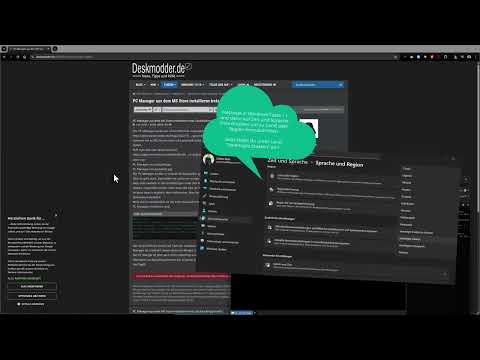
Das Video wird erst beim Abspielen von YouTube geladen – dabei werden Daten (u. a. deine IP-Adresse) an YouTube bzw. Google übertragen. Mehr dazu in der Datenschutzerklärung
Wichtigste Erkenntnisse
Der Microsoft PC-Manager ist ein einfach zu bedienendes Programm zur Systemoptimierung, das einige leistungsstarke Funktionen bietet. Die Installation erfolgt über einen alternativen Weg, den ich dir Schritt für Schritt erläutere.
Schritt-für-Schritt-Anleitung
1. Vorbereitungen treffen
Zuerst solltest du sicherstellen, dass dein PC für die Installation des PC-Managers bereit ist. Du brauchst eine stabile Internetverbindung, um die benötigten Dateien herunterzuladen. Stelle außerdem sicher, dass dein Betriebssystem auf dem neuesten Stand ist.

2. Microsoft PC-Manager herunterladen
Da der PC-Manager derzeit möglicherweise nicht im Microsoft Store verfügbar ist, gibt es eine alternative Möglichkeit, ihn herunterzuladen. Besuche die offizielle Microsoft-Website und suche nach dem PC-Manager. Klicke auf den Download-Link, um die Installationsdatei zu erhalten.
3. CMD-Skript erstellen
Um die Installation des PC-Managers erfolgreich durchzuführen, benötigst du ein kleines Skript, das dir hilft, die Blockade zu umgehen. Kopiere den erforderlichen Code von der Deskmoder-Website und speichere ihn als CMD-Datei auf deinem Desktop.
4. Skript ausführen
Doppelklicke auf die CMD-Datei, die du gerade erstellt hast. Dadurch wird der Download des PC-Managers automatisch gestartet. Warte, während die Datei heruntergeladen wird; dies sollte nicht lange dauern.

5. Installation starten
Nachdem der Download abgeschlossen ist, öffne die Installationsdatei des PC-Managers. Folge den Anweisungen auf dem Bildschirm, um das Programm zu installieren. Beachte, dass die Benutzeroberfläche möglicherweise nicht auf Deutsch verfügbar ist; das ist jedoch kein großes Hindernis für die Nutzung.
6. PC-Manager nutzen
Jetzt, da der PC-Manager installiert ist, kannst du mit der Optimierung deines PCs beginnen. Zu Beginn hast du die Möglichkeit, den Arbeitsspeicher zu optimieren, indem du temporäre Dateien und unnötige Daten löschst. Dies ist ein einfacher Schritt, um die Leistung deines Systems sofort zu steigern.

7. System scannen und analysieren
Um weitere Optimierungen vorzunehmen, klicke auf die Scan-Option im PC-Manager. Das Programm wird nun alle Bereichen deines Systems untersuchen, um herauszufinden, was verbessert werden kann. Hier siehst du sofort, welche Dateigrößen du freigeben kannst, um wertvollen Speicherplatz zu sparen.

8. Aufräumarbeiten durchführen
Nachdem der Scan abgeschlossen ist, zeigt der PC-Manager die gefundenen Probleme und Vorschläge an. Du kannst dann entscheiden, ob du die empfohlenen Maßnahmen zur Aufräumung übernehmen möchtest oder nicht. Oft werden temporäre Dateien, Windows-Protokolle und Caches angezeigt, die entfernt werden können.
9. Weitere Funktionen nutzen
Der PC-Manager bietet viele weitere nützliche Funktionen, wie die Überprüfung auf systemrelevante Updates, die Optimierung der Startprogramme und die Suche nach großen Dateien oder Duplikaten. Nutze diese Optionen, um potenzielle Probleme gezielt zu lösen und dein System weiter zu verbessern.
10. Finale Schritte und Wiederherstellung
Nach der Durchführung der verschiedenen Optimierungen solltest du deinen PC neu starten, um sicherzustellen, dass alle Änderungen wirksam werden. Überprüfe anschließend die Leistungssteigerungen und genieße die verbesserte Nutzererfahrung.
Zusammenfassung – Windows beschleunigen mit dem Microsoft PC-Manager
Mit dieser Anleitung hast du gelernt, wie du den Microsoft PC-Manager herunterladen, installieren und nutzen kannst, um die Leistung deines Computers zu optimieren. Die Schritte sind relativ einfach und bieten dir eine kostenlose Möglichkeit, dein System zu bereinigen und schneller zu machen. Probiere die verschiedenen Funktionen aus und finde heraus, wie du deinen PC effizienter nutzen kannst.
FAQ
Was ist der Microsoft PC-Manager?Der Microsoft PC-Manager ist ein kostenloses Programm zur Optimierung der PC-Leistung.
Wie kann ich den PC-Manager installieren?Du musst ein Skript erstellen, um die Blockade zu umgehen, und dann die Installationsdatei herunterladen.
Gibt es Alternativen zum PC-Manager?Ja, Programme wie CCleaner sind ebenfalls beliebte Optionen zur Systemoptimierung.
Warum ist der PC-Manager nicht auf Deutsch?Es ist möglich, dass die deutsche Version derzeit nicht verfügbar ist.
Kann ich mit dem PC-Manager meine Festplatte aufräumen?Ja, der PC-Manager bietet Funktionen zum Aufräumen und Optimieren des Speicherplatzes.

