
Mit WinTune hast du ein kraftvolles, einfach zu bedienendes Werkzeug zur Hand, das dir hilft, Windows optimal zu gestalten und Leistungsverbesserungen vorzunehmen. Die Benutzeroberfläche ist klar strukturiert, sodass du ohne lange Einarbeitung direkt mit den Anpassungen starten kannst. Diese Anleitung führt dich Schritt für Schritt durch die wichtigsten Funktionen von WinTune, damit du in kürzester Zeit alle erforderlichen Einstellungen vornehmen kannst.
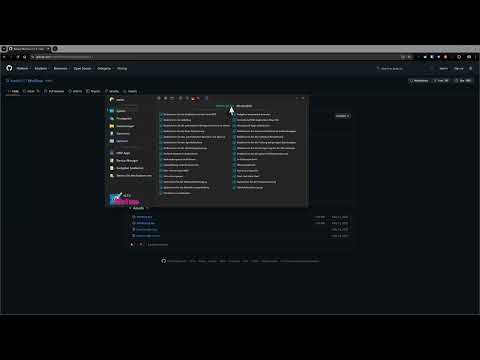
Das Video wird erst beim Abspielen von YouTube geladen – dabei werden Daten (u. a. deine IP-Adresse) an YouTube bzw. Google übertragen. Mehr dazu in der Datenschutzerklärung
Wichtigste Erkenntnisse
- WinTune ist ein benutzerfreundliches Tool zur Optimierung von Windows.
- Du kannst Spracheinstellungen anpassen und Funktionen aktivieren oder deaktivieren.
- Programme können schnell verwaltet, deinstalliert oder deaktiviert werden.
Schritt-für-Schritt-Anleitung
Zunächst musst du WinTune herunterladen und installieren. Du findest die neueste Version auf der offiziellen Webseite. Klicke auf den Button "Release" und wähle die für deinen PC passende Variante, entweder in 32-Bit oder 64-Bit.

Nach dem Herunterladen öffne das Programm durch einen Doppelklick. Beachte, dass es standardmäßig auf Englisch eingestellt ist. Du kannst die Sprache jedoch einfach auf Deutsch ändern, was die weiteren Schritte erleichtert.

Sobald du in WinTune bist, siehst du eine Vielzahl von Einstellungen, die du aktivieren oder deaktivieren kannst. Du kannst alle Funktionen auf einmal auswählen oder abwählen, sodass du nur die gewünschten Optionen hast.

Besonders wichtig ist der Bereich zur Privatsphäre. Hier gibt es verschiedene Optionen, die du nach Bedarf anpassen kannst. Ein Klick genügt, um beispielsweise alle Meldungen zu aktivieren oder zu deaktivieren.
Im Startmenü kannst du einstellen, ob und wie kürzlich hinzugefügte Apps angezeigt werden sollen. Diese Option ist nützlich, um die Übersichtlichkeit zu erhöhen.
Ein weiteres nützliches Feature ist der Programm-Manager. Hier kannst du eine Übersicht über alle installierten Anwendungen erhalten. Du hast die Möglichkeit, Programme entweder zu deinstallieren oder online nach ihren neuesten Versionen zu suchen.
Zusätzlich bietet WinTune einen Startmanager an. Mit diesem Tool kannst du Programme, die beim Start von Windows automatisch geladen werden, entweder deaktivieren oder vollständig löschen. Dies kann die Boot-Zeit erheblich verkürzen.
Ein ziemlich spezielles Feature ist die Möglichkeit, die Hosts-Datei zu bearbeiten. Diese Funktion ist besonders für Webdesigner nützlich, da sie es ermöglicht, lokale Testumgebungen zu erstellen oder Webseiten umzugeleiten.
Wenn du Änderungen vorgenommen hast, kannst du den Windows-Explorer direkt über WinTune neu starten. Dies ist hilfreich, um alle Veränderungen sofort sichtbar zu machen.
Das ist es im Großen und Ganzen! WinTune bietet dir eine effektive und praktische Möglichkeit, dein Windows-System nach deinen Wünschen anzupassen. Mit seinen leicht zugänglichen Funktionen bist du nun bestens ausgestattet, um Windows nach deinen Vorstellungen zu optimieren.
Zusammenfassung - WinTune: Optimierung von Windows leicht gemacht
WinTune ist ein ideales Tool zur Anpassung und Optimierung deines Windows-Betriebssystems. Die unkomplizierte Benutzeroberfläche ermöglicht es dir, verschiedene Einstellungen schnell zu ändern, Programme zu verwalten und die Leistung deines Systems zu steigern. Jeder Schritt dieser Anleitung hilft dir, die Möglichkeiten von WinTune voll auszuschöpfen.
FAQ
Wie lade ich WinTune herunter?Du findest die neueste Version auf der offiziellen Webseite und kannst sie direkt herunterladen.
Kann ich die Sprache von WinTune ändern?Ja, du kannst die Sprache ganz einfach in den Einstellungen auf Deutsch umstellen.
Was kann ich im Bereich Privatsphäre einstellen?Hier kannst du entscheiden, welche übermittelten Daten du erlaubst oder zu welchem Grad du informiert werden möchtest.
Wie funktioniert der Programm-Manager in WinTune?Im Programm-Manager kannst du alle installierten Anwendungen schnell verwalten, deinstallieren oder nach Updates suchen.
Was ist die Hosts-Datei?Die Hosts-Datei ermöglicht es dir, beim Testen von Webseiten lokale Umleitungen durchzuführen.

