
Die ständige Nutzung eines Computers führt oft dazu, dass sich im Laufe der Zeit digitale Abfälle ansammeln. Alte Cache-Dateien, Logs und Reste von Programmen verlangsamen die Leistungsfähigkeit deines Systems. Wenn du sicherstellen möchtest, dass dein PC wieder flott läuft, ist das Programm BleachBit eine ausgezeichnete Wahl. Es handelt sich um ein kostenloses Open-Source-Tool, das dir hilft, deinen Computer von unnötigem Ballast zu befreien. In dieser Anleitung zeige ich dir, wie du BleachBit effektiv nutzt, um Speicherplatz freizugeben und dein System zu optimieren.
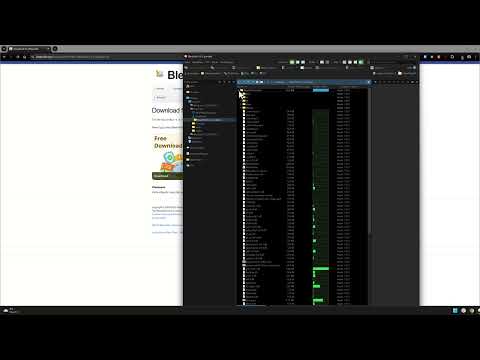
Das Video wird erst beim Abspielen von YouTube geladen – dabei werden Daten (u. a. deine IP-Adresse) an YouTube bzw. Google übertragen. Mehr dazu in der Datenschutzerklärung
Wichtigste Erkenntnisse
- BleachBit ist ein kostenloses und leistungsstarkes Tool zur Systembereinigung.
- Es entfernt nicht nur Dateien, sondern schreddert sie so, dass sie nicht mehr wiederhergestellt werden können.
- Das Tool ist einfach zu bedienen und bietet eine Übersicht über die Programme, die du installiert hast.
- Sicherheitswarnungen verhindern das versehentliche Löschen wichtiger Daten.
- Mit BleachBit kannst du signifikante Mengen an Speicherplatz wiederherstellen.
Schritt 1: Herunterladen von BleachBit
Zuerst musst du das Programm herunterladen. Besuche die offizielle Webseite von BleachBit. Klicke auf den Download-Bereich und wähle die entsprechende Version für dein Betriebssystem aus. In der Regel ist die portable Version von BleachBit zu empfehlen, da du sie ohne Installation direkt nutzen kannst.

Schritt 2: Entpacken der heruntergeladenen Datei
Nachdem der Download abgeschlossen ist, gehe zu deinem Dateimanager und finde die heruntergeladene ZIP-Datei. Mit einem Rechtsklick auf die Datei kannst du sie extrahieren. Dadurch erhältst du einen Ordner, der das Programm enthält.

Schritt 3: Programmstart
Öffne den Ordner, in den du die Dateien extrahiert hast, und suche die ausführbare Datei von BleachBit. Doppelklicke darauf, um das Programm zu starten. Sobald das Programm geöffnet ist, siehst du eine Übersicht der installierten Programme auf deinem Computer.

Schritt 4: Auswahl der zu reinigenden Elemente
In der Benutzeroberfläche von BleachBit hast du die Möglichkeit, verschiedene Programme auszuwählen und anzugeben, welche Daten du bereinigen möchtest. Zum Beispiel kannst du Adobe Reader oder Google Chrome auswählen. Achte darauf, die Vorschau zu aktivieren, um zu sehen, welche Daten gelöscht werden.

Schritt 5: Vorschau der zu löschenden Daten
Sobald du deine Auswahl getroffen hast, klicke auf „Vorschau“, um den Reinigungsprozess zu überprüfen. Dies kann einige Zeit in Anspruch nehmen, da BleachBit alle relevanten Dateien durchsucht. Beachte, dass es manchmal besser ist, sicherzustellen, dass keine wichtigen Dateien gelöscht werden, insbesondere Passwörter oder andere persönliche Daten.

Schritt 6: Starten der Bereinigung
Wenn du mit den angezeigten Dateigrößen und Inhalten zufrieden bist, kannst du mit dem Löschen beginnen. Klicke auf die Schaltfläche „Bereinigen“, um den Vorgang zu starten. Abhängig von der Menge an Daten kann dieser Schritt einige Minuten in Anspruch nehmen. Dabei wird nicht nur alles gelöscht, sondern auch schreddert, sodass die Daten nicht wiederhergestellt werden können.

Schritt 7: Abschluss der Reinigung
Nachdem BleachBit alle ausgewählten Daten gelöscht hat, erhältst du eine Bestätigung. Du kannst die Fortschritte und Mengen an freigegebenem Speicherplatz sehen. Überprüfe nach der Bereinigung, ob noch weitere große Dateien oder Programme auf deinem Laptop oder PC vorhanden sind, die nicht mehr benötigt werden.

Zusammenfassung – Effiziente Tiefenreinigung deines Windows Systems mit BleachBit
Mit BleachBit hast du ein leistungsstarkes Werkzeug an der Hand, um deinen Computer von digitalem Müll zu befreien. Durch die einfache Benutzeroberfläche und die vielseitigen Funktionen ist es problemlos möglich, viel Speicherplatz zu sparen und dein System zu beschleunigen. Nachdem du den Reinigungsvorgang abgeschlossen hast, wirst du feststellen, dass dein PC schneller und effizienter läuft. Also, zögere nicht, nach dem ersten Reinigungsvorgang wieder zu schauen, ob noch mehr Platz verfügbar ist.
FAQ
Wie lade ich BleachBit herunter?Besuche die offizielle Webseite von BleachBit und folge den Download-Anweisungen.
Ist BleachBit sicher zu verwenden?Ja, BleachBit schreddert Dateien, um sicherzustellen, dass sie nicht wiederhergestellt werden können.
Kann ich meine Passwörter mit BleachBit verlieren?Achte darauf, die entsprechenden Optionen in BleachBit nicht auszuwählen, wenn du deine Passwörter behalten möchtest.
Wie lange dauert der Reinigungsvorgang?Der Zeitaufwand variiert je nach Menge der zu bearbeitenden Dateien, normalerweise dauert es ein paar Minuten.
Freigabe von großen Dateien nach der Bereinigung – wie mache ich das?Du kannst alte Videodateien oder andere große Daten auf eine externe Festplatte übertragen, um Speicherplatz zu sparen.

