
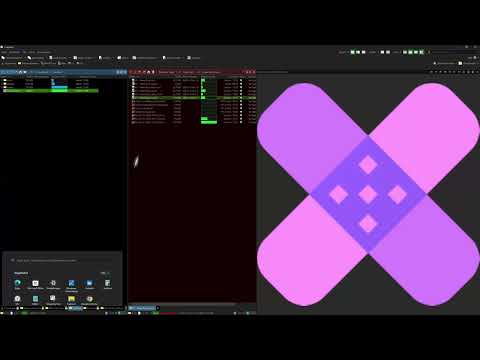
Die ständige Flut von vorinstallierter Software und unerwünschten Programmen kann ein echter Frustfaktor sein. Insbesondere bei Windows-Systemen, die oft mit Bloatware und Werbeanzeigen überladen sind, benötigt man eine effiziente Lösung, um wieder Ordnung zu schaffen. In diesem Tutorial zeige ich dir, wie du mit CrapFixer deinem Windows-System zu mehr Geschwindigkeit verhelfen kannst. Lass uns gemeinsam die notwendigen Schritte durchgehen, um unerwünschte Programme zu entfernen und deinen Rechner deutlich schneller zu machen.
Das Video wird erst beim Abspielen von YouTube geladen – dabei werden Daten (u. a. deine IP-Adresse) an YouTube bzw. Google übertragen. Mehr dazu in der Datenschutzerklärung
Wichtigste Erkenntnisse
- CrapFixer ist ein effektives Tool zur Bereinigung von Windows-Systemen.
- Die Anwendung ist einfach und erfordert keine komplizierte Installation.
- Mit ein paar Klicks kannst du Bloatware und andere unerwünschte Programme entfernen und deine Systemleistung optimieren.
Schritt-für-Schritt-Anleitung
Schritt 1: CrapFixer herunterladen
Zunächst musst du CrapFixer herunterladen. Gehe auf die GitHub-Seite und suche nach "CrapFixer". Ich neige dazu, die neueste Version herunterzuladen, die in meinem Fall Version 1.3 ist. Einfach auf den Download-Link klicken und die Datei auf deinem Computer speichern.

Schritt 2: Entpacken der heruntergeladenen Datei
Nachdem der Download abgeschlossen ist, öffne den Explorer und finde die heruntergeladene Datei. obwohl das Programm keine Installation benötigt, ist es erforderlich, die Datei zuerst zu entpacken. Klicke mit der rechten Maustaste auf die Datei und wähle die Option "Entpacken".

Schritt 3: Programmstart und erste Analyse
Jetzt ist es an der Zeit, CrapFixer zu starten. Das Menü sieht ähnlich aus wie das von CCleaner. Klicke auf die Schaltfläche zur Analyse. Du wirst eine Liste der gefundenen Probleme sehen, die rot markiert sind. Diese Elemente sind die, die du optimieren solltest. Du kannst die Details für jedes Element einsehen, um genau zu verstehen, was bereinigt wird.

Schritt 4: Optimierungen auswählen
Nachdem die Analyse abgeschlossen ist, kannst du die unterschiedlichen Optionen zur Optimierung überprüfen. Wenn du dem Entwickler vertraust, kannst du alle vorgeschlagenen Optionen auswählen. Es wird empfohlen, alles abzuhaken, es sei denn, du willst spezifische Daten behalten.

Schritt 5: Bereinigung durchführen
Drücke jetzt auf den 'One Fixer'-Button, um die Bereinigung durchzuführen. In der Regel solltest du hier die meisten Optionen problemlos bereinigen können. Wenn es Probleme gibt, kannst du das Programm auch als Administrator ausführen, um Berechtigungen zu erhalten.

Schritt 6: Erneute Analyse nach der Bereinigung
Nach der ersten Bereinigung solltest du eine weitere Analyse durchführen, um sicherzustellen, dass alle unerwünschten Daten entfernt wurden. Du kannst sehen, welche Elemente bereits bereinigt wurden und welche noch verbleiben. Einige Elemente könnten wegen aktiver Programme nicht entfernt werden.

Schritt 7: Programme schließen und erneut bereinigen
Manchmal kann es hilfreich sein, alle geöffneten Programme zu schließen und die Bereinigung dann erneut durchzuführen. So stellst du sicher, dass du dir den Zugriff auf alle Elemente auf deinem System sicherst.

Schritt 8: Entfernen von zusätzlichen Plugins
Falls du noch benötigte Programme im System hast, kannst du auch das Entfernen von zusätzlichen Plugins wie Windows AI oder OneDrive anstoßen. Klicke einfach auf "Run Fixer" und die entsprechenden Elemente sollten entfernt werden.

Schritt 9: Weitere Einstellungsmöglichkeiten und Spenden
Du kannst nach erfolgreicher Ausführung der Bereinigung auch Einstellungen wiederherstellen, falls nötig. Um den Entwickler zu unterstützen, besteht auch die Möglichkeit, eine kleine Spende zu geben, damit weitere wichtige Updates bereitgestellt werden können.

Schritt 10: Abschluss der Reinigung und Systemoptimierung
Zum Schluss kannst du noch zusätzliche Tipps und Tools in CrapFixer durchstöbern, um sicherzustellen, dass dein System optimal läuft. Das Programm hilft dir dabei, deinen Rechner nicht nur von unnötigem Ballast zu befreien, sondern ihn auch spürbar schneller zu machen.

Zusammenfassung – Mit CrapFixer schnell unnötigen Ballast unter Windows loswerden
CrapFixer ist ein effizientes und benutzerfreundliches Programm, mit dem du unerwünschte Software und vorinstallierte Bloatware von deinem Windows-System entfernen kannst. Die Anwendung erfordert keine komplizierte Installation und bietet dir eine Lösung für lästige Probleme mit deinem PC. Nach der Anwendung wirst du merklich eine Geschwindigkeitsverbesserung feststellen. Probiere diese Schritte selbst aus und erlebe, wie einfach es ist, dein System zu optimieren.
FAQ
Wie lade ich CrapFixer herunter?Du kannst CrapFixer von der GitHub-Seite herunterladen, indem du nach "CrapFixer" suchst und auf den Download-Link klickst.
Muss ich das Programm installieren?Nein, CrapFixer erfordert keine Installation, lediglich das Entpacken der Datei ist notwendig.
Kann ich während der Reinigung andere Programme verwenden?Es ist empfehlenswert, alle Programme zu schließen, um die Bereinigung ohne Störungen durchzuführen.
Gibt es zusätzliche Einstellungen, die ich aktivieren sollte?Ja, CrapFixer bietet einige zusätzliche Plugins und Anpassungen, die du aktivieren kannst.
Wie kann ich den Entwickler unterstützen?Du kannst eine kleine Spende über die App geben, um die Weiterentwicklung von CrapFixer zu fördern.
