

Ein Türschild aus Holz und Metall wirkt auf dem Bildschirm schnell flach, wenn die Beleuchtung und die Materialien nicht stimmen. Genau daran arbeitest du in diesem Miniprojekt. Du baust eine Szene in ZBrush auf, erstellst zwei unterschiedliche Renderings (einmal im Stil einer Zeichnung und einmal fotorealistisch in KeyShot) und setzt beide anschließend in Photoshop zu einem Artwork zusammen. Die Universal Kamera sorgt dafür, dass beide Programme exakt dieselbe Perspektive verwenden, sodass sich die Ebenen später pixelgenau überlagern lassen.
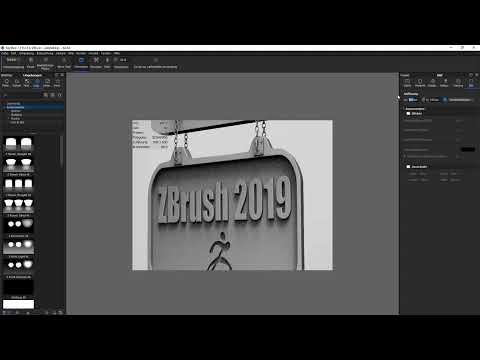
Das Video wird erst beim Abspielen von YouTube geladen – dabei werden Daten (u. a. deine IP-Adresse) an YouTube bzw. Google übertragen. Mehr dazu in der Datenschutzerklärung
Du benötigst ZBrush 2019 mit dem Update 9.2, KeyShot und Photoshop. Das Modell des Türschilds kannst du aus den Arbeitsdateien übernehmen oder mit eigenem Modell arbeiten. Wichtig ist nur, dass du in beiden Programmen mit demselben Objekt arbeitest.
Wichtigste Erkenntnisse
Die Universal Kamera muss in ZBrush aktiviert sein, bevor du das Dokument festlegst. Danach bestimmst du Format und Ausschnitt, und erst dann platzierst du dein Modell.
Ein Renderset mit Zeichnungsstil liefert in ZBrush das Ergebnis, das du für die Bildkomposition brauchst. Den Hintergrund machst du über die Farbe und den Bereich im Dokument weiß.
Für das KeyShot-Rendering übernimmst du das Bild als externen Render mit identischer Ansicht. Passe anschließend Materialien, Textur, Glanz und Umgebungslicht an.
In Photoshop ziehst du beide Bilder per Verschieben-Werkzeug exakt übereinander und setzt mit einer Ebenenmaske einen weichen Übergang.
Schritt-für-Schritt-Anleitung
Schritt 1: Universal Kamera aktivieren und Brennweite festlegen
Suche die Universal Kamera in ZBrush unter der Palette „Draw“. Stelle sicher, dass sie aktiviert ist und die Tiefe eingeschaltet wurde. Für einen etwas weitwinkligeren Blick auf dein Modell setzt du die Brennweite auf 18 mm.


Schritt 2: Dokumentgröße im Format 4:3 definieren
Die Dokumentgröße legst du unter „Document“ fest. Entferne zuerst die Proportionssperre, damit du Breite und Höhe unabhängig voneinander einstellen kannst. Wähle dann das klassische Format 4:3 mit 1600 × 1200 Pixeln und bestätige das Resize. ZBrush meldet, dass sich die Ansicht verzieht. Das ist in diesem Fall kein Problem, denn du richtest die Ansicht gleich neu aus. Wechsle dazu in den Bearbeitungsmodus und zoome heraus, damit du das gesamte Format siehst.

Schritt 3: Modell platzieren und Kamera sperren
Platziere dein Modell so, wie es dir gefällt. Achte darauf, dass die Tafel sicher im Zentrum liegt, und suche nach einer Perspektive, die etwas Spannung erzeugt. Ein leichter Blick von schräg oben oder eine etwas größere Nähe bringen oft mehr Wirkung als eine neutrale Frontalansicht. Sobald die Perspektive stimmt, sperrst du die Kamera. Du musst sie nicht zwingend speichern, denn du arbeitest nur mit diesem einen Format weiter. Anschließend reduzierst du die Ansichtsgröße auf die Hälfte. Wichtig ist: Das ist nur die Ansicht und nicht die Dokumentgröße. So erhältst du ein scharfes Bild.


Schritt 4: Renderset für den Zeichnungsstil anwenden
Öffne die Lightbox und wähle dort das Renderset „Paper on Pencil“. Schließe die Lightbox wieder und starte das Rendering. Du erkennst sofort, dass der Hintergrund wie ein bedrucktes Papier wirkt und die Kratzer im Material schön zur Geltung kommen.


Schritt 5: Hintergrund aufhellen und Abdunklung entfernen
Damit der Hintergrund wirklich wie helles Papier aussieht, stellst du die Hintergrundfarbe auf Weiß. Das findest du im Bereich „Document“. Im Renderset ist außerdem noch eine leichte Abdunklung enthalten. Diese entfernst du, indem du den Range-Wert auf null setzt. Danach gehst du mit der Farbe noch einmal über den Hintergrund, bis er vollständig weiß ist.


Schritt 6: Finales Rendering mit BPR erstellen
Starte nun einen erneuten BPR-Render. Das Ergebnis zeigt einen sauberen weißen Hintergrund mit deutlich sichtbaren Details im Holz. Du hast damit dein erstes Rendering aus ZBrush fertiggestellt.

Schritt 7: Composite als Photoshop-Datei speichern
Anstatt des normalen Renderings speicherst du das Composite, das die Filter bereits enthält. Diese Option findest du bei den Render Passes. Speichere die Datei als Photoshop-Datei, zum Beispiel auf dem Desktop, und benenne sie eindeutig, etwa als ZBrush-Render. So behältst du die Übersicht, wenn du später mehrere Dateien öffnest.


Schritt 8: Übergabe an KeyShot über den externen Render
Wechsle nun zu KeyShot. Dafür wählst du in ZBrush unter „Render“ den Eintrag „External Render“ aus. Die Filter lässt du dabei weg, denn das Material wird später direkt in KeyShot zugewiesen. Lade das Modell in KeyShot und führe einen einfachen BPR-Render durch. Die Ansicht sollte exakt der von ZBrush entsprechen.

Schritt 9: Bildgröße in KeyShot anpassen
Stelle die Bildgröße in KeyShot so ein, dass sie zur Ansicht passt. Die Größe 1600 × 1200 ist für diese Ansicht zu groß. Wähle daher 800 × 600 Pixel. Achte darauf, dass du mit dieser Einstellung dieselbe Ansicht wie in ZBrush erhältst.


Schritt 10: Materialien für Metall, Schrift und Holz zuweisen
Ziehe das Material für den Metallrahmen per Drag & Drop auf die entsprechende Kette und wähle eine dunklere Variante. Die Farbe wirkt zunächst sehr dunkel, daher hellst du sie etwas auf. Das entspricht nicht mehr exakt einem physikalischen Material, aber für dieses Bild ist es passend. Für die Schrift nimmst du ein Material in ähnlichem Stil und passt die Farben an. Für das Holz wählst du ein altes Holz unter „Wood“ und ziehst es auf die Tafel. Mit den Materialeigenschaften kannst du die Wirkung noch feinjustieren.


Schritt 11: Holzmaserung drehen und skalieren
Die Maserung des Holzes verläuft zunächst in die falsche Richtung. Öffne die Textur-Einstellungen und drehe den Winkel um 90 Grad. Anschließend probierst du verschiedene Größen aus. Ein Wert von 1,2 passt in diesem Fall gut. Die Position könntest du noch etwas verschieben, aber das Ergebnis ist bereits überzeugend.

Schritt 12: Glanz reduzieren
Wenn das Holz zu stark glänzt, öffnest du die Eigenschaften des Materials und reduzierst den Wert unter „Spiegeln“. So wirkt die Oberfläche natürlicher und die Kratzer bleiben besser sichtbar.

Schritt 13: Umgebungslicht für eine Gassenstimmung einrichten
Damit das Türschild wie an einer alten Gasse wirkt, wechselst du in die Umgebungseinstellungen. Drehe die Lichtumgebung mit gehaltener Steuerungstaste, bis das Licht von hinten und von vorne Kanten auf das Holz und den Rahmen wirft. Ein leichter Lichtabfall sorgt für Atmosphäre.


Schritt 14: Bodenschatten ausblenden und Hintergrund unscharf machen
Den Bodenschatten brauchst du in diesem Bild nicht und blendest ihn daher aus. Wenn du die Pro-Version besitzt, kannst du zusätzlich die Hintergrundebene unscharf stellen. Das Türschild wirkt dadurch, als würde es irgendwo im Alltag hängen, ohne dass der Hintergrund vom Motiv ablenkt.


Schritt 15: Renderauflösung und Qualität einstellen
Öffne das Rendermenü. Die Auflösung ist dort bereits richtig gesetzt, und ein größeres Format würde Probleme mit dem ZBrush-Rendering verursachen. Bei den Optionen wählst du 256 Samples. Damit erreichst du eine sehr gute Qualität. Starte anschließend das Rendering und warte, bis es abgeschlossen ist.


Schritt 16: Beide Renderings in Photoshop zusammensetzen
Öffne in Photoshop die beiden Bilder, also das ZBrush-Composite und das KeyShot-Rendering. Nimm das KeyShot-Bild mit dem Verschieben-Werkzeug (Taste V) und ziehe es auf das ZBrush-Bild. Halte dabei die Umschalttaste gedrückt, damit die Ebenen exakt zentriert liegen. Dank der Universal Kamera sind die beiden Ansichten pixelgenau deckungsgleich, obwohl zwei verschiedene Programme verwendet wurden.


Schritt 17: Weichen Übergang mit einer Ebenenmaske erstellen
Um die beiden Bildhälften zu mischen, arbeitest du mit einer Ebenenmaske. Wähle das Lasso-Werkzeug, zeichne eine Auswahl um den gewünschten Bereich und fülle die Maske entsprechend. Anschließend kehrst du die Maske mit Steuerung + I um, damit der richtige Bereich sichtbar wird. Ein Verlauf wäre ebenfalls möglich, aber mit der Maske behältst du die Kontrolle über jede Kante. Du kannst die Kante weich zeichnen und die Verbindung der Ebenenmaske jederzeit lösen, um mit Steuerung + T das Ergebnis nachträglich anzupassen.


Zusammenfassung – ZBrush Türschild rendern: Universal Kamera und KeyShot kombinieren
Du hast in diesem Miniprojekt gelernt, wie du mit der Universal Kamera in ZBrush eine feste Perspektive und ein präzises Dokumentformat festlegst. Mit dem Renderset „Paper on Pencil“ erhältst du einen Zeichnungsstil, und durch das Aufhellen des Hintergrunds wirkt das Bild wie ein Blatt Papier. In KeyShot übernimmst du die identische Ansicht, weist Materialien zu, korrigierst Textur und Glanz und richtest eine stimmungsvolle Umgebung ein. Am Ende kombinierst du beide Renderings in Photoshop mit einer Ebenenmaske, sodass ein stimmiges Artwork entsteht.
FAQ
Warum sollte ich die Universal Kamera verwenden, statt die Ansicht manuell einzurichten?Die Universal Kamera sorgt dafür, dass ZBrush und KeyShot exakt dieselbe Perspektive nutzen. Dadurch lassen sich beide Renderings in Photoshop pixelgenau übereinanderlegen.
Welches Format sollte das Dokument haben?Für dieses Projekt eignet sich das klassische Format 4:3 mit 1600 × 1200 Pixeln in ZBrush. In KeyShot reicht für die Ansicht eine Größe von 800 × 600 Pixeln.
Warum wird der Hintergrund in ZBrush weiß gemacht?Das Renderset „Paper on Pencil“ enthält eine leichte Abdunklung. Durch das Setzen des Range-Werts auf null und das Übermalen mit Weiß wirkt der Hintergrund wie helles Papier.
Muss ich das Composite oder das normale Rendering speichern?Du speicherst das Composite über die Render Passes. Es enthält die Filter, die für den Zeichnungsstil wichtig sind, und lässt sich als Photoshop-Datei weiterverarbeiten.
Brauche ich für KeyShot die Pro-Version?Nein, das Rendering und die Materialzuweisung funktionieren ohne Pro-Version. Nur die Unschärfe der Hintergrundebene ist in der Pro-Version verfügbar.
Warum verwende ich eine Ebenenmaske statt eines Verlaufs?Mit einer Ebenenmaske behältst du die volle Kontrolle über jede Kante. Du kannst den Übergang jederzeit anpassen oder die Verbindung lösen und das Ergebnis mit Steuerung + T nachträglich verändern.
