

Wenn du zwei Objekte in ZBrush so kombinieren willst, dass genau an ihrer Schnittstelle eine saubere Maske entsteht, stößt du mit Lasso-Werkzeugen schnell an Grenzen. Der Intersection Masker ist ein ZPlugin, das diese Aufgabe automatisiert. Es erkennt, wo sich zwei Meshes berühren, und erstellt dort eine Maske. In dieser Anleitung führe ich dich Schritt für Schritt durch den Ablauf, zeige dir die typischen Fehlermeldungen und wie du sie behebst, und demonstriere ein Anwendungsbeispiel mit Polypainting.
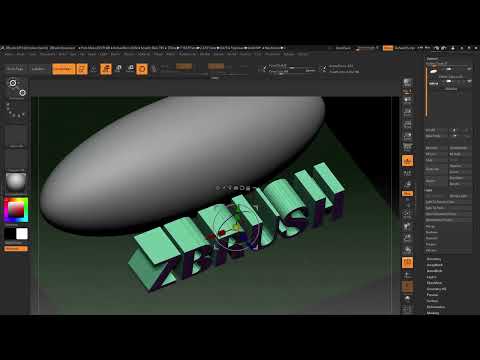
Das Video wird erst beim Abspielen von YouTube geladen – dabei werden Daten (u. a. deine IP-Adresse) an YouTube bzw. Google übertragen. Mehr dazu in der Datenschutzerklärung
Wichtigste Erkenntnisse
- Der Intersection Masker benötigt zwei Subtools, die miteinander verbunden sind und sich berühren.
- Die Geometrie muss wasserdicht sein. Offene Löcher führen zu einer Fehlermeldung.
- Die Subdivision-Stufen müssen auf allen Subtools entfernt sein, bevor du das Plugin startest.
- Die Qualität der Maske hängt direkt von der Polygonanzahl ab. Für saubere Ergebnisse brauchst du oft mehrere Millionen Polygone pro Subtool.
- Mit Split to Parts trennst du das Ergebnis wieder in einzelne Subtools, sodass du die Maskierung im Solo-Modus prüfen kannst.
- Die Maske eignet sich hervorragend für Polypainting, etwa für Schriftzüge auf Objekten, ohne einen externen Renderer zu benötigen.
Schritt-für-Schritt-Anleitung
1. Die Ausgangsgeometrie erstellen
Starte mit einer Kugel, die du über das Tool-Menü lädst. Stelle sicher, dass sie editierbar ist, und wandle sie anschließend in ein PolyMesh um. Erst dann lässt sich die Geometrie in ZBrush sauber weiterbearbeiten. Diese Kugel dient als erstes Objekt, mit dem du später die Maske erzeugst.

2. Den typischen Fehler der nicht wasserdichten Geometrie verstehen
Bevor du weitermachst, zeigt dir die Anleitung absichtlich einen Fehler. Eine saubere Kugel ist wasserdicht, sie könnte also theoretisch mit Wasser gefüllt werden, ohne dass etwas ausläuft. Um das zu ändern, wechselst du in den ZModeler, den du über die Brush-Palette findest. Mit der Leertaste öffnest du das Menü und wählst die Variante Delete. Anschließend entfernst du ein einzelnes Polygon. Die Kugel ist nun nicht mehr wasserdicht, und genau das führt später zur Fehlermeldung des Plugins. Gehe am Ende mit Strg+Z zurück, bevor du weitermachst.

3. Ein zweites Objekt hinzufügen und die Dichte erhöhen
Damit das Plugin einen Schnitt berechnen kann, brauchst du ein zweites Objekt. Füge einen Zylinder hinzu, ziehe ihn zur Seite und vergrößere ihn etwas, damit er die Kugel an einer Stelle überlappt. Erhöhe danach die Subdivision-Stufen mit Strg+D, bis beide Objekte etwa zwei Millionen Polygone haben. Das ist für eine solche Szene viel, zeigt aber, wie stark die Polygonanzahl die Qualität der Maske beeinflusst.

4. Die Subtools mit Merge Down verbinden
Damit das Plugin eine Schnittfläche erkennt, müssen die beiden Subtools verbunden sein. Am einfachsten gelingt das über Tool, Merge und Merge Down. Bestätige die Abfrage mit Ja. Danach hast du ein Objekt mit rund vier Millionen Polygonen, das aus zwei Teilen besteht. An der Stelle, an der sich Kugel und Zylinder berühren, entsteht eine Kante. Beachte, dass die beiden Teile trotzdem noch unterschiedliche PolyGroups haben. Das ist wichtig für das spätere Ergebnis.

5. Das Plugin starten und die Fehlermeldung verstehen
Öffne nun das Zplugin-Menü und wähle den Intersection Masker aus. Du erhältst zunächst eine Fehlermeldung, und das aus zwei Gründen. Erstens haben die Subtools noch Subdivision-Stufen, die vor dem Start entfernt werden müssen. Zweitens ist die Kugel nicht wasserdicht, weil du zuvor ein Polygon gelöscht hast. Die Fehlermeldung nennt beide Probleme nicht immer deutlich, daher lohnt es sich, die Ursachen gezielt zu prüfen.

6. Lücken schließen und Subdivision-Stufen entfernen
Um das Loch zu schließen, gehst du über Geometry, Modify Topology und wählst Close Holes. ZBrush setzt daraufhin einen Flicken auf die Öffnung. Dieser Flicken ist nicht perfekt, aber für die Maskierung ausreichend. Entferne anschließend die Subdivision-Stufen auf beiden Subtools. Danach kannst du das Plugin ohne Fehlermeldung starten. Es dauert je nach Rechner einen Moment, bis die Berechnung abgeschlossen ist.

7. Das Ergebnis mit Split to Parts trennen
Nach der Berechnung hast du wieder nur ein Subtool, und die Maskierung ist auf den ersten Blick kaum zu erkennen. Um sie sichtbar zu machen, gehst du über Tool, Split und wählst Split to Parts. Bestätige den Dialog. Jetzt hast du wieder zwei Subtools, und zwar die beiden ursprünglichen Objekte mit ihrer jeweiligen Maskierung.

8. Die Maskierung im Solo-Modus prüfen
Aktiviere den Solo-Modus, damit nur das ausgewählte Subtool angezeigt wird. Nun siehst du die Maskierung deutlich: Die Kugel trägt die Maske an der Schnittfläche, und der Zylinder ebenfalls. Diese Kontrolle ist wichtig, weil du so sofort erkennst, ob der Schnitt sauber gelungen ist oder ob du noch nachbessern musst.

9. Die Grenzen durch die Polygonanzahl beachten
Die Qualität der Maskierung hängt stark von der Polygonanzahl ab. Bei dieser Demonstration musstest du auf etwa zwei Millionen Polygone pro Subtool gehen, um einen sauberen Schnitt zu erhalten. Das macht den Intersection Masker nicht für jede Aufgabe geeignet. Für eine exakte Maskierung zweier sich schneidender Objekte ist er jedoch der richtige Weg, während andere Lasso-Werkzeuge für einfachere Fälle genügen.

10. Ein Anwendungsbeispiel: Polypainting auf einem gestreckten Objekt
Stell dir vor, du möchtest einen Schriftzug auf ein Objekt schreiben, ohne einen externen Renderer zu verwenden. Dafür nimmst du eine Kugel und ziehst sie in die Länge, sodass eine Ellipse entsteht. Mit dem Glätt-Werkzeug entfernst du unschöne Stellen. Danach erhöhst du die Auflösung auf rund 4,6 Millionen Polygone. Das ist viel, aber nur so lassen sich Details sauber übertragen.

11. Den 3D-Text als Schnittobjekt erzeugen
Für den Schriftzug verwendest du das ZPlugin 3D-Text. Gib den gewünschten Text ein, zum Beispiel ZBrush, und bestätige die Eingabe. Wenn der Text nicht sofort passt, kannst du ihn später ersetzen oder neu erzeugen. Achte darauf, dass die Geometrie des Textes ebenfalls ausreichend fein ist, damit der Schnitt später sauber wird.

12. Den Text ausrichten und die Geometrie vorbereiten
Platziere den Text auf der Vorderseite des Objekts. Dafür drehst du das Tablett um 90 Grad, damit du die Position besser erkennst. Danach verkleinerst du den Text leicht, bis er gut auf die Fläche passt. Lege die Subtools außerdem so an, dass sich Objekt und Schriftzug überschneiden. Vergiss nicht, die Geometrie des Textes ebenfalls zu glätten und die PolyGroups mit Strg+W zusammenzufassen, damit keine unnötigen Unterteilungen entstehen.

13. Das Material füllen und den Schnitt vorbereiten
Im nächsten Schritt sollen Objekt und Schriftzug golden werden. Wechsle dazu in den Draw-Modus, wähle das Objekt aus und fülle es mit dem gewünschten Material. Der Schriftzug muss dabei nicht gefüllt sein, da nur das Objekt später geschnitten werden soll. Gehe anschließend noch einmal in die Details, damit die Schnittfläche wirklich sauber ist.

14. Den Intersection Masker auf Text und Objekt anwenden
Verbinde nun das obere Objekt mit Merge Down, damit beide Teile wieder als ein Subtool vorliegen. Starte danach den Intersection Masker über das Zplugin-Menü. Ist die Berechnung abgeschlossen, zeigt sich, dass die Fehlermeldung zu Subdivision-Stufen nicht mehr auftritt, da du diese vorher entfernt hast. Mit Split to Parts trennst du das Ergebnis wieder. Jeder Buchstabe liegt danach als eigenes Subtool vor, was für diesen Zweck aber keine Rolle spielt.

15. Die Maske invertieren und den Schriftzug einfärben
Wechsle in den Solo-Modus und kontrolliere die Maskierung. Mit Strg und Klick kannst du die Maske umkehren, sodass der Teil in der Mitte ausgewählt wird. Färbe diesen Bereich anschließend in einer gut sichtbaren Farbe, etwa Rot, mit Polypainting ein. Danach entfernst du die Maske. Nun trägt das Objekt den Schriftzug ZBrush in roten Buchstaben, und das Ergebnis basiert vollständig auf Polypainting.

16. Das Ergebnis mit BPR-Rendering prüfen
Ein Polypainting wirkt bei einer hohen Polygonzahl oft nicht ganz so sauber, da jedes Polygon einzeln angemalt wurde. Aktiviere daher das BPR-Rendering, um das Ergebnis realistischer darzustellen. Die Darstellung wird dadurch deutlich besser. Wenn du mit Programmen wie Keyshot arbeitest, kannst du die Farbinformationen auch als Label auf ein Objekt mit weniger Polygonen übertragen. Das spart Rechenleistung, und die Maskierung bleibt trotzdem erhalten.

Zusammenfassung – ZBrush Intersection Masker: Komplexe Masken zwischen zwei Meshes erstellen
Der Intersection Masker ist ein leistungsstarkes ZPlugin, mit dem du präzise Masken an den Berührungsflächen zweier Objekte erzeugst. Entscheidend sind wasserdichte Geometrie, entfernte Subdivision-Stufen und eine ausreichende Polygonanzahl. Mit Split to Parts prüfst du das Ergebnis im Solo-Modus. Anschließend kannst du die Maske für Polypainting nutzen, etwa für Schriftzüge auf einfachen Formen.
FAQ
Warum erhalte ich beim Start des Intersection Maskers eine Fehlermeldung?Die Fehlermeldung tritt meist auf, wenn noch Subdivision-Stufen vorhanden sind oder die Geometrie nicht wasserdicht ist. Entferne die Subdivision-Stufen und schließe Löcher mit Close Holes.
Warum muss ich die Subtools mit Merge Down verbinden?Das Plugin benötigt eine gemeinsame Schnittfläche zwischen den Objekten. Durch Merge Down entsteht eine Verbindung, an der das Plugin die Maske berechnen kann.
Warum wirkt die Maskierung bei niedriger Polygonanzahl unsauber?Die Qualität der Maske hängt direkt von der Polygonanzahl ab. Bei zu wenigen Polygonen wird die Schnittkante grob dargestellt, weshalb du die Auflösung erhöhen solltest.
Kann ich die Maske auch ohne externen Renderer nutzen?Ja, die Maske eignet sich für Polypainting direkt in ZBrush. Mit BPR-Rendering lässt sich das Ergebnis zusätzlich verbessern.

